
Aus Sicherheitsgründen erfordern externe Zugriffe auf unsere Systeme wie die Buchungsstrecke, Integrationen oder die GraphQL-API eine Authentifizierung und Autorisierung über Access Token. Damit wird der Zugriff geschützt und Missbrauch erschwert.
Ohne Access Token ist der Zugang zu unseren Systemen nicht mehr möglich. Vor der Nutzung einer Buchungsstrecke, einer Integration oder der API muss ein Access Token erstellt werden.
Die Verwaltung der Access Token befindet sich als aufklappbares Segment auf der Seit
Hotelverwaltung / Distribution / Eigener Vertriebskanal.
1.0 Übersicht
In der Übersicht werden die Access Tokens in einer Tabelle dargestellt.
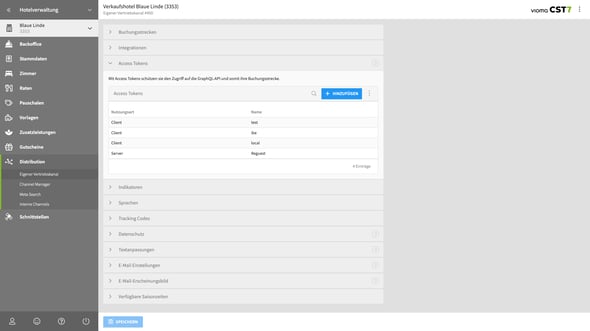
Durch Klicken auf einen Eintrag in der Tabelle kann die Konfiguration des Access Tokens aufgerufen und bearbeitet werden. Durch Klicken auf den Button "Hinzufügen" oben rechts öffnet sich ein Fenster, in dem ein neuer Access Token angelegt werden kann.
2.0 Detailseite eines Access Tokens
Um einen neuen Access Token anzulegen, klicken Sie auf den “Hinzufügen”-Button. Bei der Erstellung eines neuen Access Tokens werden zunächst nur 2 Felder geladen: die Nutzungsart und der Name.

Hier können Sie die Nutzungsart auswählen und einen Namen für den Access Token vergeben.
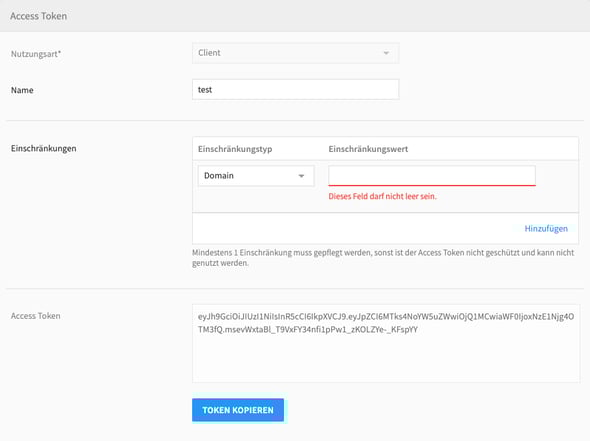
Nachdem der Access Token gespeichert wurde, erscheinen neue Felder:
2.1 Nutzungsart

Hier können Sie die Nutzungsart auswählen. Es stehen folgende Arten zur Verfügung:
-
Client
Die Nutzungsart “Client” bezieht sich auf die Verwendung des Tokens im Zusammenhang mit einer Condeon- oder Remoteintegration, wie z.B. eine Buchungsstrecke. -
Server
Die Nutzungsart “Server” bezieht sich auf die Verwendung des Tokens im Zusammenhang mit der GraphQL-API.
Pflichtfeld!
Das Feld “Nutzungsart” ist ein Pflichtfeld und muss ausgewählt werden um einen Access Token anzulegen.
2.2 Name

Hier können Sie einen Namen für den Access Token vergeben. Der Name wird nur intern verwendet und dient Ihnen zur Unterscheidung der einzelnen Access Tokens in der Übersicht.
2.3 Einschränkungen
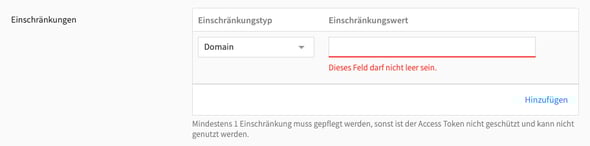
Hier wird die Abhängigkeit des Access Tokens eingeschränkt. Die Einschränkung ist abhängig vom Feld “Nutzungsart”.
Wurde als Nutzungsart “Client” ausgewählt, steht als Einschränkungstyp aktuell “Domain” zur Auswahl. In das Feld Einschränkungswert wird dann die Domain eingetragen, für die der Access Token eingeschränkt wird.
Der Domainname wird ohne Protokoll eingetragen, also z.B. “example.com” oder “booking.hotel-example.com”
Der Access Token wird in die Condeon-Integration bzw. in das Snippet der Remote-Integration automatisch integriert. Sie müssen nur darauf achten, dass das Snippet auf einer Domain integriert ist, die in einem Client-Token auf die Domain eingeschränkt wurde.
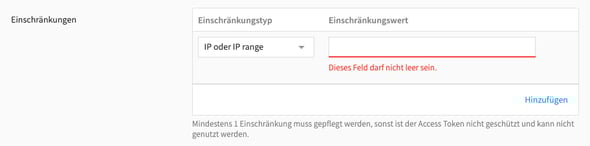
Wurde als Nutzungsart “Server” ausgewählt, steht als Einschränkungstyp aktuell “IP oder IP Range” zur Auswahl. In das Feld Einschränkungswert wird dann die IP oder die IP-Range eingetragen, für die der Access Token eingeschränkt wird.
Die IP-Adresse wird im Format 1.2.3.4 oder 1.2.3.4/24 bzw. 2001:db8:3333::1/127 angegeben.
Es können bei Bedarf mehrere Domains bzw. IP-Adressen angelegt werden, allerdings muss mindestens eine Einschränkung angelegt werden, da sonst der Access Token nicht geschützt ist. Ungeschützt kann der Access Token nicht verwendet werden.
2.4 Access Token
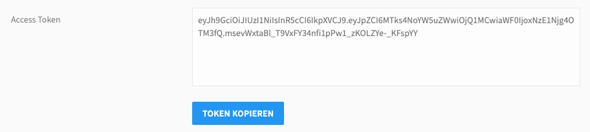
Hier wird der generierte Access Token angezeigt. Bei Bedarf kann der Token durch Klicken des “Token kopieren”-Buttons in die Zwischenablage kopiert werden.
2.5 Aktionen
Durch Klick auf den “Speichern”-Button werden die Änderungen übernommen und abgespeichert. Durch Klick auf den “Löschen”-Button wird der Access Token entfernt.