
1.0 Übersicht
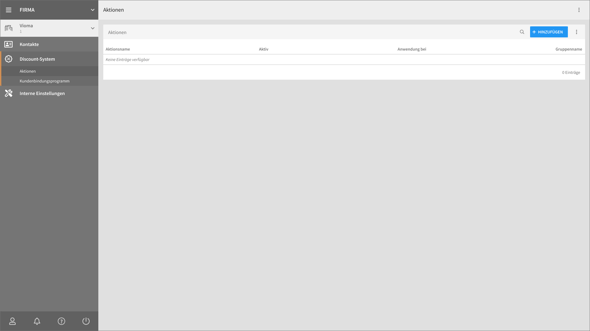
Die Aktionen finden Sie unter
Firma / Discount-System / Aktionen
Durch Klick auf eine angelegte Aktion können die Details eingesehen bzw. bearbeitet werden. Durch Klick auf den “Hinzufügen”-Button kann eine neue Aktion angelegt werden.
2.0 Aktionseinstellungen
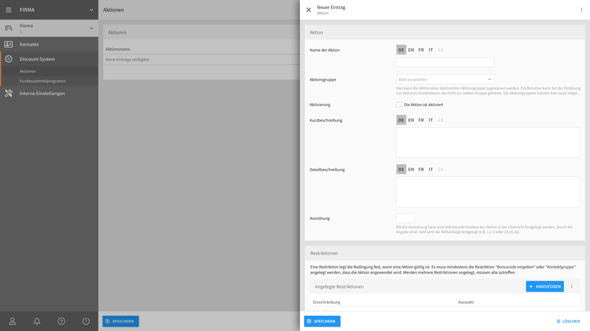
Die Aktionsdetailseite enthält folgende Segmente:
2.1 Aktion
2.1.1 Name der Aktion

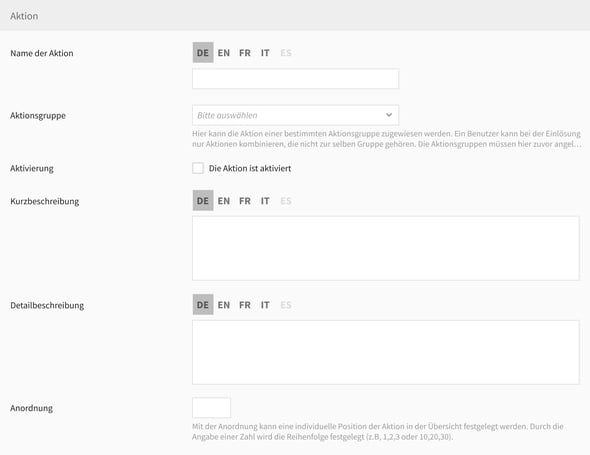
Hier wird der Name der Aktion in allen verfügbaren Sprachen angegeben. Der Name kann z.B. “Kennenlernbonus”, “Stammgastnachlass”, “Newsletter Weihnachten” oder “Geburtstagsgeschenk” heißen. Der Name wird dem Benutzer bei der Einlösung in der Zusammenfassung angezeigt.
2.1.2 Aktionsgruppe

Hier kann die Aktion einer bestimmten Aktionsgruppe zugewiesen werden. Ein Benutzer kann bei der Einlösung nur Aktionen kombinieren, die nicht zur selben Gruppe gehören. Die Aktionsgruppen müssen hier zuvor angelegt werden.
2.1.3 Aktivierung

Wenn aktiviert, kann die Aktion in der Buchungsstrecke eingelöst werden. Aktionen können im Voraus vorbereitet werden und zu einem späteren Zeitpunkt aktiviert werden. Eine Pausierung ist ebenfalls möglich.
2.1.4 Kurzbeschreibung

Hier kann eine Kurzbeschreibung für die Aktion in allen verfügbaren Sprachen eingegeben werden.
Die Kurzbeschreibung wird aktuell nicht in der Buchungsstrecke ausgegeben.
2.1.5 Detailbeschreibung

Hier kann eine Detailbeschreibung für die Aktion in allen verfügbaren Sprachen eingegeben werden.
Die Detailbeschreibung wird aktuell nicht in der Buchungsstrecke ausgegeben.
2.1.6 Anordnung

Die Anordnung ist relevant, wenn mehrere, kombinierte Aktionen berechnet werden. Angenommen es werden zwei Discounts angewendet. Der erste reduziert den Preis um € 100,-, der zweite um 20%. Je nach dem welche Aktion als erstes angewendet wird, entstehen unterschiedliche Rabatte:
|
Beispiel 1 |
€ 500,00 - € 100,00 (1. Discount) - 20% (2. Discount) = €320,00 |
|---|---|
|
Beispiel 2 |
€ 500,00 - 20% (1. Discount) - € 100,00 (2. Discount) = €300,00 |
2.2 Restriktionen
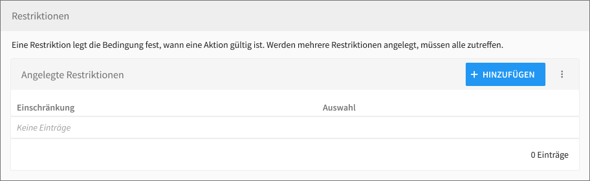
Hier können Restriktionen für die Aktion angelegt werden. Eine Restriktion legt die Bedingung fest, wann eine Aktion gültig ist. Es können mehrere Restriktionen miteinander kombiniert werden. Werden mehrere Restriktionen angelegt, müssen alle Bedingungen zutreffen.
Durch Klick auf die Zeile einer angelegten Restriktion können die Details eingesehen und bearbeitet werden. Durch Klick auf den “Hinzufügen”-Button oben rechts, kann eine neue Restriktion hinzugefügt werden.
2.2.1 Restriktionen Detailseite
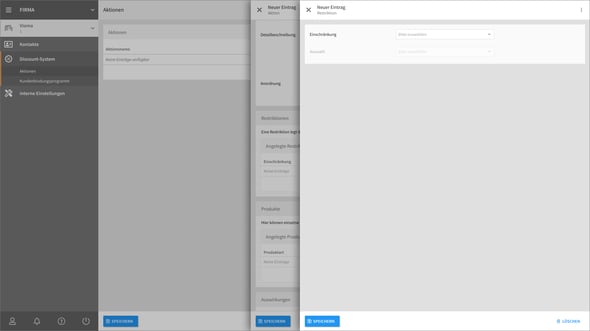

2.2.1.1 Einschränkung

Hier wird die Art der Restriktion ausgewählt. Abhängig von der gewählten Option erscheint ein weiteres Feld um die gewählte Restriktion einzuschränken.
Folgende Optionen stehen zur Verfügung:
-
Minimaler Preis
Bei Auswahl dieser Option kann im nachfolgenden Feld ein Preis eingetragen werden, der im Warenkorb erreicht sein muss, damit die Aktion einlösbar ist. -
Maximaler Preis
Bei Auswahl dieser Option kann im nachfolgenden Feld ein Preis eingetragen werden, der im Warenkorb maximal erreicht sein darf, damit die Aktion einlösbar ist. -
Buchungszeitpunkt von
Bei Auswahl dieser Option kann im nachfolgenden Feld ein Datum ausgewählt werden, ab dem eine Buchung erfolgen muss, damit die Aktion einlösbar ist.
Die Angabe gilt immer für den Tag, d.h. in Verbindung mit der Restriktion “Buchungszeitpunkt bis” gilt z.B. die Angabe 01.01.2023 -01.01.2023 für einen Tag. 01.01.2023 -02.01.2023 = 2 Tage, etc. -
Buchungszeitpunkt bis
Bei Auswahl dieser Option kann im nachfolgenden Feld ein Datum ausgewählt werden, bis zum dem eine Buchung erfolgen muss damit die Aktion einlösbar ist.
Die Angabe gilt immer für den Tag, d.h. in Verbindung mit der Restriktion “Buchungszeitpunkt ab” gilt z.B. die Angabe 01.01.2023 -01.01.2023 für einen Tag. 01.01.2023 -02.01.2023 = 2 Tage, etc. -
Kontaktgruppe
Bei Auswahl dieser Option kann im nachfolgenden Feld eine Kontaktgruppe ausgewählt werden. Nur Kontakte, die der gewählten Kontaktgruppe angehören, können die Aktion einlösen. -
Pauschale
Bei Auswahl dieser Option kann im nachfolgenden Feld eine Pauschale ausgewählt werden. Die Aktion wird nur angewendet, wenn die Pauschale gebucht wird. -
Zusatzleistung
Bei Auswahl dieser Option kann im nachfolgenden Feld eine Zusatzleistung ausgewählt werden. Die Aktion wird nur angewendet, wenn die Zusatzleistung gebucht wird. -
Rate
Bei Auswahl dieser Option kann im nachfolgenden Feld eine Rate ausgewählt werden. Die Aktion wird nur angewendet, wenn eine Buchung die gewählte Rate beinhaltet. -
Verpflegung
Bei Auswahl dieser Option kann im nachfolgenden Feld eine Verpflegungsart ausgewählt werden. Die Aktion wird nur angewendet, wenn eine Buchung die gewählte Verpflegungsart beinhaltet. -
Zimmerkategorie
Bei Auswahl dieser Option kann im nachfolgenden Feld eine Zimmerkategorie ausgewählt werden. Die Aktion wird nur angewendet, wenn eine Buchung die gewählte Rate beinhaltet. -
Minimale Anzahl Punkte
Bei Auswahl dieser Option kann im nachfolgenden Feld die Anzahl an Punkten eingetragen werden, die der Benutzer minimal haben muss, damit die Aktion einlösbar ist.
Diese Option ist nur verfügbar in Verbindung mit dem Kundenbindungsprogramm.
-
Maximale Anzahl Punkte
Bei Auswahl dieser Option kann im nachfolgenden Feld die Anzahl an Punkten eingetragen werden, die der Benutzer maximal haben darf, damit die Aktion einlösbar ist.
Diese Option ist nur verfügbar in Verbindung mit dem Kundenbindungsprogramm.
-
Minimale Anzahl an Übernachtungen
Bei Auswahl dieser Option kann im nachfolgenden Feld die minimale Anzahl an Übernachtungen eingetragen werden, die gebucht werden muss, damit die Aktion einlösbar ist. -
Maximale Anzahl an Übernachtungen
Bei Auswahl dieser Option kann im nachfolgenden Feld die maximale Anzahl an Übernachtungen eingetragen werden, die gebucht werden muss, damit die Aktion einlösbar ist. -
Bonus-Code
Bei Auswahl dieser Option muss ein bestimmter Bonus-Code in der Buchungsstrecke eingegeben werden, damit die Aktion einlösbar ist. Die Bonus-Codes werden hier verwaltet. -
Anreise von
Bei Auswahl dieser Option kann im nachfolgenden Feld ein Datum ausgewählt werden. Bei der Buchung muss das Anreisedatum an oder nach dem eingetragenen Datum sein, damit die Aktion buchbar ist. -
Anreise bis
Bei Auswahl dieser Option kann im nachfolgenden Feld ein Datum ausgewählt werden. Bei der Buchung muss das Anreisedatum an oder vor dem eingetragenen Datum sein, damit die Aktion buchbar ist. -
Abreise von
Bei Auswahl dieser Option kann im nachfolgenden Feld ein Datum ausgewählt werden. Bei der Buchung muss das Abreisedatum an oder nach dem eingetragenen Datum sein, damit die Aktion buchbar ist. -
Abreise bis
Bei Auswahl dieser Option kann im nachfolgenden Feld ein Datum ausgewählt werden. Bei der Buchung muss das Abreisedatum an oder vor dem eingetragenen Datum sein, damit die Aktion buchbar ist.
2.2.1.2 Aktionen
Durch Klick auf den “Speichern”-Button kann eine Änderung gespeichert werden. Durch Klick auf den “Löschen”-Button wird die Restriktion entfernt.
2.3 Produkte
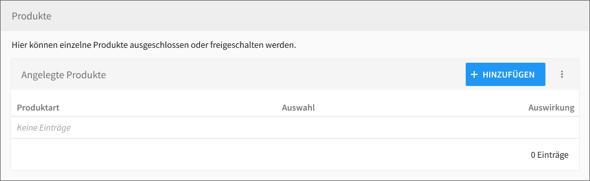
Hier können einzelne Produkte ausgeschlossen oder freigeschalten werden.
Durch Klick auf die Zeile eines hinzugefügten Produktes können die Details eingesehen und bearbeitet werden. Durch Klick auf den “Hinzufügen”-Button oben rechts, kann ein neues Produkt freigeschaltet oder ausgeschlossen werden.
2.3.1 Produkte Detailseite
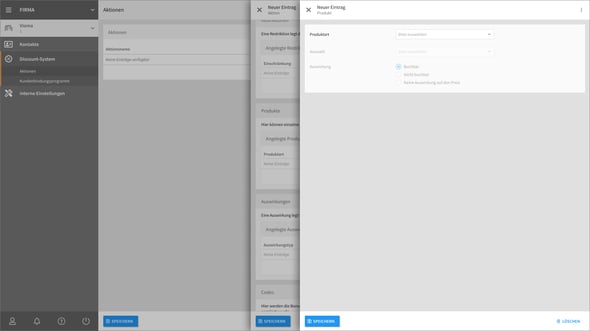
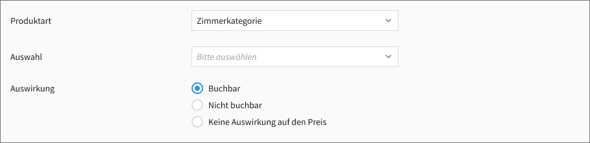
2.3.1.1 Produktart

Hier wird die Art des Produktes ausgewählt.
Es stehen folgende Produktarten zur Auswahl zur Verfügung:
-
Zimmerkategorien
-
Pauschalen
-
Zusatzleistungen
-
Raten
-
Gutscheine
2.3.2.2 Auswahl

Abhängig vom vorherigen Feld “Produktart”, wird hier das entsprechende Produkt ausgewählt.
2.3.2.3 Auswirkung

Hier kann die Auswirkung für das gewählte Produkt ausgewählt werden.
Es stehen folgende Optionen zur Verfügung:
-
Buchbar
Das gewählte Produkt wird durch die Aktion buchbar. Dies wird z.B. dazu verwendet, um in Verbindung mit dem Kundenbindungsprogramm, Prämien freizuschalten. -
Nicht buchbar
Das gewählte Produkt wird durch die Aktion nicht buchbar. -
Keine Auswirkung auf den Preis
Die Aktion hat keinen Einfluß auf den Preis beim ausgewählten Produkt.
Die Option “Keine Auswirkung auf Preis” greift nur, wenn die nachfolgende Auswirkung prozentual eingestellt ist. Absolute Rabatte werden zum Beispiel weiterhin angewandt.
2.3.2.4 Aktionen
Durch Klick auf den “Speichern”-Button kann eine Änderung gespeichert werden. Durch Klick auf den “Löschen”-Button wird das Produkt entfernt.
2.4 Auswirkungen
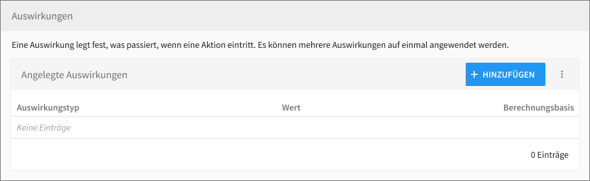
Eine Auswirkung legt fest, was passiert, wenn eine Aktion eintritt. Es können mehrere Auswirkungen auf einmal angewendet werden.
Durch Klick auf die Zeile einer hinzugefügten Auswirkung können die Details eingesehen und bearbeitet werden. Durch Klick auf den “Hinzufügen”-Button oben rechts, kann eine neue Auswirkung angelegt werden.
2.4.1 Detailseite der Auswirkungen
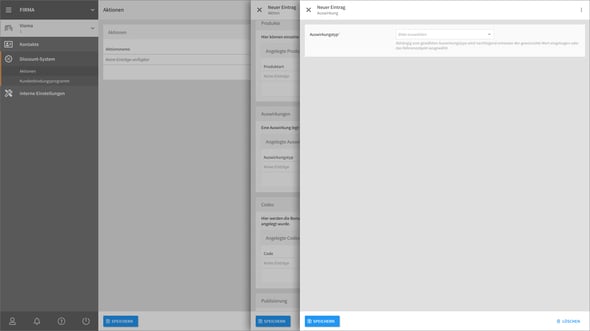
2.4.1.1 Auswirkungstyp

Hier wird der Auswirkungstyp ausgewählt. Je nach Option werden weitere Felder nachgeladen.
Folgende Optionen sind auswählbar:
-
Absolut
Die Auswirkung hat einen absoluten Wert, z.B. “-10,00 €”. Wird vom Betrag addiert/subtrahiert. Bei Auswahl dieser Option werden die Felder “Wert” und “Berechnungsbasis” nachgeladen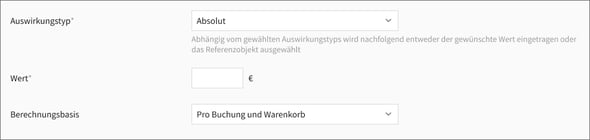 Abb. 2.4.1.1.b: Auswirkungstyp “Absolut” mir den nachgeladenen Feldern “Wert” und “Berechnungsbasis”
 -
Prozent
Die Auswirkung hat einen prozentualen Wert , z.B. “-10%”. Wird vom Betrag addiert/subtrahiert. Bei Auswahl dieser Option werden die Felder “Wert” und “Berechnungsbasis” nachgeladen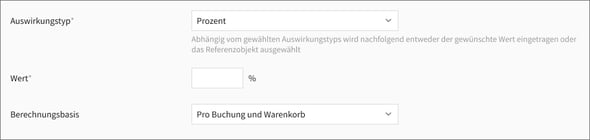 Abb. 2.4.1.1.c: Auswirkungstyp “Prozent” mir den nachgeladenen Feldern “Wert” und “Berechnungsbasis”
 -
Manuelle Punktegutschrift
Hier wird ein bestimmter Punktewert gutgeschrieben. Bei Auswahl dieser Option werden die Felder “Wert” und “Berechnungsbasis” nachgeladen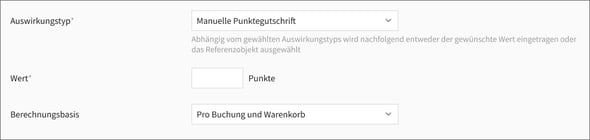 Abb. 2.4.1.1.d: Auswirkungstyp “Manuelle Punktegutschrift” mir den nachgeladenen Feldern “Wert” und “Berechnungsbasis”
Diese Option ist nur verfügbar in Verbindung mit dem Kundenbindungsprogramm.
-
Automatische Punktegutschrift
Bei Auswahl dieser Option werden keine weiteren Felder nachgeladen. Die Punkte werden automatisch ermittelt basierend auf der Einstellung im Produkt selbst. Die Punkte können in der Zimmerkategorie, in der Pauschale und in der Zusatzleistung hinterlegt werden.
Diese Option ist nur verfügbar in Verbindung mit dem Kundenbindungsprogramm.
-
Zimmerkategorie
Bei Auswahl dieser Option werden die Felder “Zimmerkategorie” und “Berechnungsbasis” nachgeladen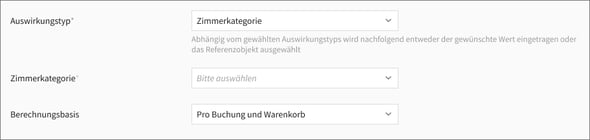 Abb. 2.4.1.1.e: Auswirkungstyp “Zimmerkategorie” mir den nachgeladenen Feldern “Zimmerkategorie” und “Berechnungsbasis”
-
Zusatzleistung
Bei Auswahl dieser Option werden die Felder “Zusatzleistung” und “Berechnungsbasis” nachgeladen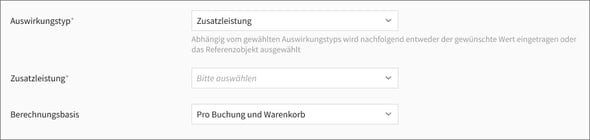 Abb. 2.4.1.1.f: Auswirkungstyp “Zusatzleistung” mir den nachgeladenen Feldern “Zusatzleistung” und “Berechnungsbasis”
 -
Pauschale
Bei Auswahl dieser Option werden die Felder “Pauschale” und “Berechnungsbasis” nachgeladen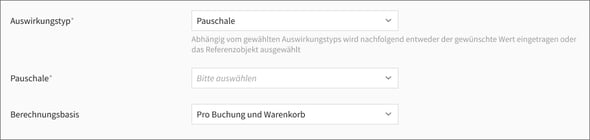 Abb. 2.4.1.1.g: Auswirkungstyp “Pauschale” mir den nachgeladenen Feldern “Pauschale” und “Berechnungsbasis”
Pflichtfeld!
Das Feld “Auswirkungstyp” ist ein Pflichtfeld und muss ausgewählt werden.
2.4.1.2 Wert

Abhängig vom vorherigen Feld “Auswirkungstyp” wird hier der Wert in der entsprechenden Einheit angegeben. Positive Werte werden addiert, negative Werte werden abgezogen.
Pflichtfeld!
Das Feld “Wert” ist ein Pflichtfeld und muss ausgefüllt werden.
2.4.1.3 Zimmerkategorie

Wurde im vorherigen Feld “Auswirkungstyp”, “Zimmerkategorie” ausgewählt, kann hier die entsprechende Zimmerkategorie ausgewählt werden.
Pflichtfeld!
Das Feld “Zimmerkategorie” ist ein Pflichtfeld und muss ausgefüllt werden.
2.4.1.4 Zusatzleistung

Wurde im vorherigen Feld “Auswirkungstyp”, “Zusatzleistung” ausgewählt, kann hier die entsprechende Zusatzleistung ausgewählt werden.
Pflichtfeld!
Das Feld “Zimmerkategorie” ist ein Pflichtfeld und muss ausgefüllt werden.
2.4.1.5 Pauschalen

Wurde im vorherigen Feld “Auswirkungstyp”, “Pauschale” ausgewählt, kann hier die entsprechende Pauschale ausgewählt werden.
Pflichtfeld!
Das Feld “Zimmerkategorie” ist ein Pflichtfeld und muss ausgefüllt werden.
2.4.1.6 Berechnungsbasis

Hier kann die Berechnungsbasis für die Auswirkung ausgewählt werden. Standardmäßig ist “Pro Buchung und Warenkorb” ausgewählt.
Folgende Optionen stehen zur Verfügung:
-
Pro Buchung und Warenkorb (Standardauswahl)
-
Pro Übernachtung
-
Pro Zimmer
-
Pro Zusatzleistung
-
Pro Pauschale
-
Pro Erwachsener
-
Pro Kind
-
Pro Person
2.4.1.6 Aktionen
Durch Klick auf den “Speichern”-Button kann eine Änderung gespeichert werden. Durch Klick auf den “Löschen”-Button wird die Auswirkung entfernt.
2.5 Codes
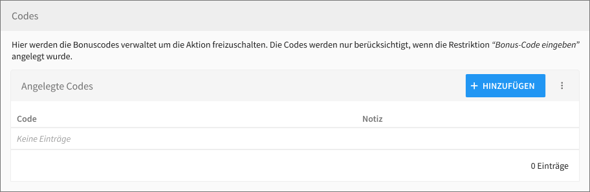
Hier können Codes verwaltet werden, die in Verbindung mit der Restriktion “Bonus-Code“ verwendet werden. Um einen Discount zu erhalten, muss der Benutzer in der Buchungsstrecke einen der angelegten Codes eingeben.
Durch Klick auf die Zeile eines hinzugefügten Codes können die Details eingesehen und bearbeitet werden. Durch Klick auf den “Hinzufügen”-Button oben rechts, kann eine neuer Code angelegt werden
2.5.1 Codes Detailseite
2.5.1.1 Code

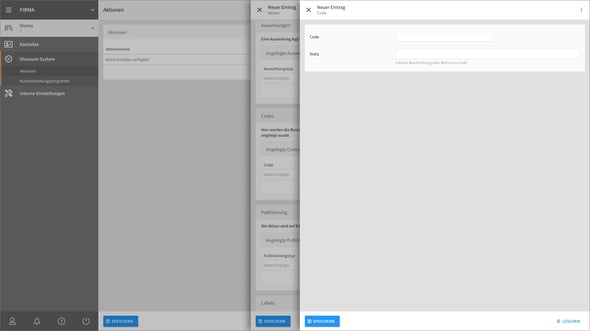
Hier kann ein beliebiger Code eingegeben werden.
2.5.1.2 Notiz

Hier kann eine persönliche Notiz hinterlegt werden, um z.B. nachvollziehen zu können, für wen die Codes bestimmt waren. Die Notiz wird nur hier angezeigt, um die Codes besser unterscheiden zu können.
2.5.1.2 Aktionen
Durch Klick auf den “Speichern”-Button kann eine Änderung gespeichert werden. Durch Klick auf den “Löschen”-Button wird der Code entfernt.
2.6 Publizierung
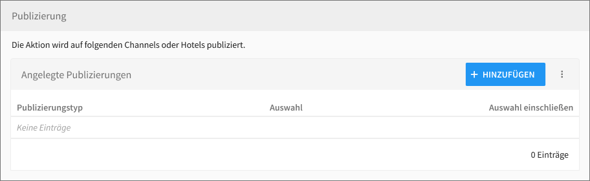
Hier wird festgelegt, auf welchen Channels und Hotels die Aktion publiziert wird und somit einlösbar ist.
Durch Klick auf die Zeile einer hinzugefügten Publizierung können die Details eingesehen und bearbeitet werden. Durch Klick auf den “Hinzufügen”-Button oben rechts, kann eine Publizierung angelegt werden.
2.6.1 Publizierungs-Detailseite
2.6.1.1 Publizierungstyp

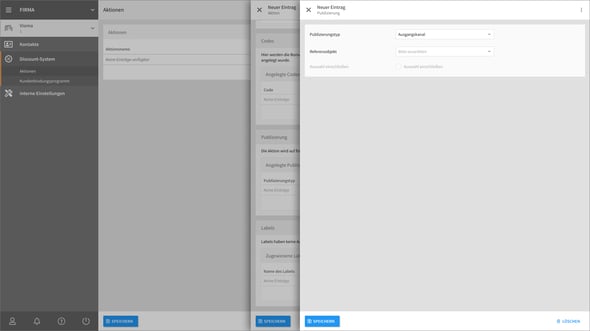
Hier kann der Publizierungstyp ausgewählt werden. Standardmäßig ist “Ausgangskanal” bereits ausgewählt.
Folgende Option stehen zur Auswahl zur Verfügung:
-
Ausgangskanal (Standardauswahl)
-
Eingangskanal
-
Hotel
2.6.1.2 Referenzobjekt

Abhängig vom vorherigen Feld “Publizierungstyp”, wird hier entweder der gewünschte Ausgangskanal, Eingangskanal oder Hotel ausgewählt, auf dem die Aktion publiziert wird.
2.6.1.3 Auswahl einschließen

Wenn aktiviert, wird das zuvor gewählte Referenzobjekt publiziert. Wenn nicht, wird das zuvor gewählte Referenzobjekt kumulierend nicht aktiviert.
Mit dieser zusätzlichen Einstellung ist es möglich, einzelne Hotels, die einem Ausgangskanal hinzugefügt sind, wieder explizit auszuschließen, ohne jedes Hotel einzeln zur Publizierung hinzufügen zu müssen.
Beispiel:
Die Publizierung soll für ein Ausgangskanal gelten. In diesem Hotel sind 20 Hotels zugewiesen. Auf zwei der 20 Hotels soll allerdings die Aktion nicht publiziert werden. Somit werden 3 Publizierungen angelegt: Eins für den Ausgangskanal (inkl. aktivierter Checkbox bei “Auswahl einschließen”) und zwei für die einzelnen Hotels, die sich nicht an der Aktion beteiligen. Bei der Publizierung der Hotels wird die Checkbox “Auswahl einschließen” nicht aktiviert. sie werden damit explizit aus der Publizierung entfernt.
2.6.1.4 Aktionen
Durch Klick auf den “Speichern”-Button kann eine Änderung gespeichert werden. Durch Klick auf den “Löschen”-Button wird die Publizierung entfernt.
2.7 Label
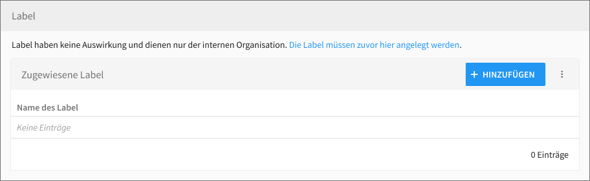
Hier können Label für die Aktion vergeben werden. Label haben keine Auswirkung und dienen nur der internen Organisation. Die Label müssen zuvor hier angelegt werden.
Durch Klick auf die Zeile eines hinzugefügten Label kann der Label bearbeitet werden. Durch Klick auf den “Hinzufügen”-Button oben rechts, kann ein Label angelegt werden.
2.7.1 Labeldetails
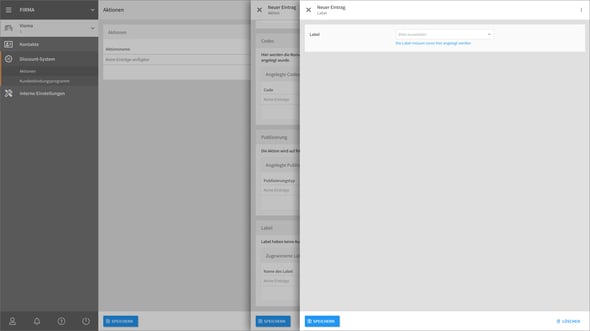
2.7.1.1 Label

Hier kann der Label ausgewählt werden. Die Label müssen zuvor hier angelegt werden.
2.7.1.2 Aktionen
Durch Klick auf den “Speichern”-Button kann eine Änderung gespeichert werden. Durch Klick auf den “Löschen”-Button wird der Label entfernt.