
Hier werden Einstellungen vorgenommen, die bei der Benutzung des Anfrageformulars benötigt werden.
1.0 Übersicht
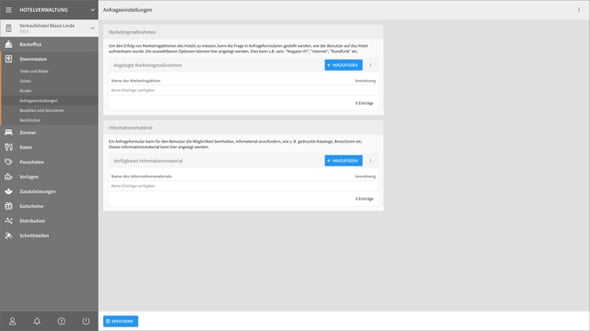
Die Seite “Anfrageeinstellungen” ist in folgende Segmente unterteilt:
2.0 Marketingmaßnahmen
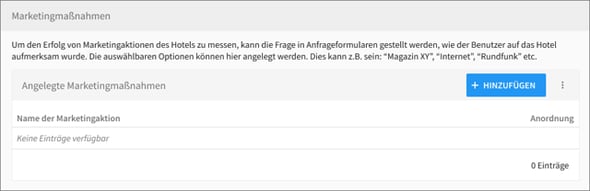
Um den Erfolg von Marketingaktionen des Hotels zu messen, kann die Frage in Anfrageformularen gestellt werden, wie der Benutzer auf das Hotel aufmerksam wurde (Siehe Anfrageformular | 2.4.1.10 Marketingmaßnahmen ).

Die auswählbaren Optionen können hier angelegt werden. Dies kann z.B. sein: “Magazin XY”, “Internet”, “Rundfunk” etc.
Durch Klick auf eine angelegte Maßnahme in der Tabelle können die Details angesehen und bearbeitet werden. Durch Klick auf den “Hinzufügen”-Button oben rechts, kann eine neue Marketingmaßnahme hinzugefügt werden.
2.1 Detailseite einer Marketingmaßnahme
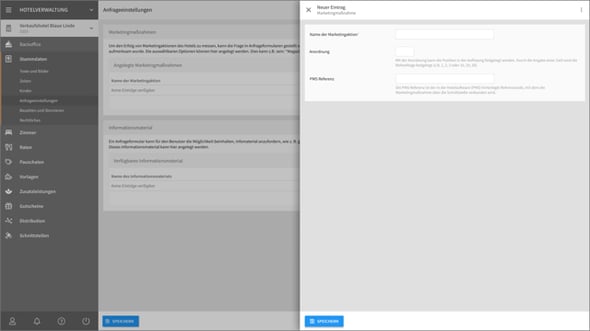
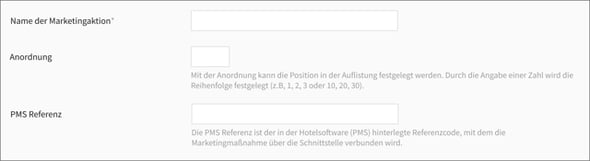
2.1.1 Name der Marketingaktion

Hier wird der Name der Marketingaktion angegeben, unter denen der Benutzer im Anfrageformular auswählen kann. Dies kann z.B. sein: “Magazin XY”, “Internet”, “Rundfunk” etc.
2.1.2. Anordnung

Mit der Anordnung kann die Position in der Auflistung festgelegt werden. Durch die Angabe einer Zahl wird die Reihenfolge festgelegt (z.B, 1, 2, 3 oder 10, 20, 30).
2.1.3 PMS Referenz

Die PMS Referenz ist der in der Hotelsoftware (PMS) hinterlegte Referenzcode, mit dem die Marketingmaßnahme über die Schnittstelle verbunden wird.
2.1.4 Aktionen
Durch Klick auf den “Speichern”-Button werden Änderungen der Marketingmaßnahme gespeichert. Durch Klick auf den “Löschen”-Button wird eine Marketingmaßnahme wieder entfernt.
3.0 Informationsmaterial
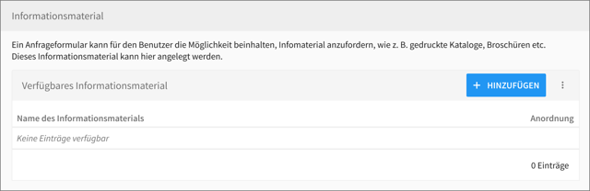
Ein Anfrageformular kann für den Benutzer die Möglichkeit beinhalten, Infomaterial anzufordern, wie z. B. gedruckte Kataloge, Broschüren etc. (siehe Anfrageformular | 2.4.1.7 Infomaterial anfordern ).
Dieses Informationsmaterial kann hier angelegt werden.

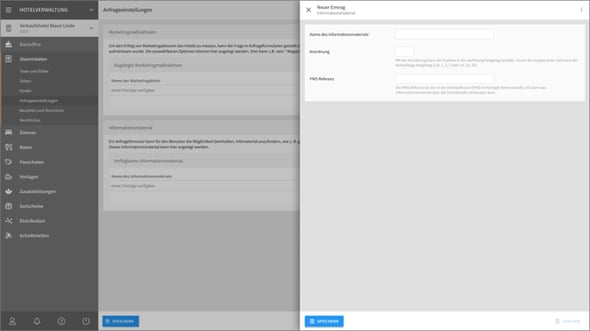
Durch Klick auf eine Zeile in der Tabelle können die Details angesehen und bearbeitet werden. Durch Klick auf den “Hinzufügen”-Button oben rechts, kann neues Infomaterial hinzugefügt werden.
3.1 Detailseite Informationsmaterial
3.1.1 Name des Informationsmaterials

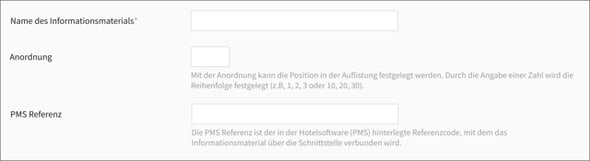
Hier wird der Name des Infomaterials angegeben, welches der Benutzer im Anfrageformular auswählen kann. Dies kann z.B. sein: “Magazin XY”, “Internet”, “Rundfunk” etc.
3.1.2. Anordnung
Mit der Anordnung kann die Position in der Auflistung festgelegt werden. Durch die Angabe einer Zahl wird die Reihenfolge festgelegt (z.B, 1, 2, 3 oder 10, 20, 30).
3.1.3 PMS Referenz
Die PMS Referenz ist der in der Hotelsoftware (PMS) hinterlegte Referenzcode, mit dem das Informationsmaterial über die Schnittstelle verbunden wird.
3.1.4 Aktionen
Durch Klick auf den “Speichern”-Button werden Änderungen eines Infomaterials gespeichert. Durch Klick auf den “Löschen”-Button wird das Infomaterial wieder entfernt.