
Hier finden Sie alle Anfragen, die über die angeschlossenen Channels erzielt wurden.
Was ist eine Anfrage?
Neben einer verbindlichen Buchung hat ein Benutzer auch die Möglichkeit eine Anfrage zu stellen. Eine Anfrage ist ein unverbindliches Interesse eines Benutzers an den Produkten oder Dienstleistungen des Betriebes.
Innerhalb einer Website kann ein Hotel aus unterschiedlichen Quellen eine Anfrage erhalten, z. B.
-
über ein vom Benutzer ausgefülltes Anfrageformular
-
über ein vom Benutzer ausgefülltes Katalog-Anforderungsformular
-
über die Buchungsstrecke
-
über die Buchungsstrecke, wenn ein Produkt nicht mehr verfügbar ist
-
über die Buchungsstrecke, wenn ein Produkt nur "Auf Anfrage" erhältlich ist.
Je nach Schnittstelle zur Hotel-Software (PMS), werden Anfragen mit der Hotelsoftware synchronisiert.
In der Regel senden dann die Betriebe dem Anfragenden ein persönliches Angebot via E-Mail.
Hinweis:
E-Mails für neue Buchungen, Anfragen, usw. gehen an die in den Hotels hinterlegten Standard-E-Mailadressen, nicht an den Portalbetreiber.
1.0 Übersichtsseite
Auf der Übersichtsseite werden die Anfragen in einer Tabelle dargestellt.
Die Übersichtsseite der Anfragen befindet sich hier:
Hotelverwaltung / Backoffice / Anfragen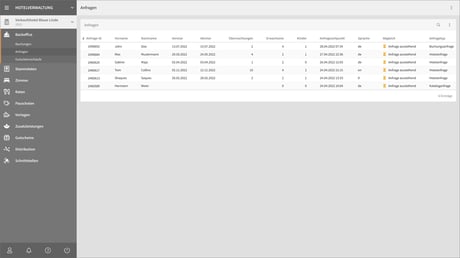
1.1 Aktionen
1.1.1 Bestehende Anfrage einsehen und bearbeiten
Um eine bestehende Anfrage einzusehen oder zu bearbeiten kann durch einen Klick auf die jeweilige Zeile in der Tabelle, die Detailansicht der Anfrage in einem Fenster geöffnet werden.
2.0 Anfragedetailseite
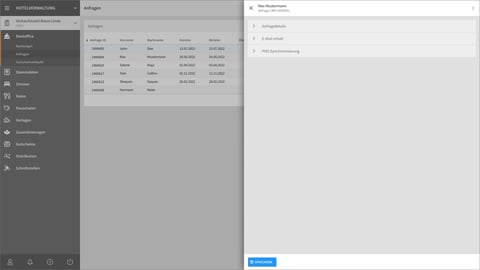
Die Anfragedetailseite besteht aus folgenden Segmenten:
Standardmäßig ist das Segment "Anfragedetails" immer aufgeklappt.
2.1 Anfragedetails
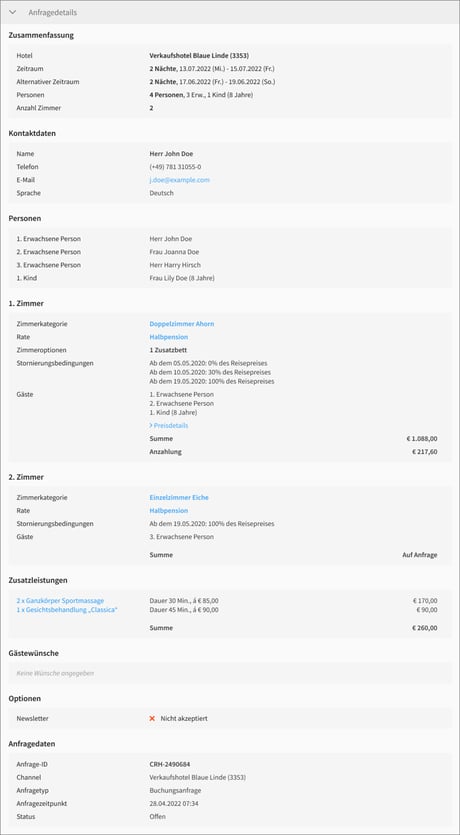
Das Segment "Anfragedetails" enthält alle Informationen des Benutzers und zum angefragten Produkt. Je nach Konfiguration des Anfrageformulars, können folgende Unterpunkte erscheinen:
2.1.1 Zusammenfassung
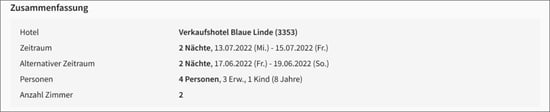
In der Zusammenfassung erhält man einen schnellen Überblick über die Anfrage. Folgende Informationen werden angezeigt:
-
Hotel
Der Name des Hotels, welches angefragt wird -
Zeitraum
Der Zeitraum der Buchung (inkl. Anzahl der Nächte) -
Alternativer Zeitraum
Je nach Konfiguration kann hier auch ein ein alternativer Zeitraum der Buchung angezeigt werden. -
Personen
Anzahl Personen, separiert in Erwachsene und Kinder (inkl. Kinderalter) -
Anzahl Zimmer
Die Anzahl der Zimmer die angefragt werden
Bitte beachten Sie
Da eine Anfrage aus unterschiedlichen Quellen kommen kann, können sich die Inhalte unterscheiden, abhängig davon, welche Informationen im jeweiligen Formular abgefragt werden, welche Informationen des Benutzers vorliegen (also z. B. ob er zuvor ein Zimmer ausgewählt hat oder nicht) und wie Remote Integrationen zuvor konfiguriert wurden.
2.1.2 Kontaktdaten

Unter den Kontaktdaten erscheinen die persönlichen Daten der anfragenden Person. Folgende Informationen werden unter den Kontaktdaten angezeigt:
-
Name
Anrede und Namen der anfragenden Person -
Telefon
Telefonnummer der anfragenden Person. Die Telefonnummer ist verlinkt, so dass die Telefonnummer direkt angewählt werden kann (bspw. mit dem Smartphone). -
E-Mail
E-Mail-Adresse der anfragenden Person. Die E-Mail-Adresse ist verlinkt, bei Klick öffnet sich das Standard-E-Mail-Programm mir einer neuen E-Mail. -
Sprache
Die Sprache der anfragenden Person
Bitte beachten Sie
Da eine Anfrage aus unterschiedlichen Quellen kommen kann, können sich die Inhalte unterscheiden, abhängig davon, welche Informationen im jeweiligen Formular abgefragt werden, welche Informationen des Benutzers vorliegen (also z. B. ob er zuvor ein Zimmer ausgewählt hat oder nicht) und wie Remote Integrationen zuvor konfiguriert werden.
2.1.3 Personen
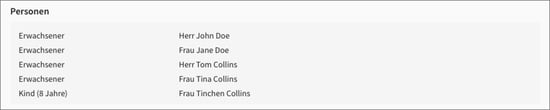
Hier erscheinen die Namen der Gäste, wenn verfügbar.
2.1.4 Gebuchte Aufenthalte
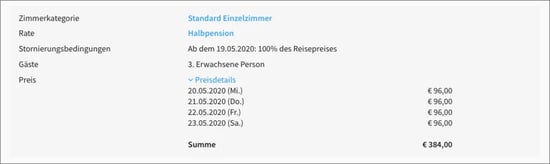
Hier werden Details zu den gewählten Aufenthalten angezeigt. Es kann sich um eine (oder mehrere) Zimmer oder Pauschale(n) handeln.
Folgende Informationen werden im Falle einer Zimmerbuchung angezeigt:
-
Zimmerkategorie
Die gebuchte Zimmerkategorie. Die Zimmerkategorie ist mit der Zimmerkategoriendetailseite verlinkt, die sich in einem neuen Tab öffnet. -
Rate
Die gebuchte Rate. Die Rate ist mit der Ratendetailseite verlinkt, die sich in einem neuen Tab öffnet. -
Zimmeroptionen
Die gewählten Zimmeroptionen. Die Zimmeroptionen erscheinen, wenn der Buchende mindestens eine Zimmeroption gewählt hat. -
Stornierungsbedingungen
Ist eine Stornierungsvorlage dem Produkt zugewiesen, erscheinen die Bedingungen in jeweils einer Zeile pro Eintrag. Gibt es keine Stornierungsbedingungen, entfällt die Zeile. -
Gäste
Hier werden die Personen aufgelistet, die der Buchende für diese Zimmerkategorie vorgesehen hat. Die Gäste werden automatisch auf die Zimmer verteilt. -
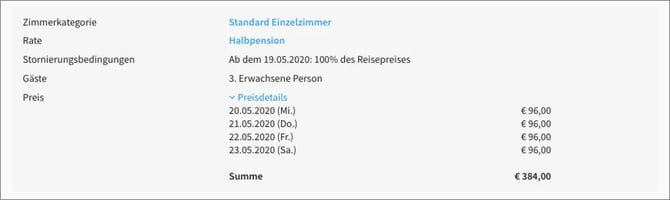
Preis
Zusammenfassend steht schließlich unter den Gästen die Summe des Aufenthaltes. Ist für das Produkt eine Anzahlung fällig, wird zusätzlich noch die Höhe der fälligen Anzahlung ausgegeben. Durch Klick auf die Preisdetails werden die Preise für die einzelnen Tage ausgegeben:
2.1.5 Zusatzleistungen

Hier werden die gewählten Zusatzleistungen aufgelistet. Davor erscheint die gewünschte Anzahl. Die Zusatzleistungen sind verlinkt und öffnen auf Klick die Detailseite der Zusatzleistung in einem neuen Tab. In der zweiten Spalte stehen die Dauer und der Einzelpreis. In der dritten Zeile stehen die summierten Preise.
Zusammenfassend steht schließlich unter den Zusatzleistungen die Summe aller Zusatzleistungen (falls mehr als eine Zusatzleistung gebucht wurde).
2.1.6 Gästewünsche

Hier werden die "Anmerkungen und Wünsche" der anfragenden Person angezeigt.
Bitte beachten Sie
Dieser Abschnitt erscheint nur, wenn im entsprechenden Formular auch ein Feld für Anmerkungen und Wünsche vorhanden ist.
2.1.7 Optionen

Je nach Konfiguration des Formulars gibt es unterschiedliche Optionen, die bei der Anfrage ausgewählt werden können/müssen. Diese werden zeilenweise aufgeführt.
2.1.8 Anfragedaten
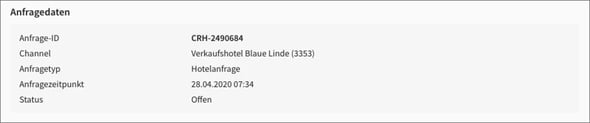
Folgende Anfragedaten werden angezeigt:
-
Anfrage-ID
Die eindeutige ID der Anfrage -
Der Channel
Der externe Channel über den die Anfrage getätigt wurde -
Der Anfragetyp
je nach Quelle der Anfrage kann sich der Anfragetyp unterscheiden zwischen ...-
Hotelanfrage
Die Anfrage stammt aus einem Portal oder Website, welches die Multi-Property-Engine (MPE) eingebunden hat. -
Buchungsanfrage
Die Anfrage wurde über die Buchungsstrecke erstellt und enthält in der Regel einen Warenkorb. -
Kataloganfrage
Es wurde ein Anfrageformular ausgefüllt, welches das Segment "Infomaterial anfordern" enthält. -
Rückruf
Es wurde ein Anfrageformular ausgefüllt, welches das Segment "Rückruf" enthält. -
Börsenanfrage
Die Anfrage stammt aus einem Portal und kann für mehrere Betriebe sein. Dieser Anfragetyp steht nur in speziell angepassten Templates zur Verfügung.
-
-
Der Anfragezeitpunkt
Der Zeitpunkt an dem die Anfrage erstellt wurde -
Der Status
Wenn die Anfrage mit der Hotel-Software (PMS) synchronisiert oder die Anfrage per E-Mail an das Hotel gesendet wurde, ändert sich der Status in "Per E-Mail gesendet", ansonsten ist der Status "Offen".
2.1.9 Rückruf

Hier werden Informationen zu einem Rückruf angezeigt, wenn dies vom Benutzer gewünscht ist.
Folgende Informationen werden angezeigt:
-
Gewünschter Zeitpunkt
Der Zeitpunkt, wann der Benutzer den Rückruf von Ihnen wünscht -
Alternative Rufnummer
Hier wird die vom Benutzer gewünschte Nummer für den Rückruf angezeigt.
Bitte beachten Sie
Der Abschnitt mit den Informationen zu einem Rückruf werden nur angezeigt, wenn in der Konfiguration des Anfrageformulars ein Rückrufsegment hinzugefügt wurde.
2.1.10 Infomaterial
Hier wird das gewünschte Infomaterial angezeigt, die der Benutzer ausgewählt hat.
Bitte beachten Sie
Der Abschnitt mit dem gewünschten Infomaterial wird nur angezeigt, wenn in der Konfiguration des Anfrageformulars das Segment "Infomaterial anfordern" hinzugefügt wurde.
2.1.11 Marktforschung

Hier wird die Antwort des Benutzers auf die Frage "Wie sind Sie auf uns aufmerksam geworden" angezeigt.
Bitte beachten Sie
Der Abschnitt "Marktforschung" wird nur angezeigt, wenn in der Konfiguration des Anfrageformulars das Segment "Marketingmaßnahmen" hinzugefügt wurde.
2.2 E-Mail
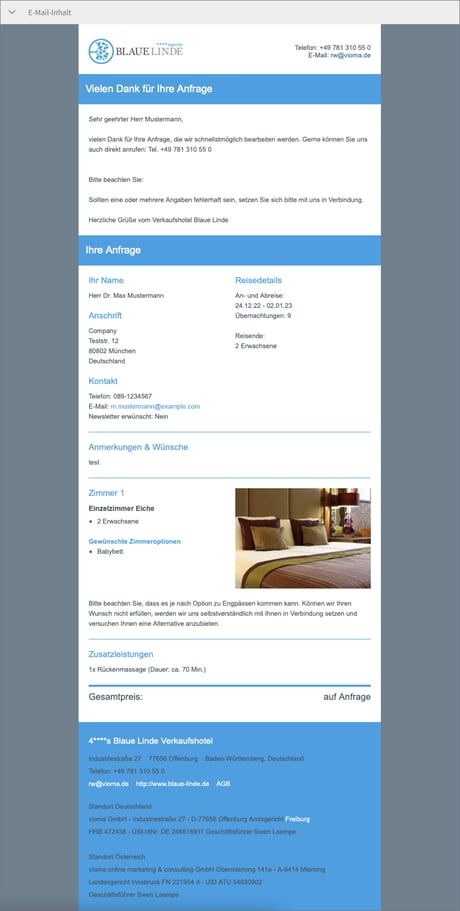
Hier wird die Original E-Mail-Bestätigung angezeigt, die der Benutzer erhalten hat.
2.3 PMS Synchronisierung
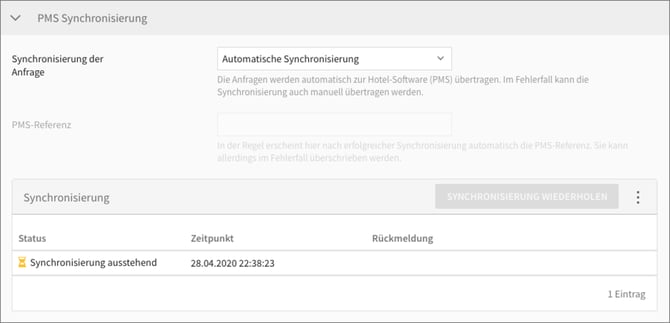
Die Standardeinstellung für das Feld "Synchronisierung der Anfrage" ist "Automatische Synchronisierung". Damit wird die Anfrage automatisch zur Hotel-Software (PMS) übertragen. Läuft etwas mit der Übertragung zum PMS schief, können Sie auch die Anfrage manuell übertragen. Dazu ändern Sie den Wert auf "Manuelle Übertragung", bzw. auf "Synchronisierung nicht erforderlich":
Das Segment "PMS-Synchronisierung" wird nur angezeigt, wenn das Hotel durch eine Schnittstelle mit der Hotel-Software (PMS) verbunden ist.
Steht die Synchronisierung auf "Automatische Synchronisierung" und ist die Übertragung noch ausstehend, ist das Feld "PMS-Referenz" deaktiviert, da es erst nach erfolgreicher Übertragung automatisch gefüllt wird. Nach erfolgreicher Übertragung oder bei manueller Übertragung, ist das Feld aktiviert und die PMS-Referenz kann geändert bzw. eingetragen werden.
Unter den Feldern steht der Synchronisierungsverlauf. Der Synchronisierungsverlauf zeigt an, wann die Synchronisierung durchgeführt wurde und ob sie erfolgreich war.
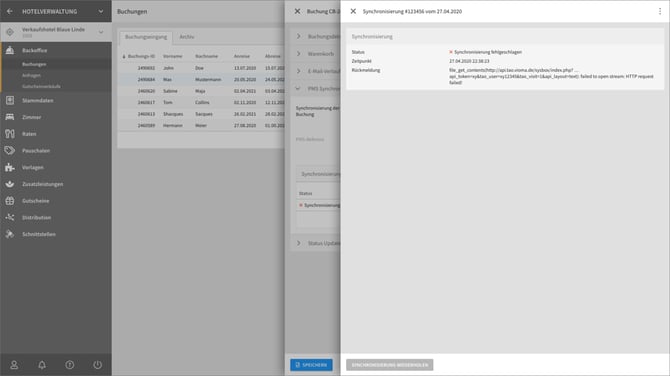
Die einzelnen Einträge in der Tabelle können angeklickt werden, um nähere Details zur Synchronisierung zu erfahren. Das ist z. B. interessant, wenn die Synchronisation schief gelaufen ist:
2.3.1 Aktionen
Wenn z. B. aufgrund eines Fehlers die Anfrage nicht korrekt übertragen wurde, besteht die Möglichkeit die Synchronisation erneut manuell anzustossen. Dazu kann der Benutzer auf den Button "Synchronisierung wiederholen" auf der Detailseite oder oben rechts in der Synchronisierungsübersicht klicken.
Bis zum Abschluss der Synchronisierung ist die Button inaktiv.