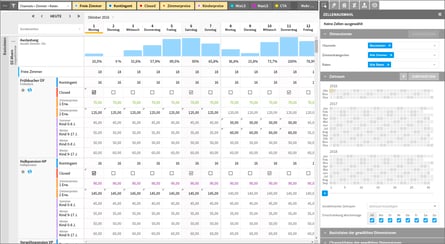
Der Ratenkalender ist als Datentabelle bzw. -matrix aufgebaut. In einer Achse wird die Zeit in Form eines Kalenders dargestellt, in der anderen Achse werden die anderen 3 Dimensionen verschachtelt angezeigt.
Die Voraussetzungen um mit dem Ratenkalender arbeiten zu können, sind:
-
Vollständig eingerichtete Zimmerkategorien inkl. Publizierungen
-
Vollständig eingerichtete Raten inkl. Publizierungen
-
Vollständig eingerichtete Channels
Je nach Bedarf kann man sich den Kalender in zwei Richtungen anzeigen lassen:
1.0 Kalender horizontal angeordnet (Standard)
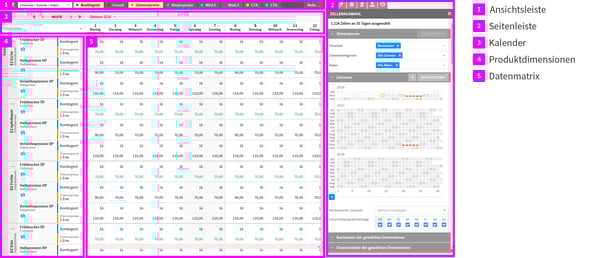
2.0 Kalender vertikal angeordnet
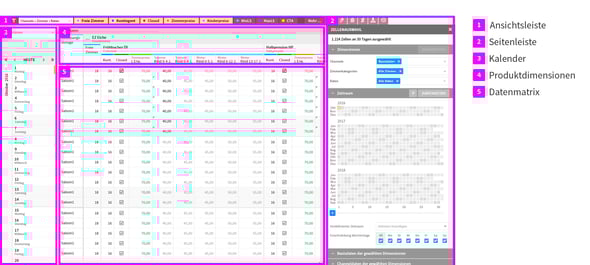
3.0 Seitenleiste
In der Seitenleiste auf der rechten Seite, sind die Inhalte der Zellen bearbeitbar. Die Leiste ist standardmäßig geöffnet und kann über das X-Symbol oben rechts geschlossen werden, um eine größere Datenansicht zu erhalten.
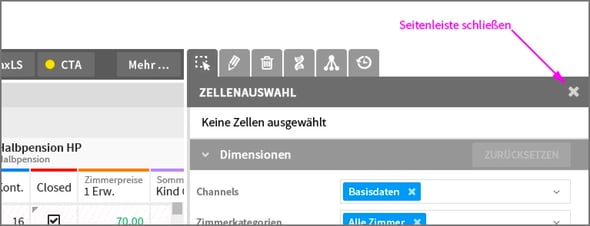
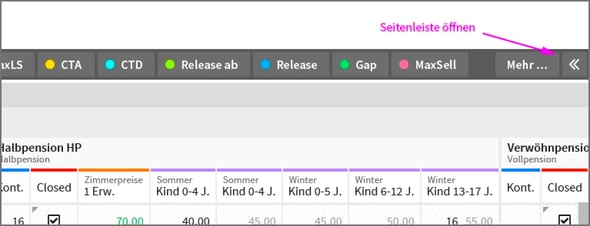
Eine geschlossene Seitenleiste kann über den Symbol-Button in der Ansichtsleiste wieder geöffnet werden:
4.0 Kalender
Der Kalender in der Datenmatrix deckt den Zeitraum von 30 Tagen in der Vergangenheiten bis zum letzten Tag der freigeschalteten Pflegezeitraum. Der Pflegezeitraum kann hier verlängert werden.
Um durch den Kalender zu navigieren, bieten sich folgende Funktionen an (Siehe auch Abb. 4.0.a):
-
Bei Klick auf einen Pfeil springt der Kalender eine Woche vor/zurück,
-
Bei Klick auf einen Doppelpfeil springt der Kalender auf den 1. vom nächsten/vorigen Monat,
-
Bei Klick auf den Button "HEUTE" springt der Kalender auf den heutigen Tag
-
Bei Klick auf den aktuell angezeigten Monat können Sie in einem Auswahlmenü einen beliebigen Monat auswählen
.png?width=590&height=107&name=image-20230508-130421%20(1).png)
5.0 Dimensionen
In der anderen Achse der Datenmatrix befinden sich die Dimensionen. In Kombination mit dem Datum ergibt sich daraus ein Produkt.
In der Standardansicht werden die Dimensionen verschachtelt nach:
5.1 Channels → Zimmerkategorien → Raten

Über das Ansichtenmenü kann die Verschachtelung der Dimensionen umgeschalten werden. Mit dieser Ansicht können Sie z. B. einzelne Produkte über mehrere Channels gut vergleichen:
5.2 Zimmerkategorien → Raten → Channels

Alternativ kann auch umgeschalten werden auf :
5.3 Channels → Raten → Zimmerkategorien

Bitte beachten Sie
Je nach gewählter Verschachtelung der Dimensionen stehen nicht immer alle Felder zur Verfügung.
6.0 Felder
Innerhalb der verschachtelten Dimensionen erscheinen die in der Ansichtsleiste aktivierten Felder. Ein Feld kann eine Einstellung für einen Preis, eine Restriktion oder für die Verfügbarkeit sein.
Die Felder werden detailliert hier beschrieben.

7.0 Produktsymbole
Je nach Einstellung eines Produktes erscheinen bei den Dimensionen auf Produktebene Symbole, die wichtige Einstellungen und Eigenschaften beschreiben und bei der Pflege der Daten berücksichtigt werden sollten. In der Legende der Ansichtsleiste werden die Produktsymbole ebenfalls erklärt.
7.1 Verknüpfte Rate/Pauschale/Zimmerkategorie
Wenn Produkte mit externen Systemen verknüpft sind und synchronisiert werden, erscheint ein Icon auf der letzten Dimensionsebene.
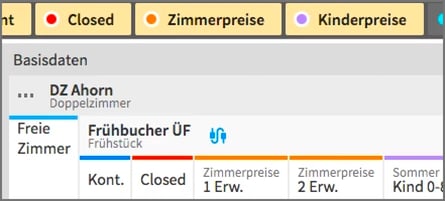

Wir ein Icon blau dargestellt, können Sie es anklicken, um weitere Informationen zu erhalten. In diesem Fall öffnet sich ein Fenster mit detaillierteren Informationen zu den verbundenen Channels.

7.2 Geschlossene Rate / Geschlossene Pauschale
Da "Geschlossene Raten"/"Geschlossene Pauschalen" in der Buchungsstrecke nur mit einem Code verfügbar sind, ist es wichtig, das im Preiskalender zu erkennen. Sonst kann man nicht einschätzen, warum die Rate/Pauschale nicht in der Buchungsstrecke erscheint.
Das Icon ist nicht verlinkt und erscheint aus diesem Grund auch nicht in Blau, sondern in Grau. Ein Tooltip sagt aus, dass es sich um eine geschlossene Rate/Pauschale handelt.

7.3 Exklusive Rate / Exklusive Pauschale
Da exklusive Raten andere Raten ausblenden, ist es wichtig, diese Informationen im Preiskalender zu erkennen. Solche Raten werden mit einem Stern gekennzeichnet:

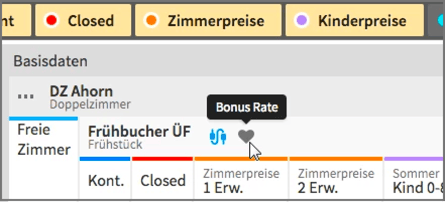
7.4 Bonus Rate / Bonus Pauschale
Raten und Pauschalen, die nur mit Aktionen des Bonusprogramms verfügbar sind, werden mit einem Herz dargestellt:
7.5 Publizierung von Raten und Pauschalen
Die Veröffentlichung von Raten und Pauschalen kann in den Detailansichten via die Einstellung "Publizierungszeitraum" zeitlich eingeschränkt werden.
Bitte beachten Sie
Der Publizierungszeitraum hat nichts mit dem Verfügbarkeitszeitraum der Pauschale zu tun.
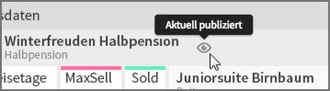
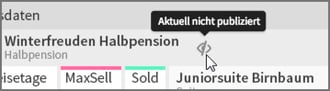
Wenn die Publizierung einer Rate oder Pauschale zeitlich eingeschränkt ist, wird das durch ein Auge dargestellt. Hierbei wird unterschieden ...
... ob die Rate/Pauschale aktuell veröffentlicht ist:
... oder aktuell nicht veröffentlicht ist:
Ist die Publizierung einer Rate/Pauschale zeitlich nicht eingeschränkt, erscheint kein Auge.
7.6 Zimmerkategorie nur auf Anfrage verfügbar
Die Verfügbarkeit einer Zimmerkategorie kann in der Detailansicht "auf Anfrage" eingestellt werden. In diesem Fall erscheint im Ratenkalender bei allen Produkten dieser Zimmerkategorie ein entsprechendes Icon.

7.7 Pauschalenrate
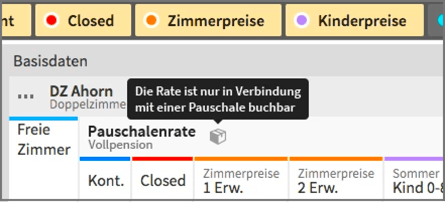
Eine als "Pauschalenrate" markierte Pauschale ist standardmäßig nicht buchbar und kann nur in Verbindung mit einer Pauschale verwendet werden. Eine Pauschale kann entweder den Preis von dieser Rate erben oder die Rate bei den Verlängerungsnächten verwenden.
Um zu erkennen, dass diese Rate nur in Verbindung mit einer Pauschale buchbar ist, wird als Symbol ein Paket angezeigt:
8.0 Zimmerauslastung
So wie die Hotelauslastung in der Ansichtsleiste, kann in der Dimension Zimmer über ein Menü die Auslastung der Zimmerkategorie eingeblendet werden.
Die Zimmerauslastung errechnet sich aus der Anzahl der existierenden Zimmer ("Reales Kontingent" in der Detailansicht der Zimmerkategorie) und der Anzahl der freien Zimmer (Werte des Felds "Freie Zimmer" der Zimmerkategorie).
Die Auslastung des Zimmers ist für jede Zimmerkategorie explizit ein- und ausschaltbar.
Übrigens
Sie können mit den Datenvorlagen auch Ihre Preise und Konditionen nach der Auslastung Ihrer Zimmerkategorie steuern.