
Die Inhalt der Seite “Vertriebskanal” entspricht fast zu 100% der Seite “Eigener Vertriebskanal” in der Hotelverwaltung. Da die einzelnen Inhalte detailliert in der Dokumentation der Hotelverwaltung näher beschrieben werden, gehen wir hier nicht näher darauf ein. Es gibt allerdings ein paar zusätzliche Einstellungen für Portale, die nachfolgend näher beschrieben werden.
Bitte beachten Sie:
Jede Änderung im Ausgangskanal eines Portals wirkt sich auf alle Buchungsstrecken der Hotels innerhalb des Kanals bzw. der MPE aus. Es kann nicht zwischen einzelnen Hotels unterschieden werden.
Umgekehrt gilt: Änderungen im Ausgangskanal eines einzelnen Hotels haben keine Auswirkungen auf das Portal bzw. die MPE.
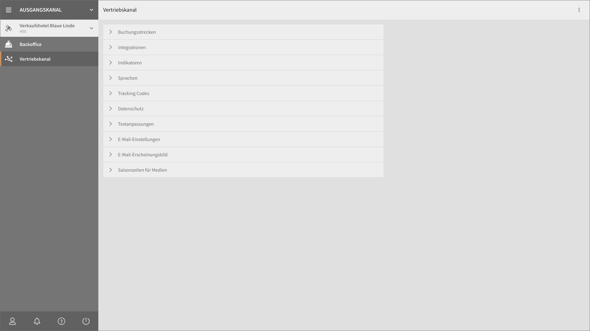
1.0 Portaleinstellungen in der Buchungsstrecke
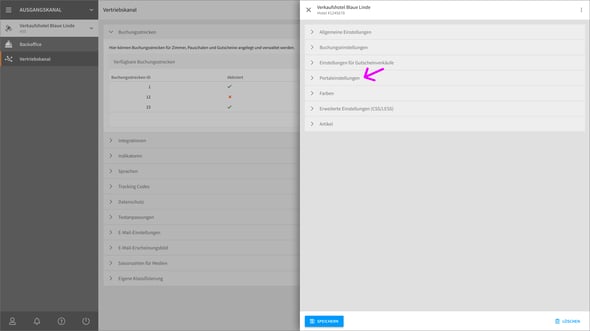
In der Konfiguration der Buchungsstrecke gibt es ein zusätzliches Segment mit Einstellungen für Portale.
Sie finden die Einstellungen, wenn Sie die Details einer Buchungsstrecke im Segment “Buchungsstrecken” aufrufen.

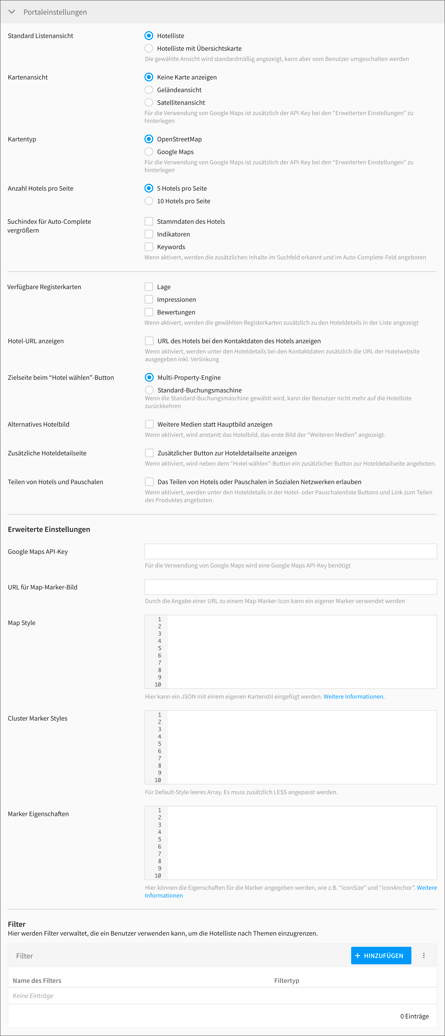
1.1. Standard Listenansicht

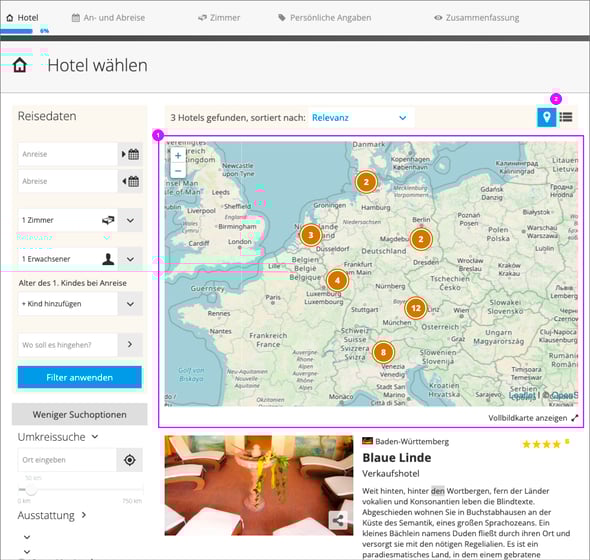
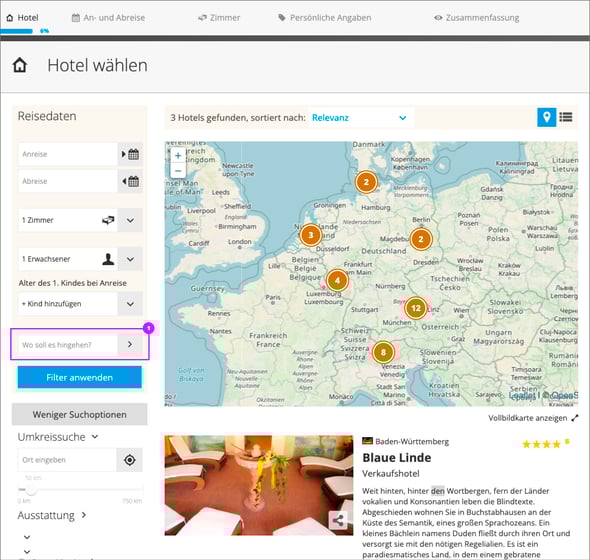
Hier kann ausgewählt werden, ob die Übersichtskarte in der Hotelliste in der Buchungsstrecke für Portale (MPE) standardmäßig angezeigt werden soll oder nicht (siehe Abb. 1.1.b, Punkt 1). Bitte beachten Sie, dass dies nur die Standardansicht betrifft, d.h. ein Benutzer kann sich die Karte trotzdem anzeigen lassen, in dem er (durch Klicken auf das entsprechende Symbol) die Ansicht ändert (Abb. 1.1.b, Punkt 2).
1.2 Kartenansicht

Hier können Sie die Kartenansicht auswählen. Sie können wählen zwischen
-
Keine Karte anzeigen
-
Geländeansicht
-
Satellitenansicht
Wenn Sie die Option “Keine Karte anzeigen” wählen, wird keine Übersichtskarte in der Hotelliste angezeigt. Entsprechend steht auch nicht die Umschaltmöglichkeit zwischen den Ansichten (siehe Abb. 1.1.b, Punkt 2) den Benutzern zur Verfügung.
1.3 Kartentyp

Hier können Sie auswählen, ob Sie OpenStreetMap oder Google Maps als Kartenanbieter verwenden möchten.
Bitte beachten Sie:
Für die Verwendung von Google Maps wird zusätzlich ein API-Key benötigt, der in den erweiterten Einstellungen hinterlegt werden muss.
Bitte beachten Sie:
Die Karten werden bei beiden Anbietern von externen Servern ausgeliefert. Entsprechend ist die Verwendung in der Datenschutzerklärung zu berücksichtigen.
1.4 Anzahl Hotels pro Seite

Hier kann ausgewählt werden, wie viele Hotels pro Seite in der Hotelliste angezeigt werden. Zur Auswahl stehen
-
5 Hotels pro Seite
-
10 Hotels pro Seite
1.5 Suchindex für Auto-Complete vergrößern

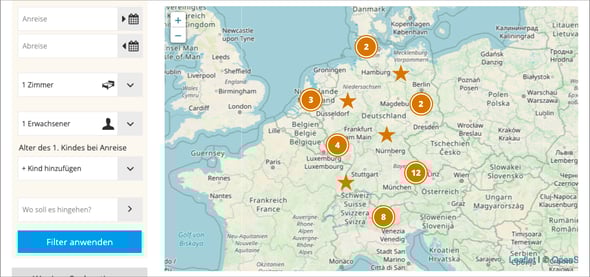
In der Hotelliste der Buchungsstrecke (MPE) kann die Ergebnisliste durch Filter eingeschränkt werden (siehe Abb. 1.5.b). Zusätzlich kann man das Wunschziel in ein Suchfeld eingeben (siehe Abb. 1.5.b, Punkt 1). Dieses Feld vervollständigt während dem Tippen die Einträge und macht Vorschläge. Durch Aktivieren der entsprechenden Themen kann der Suchindex vergrößert werden, so dass weitere Inhalte gefunden werden können. Z. B. wird bei Aktivierung der “Stammdaten des Hotels” auch die Straße und andere Stammdaten gefunden und vorgeschlagen.
Es stehen folgende Optionen zur Verfügung:
-
Stammdaten des Hotels
-
Indikatoren
-
Keywords.
1.6 Verfügbare Registerkarten

Standardmäßig zeigt jeder Hoteleintrag in der Liste durch Klicken auf den Link “Hoteldetails” mehr Informationen zum Hotel in einer Registerkarte an. Die Registerkarte kann durch weitere Karten erweitert werden. Es stehen zur Auswahl:
-
Lage
Es wird eine Übersichtskarte eingeblendet mit der Lage des Hotels -
Impressionen
Unter der Registerkarte “Impressionen” wird eine Bildergalerie mit Impressionen des Hotels angezeigt. -
Bewertungen
Hier werden Bewertungen, sowie die Gesamtzufriedenheit des Hotel Barometers ausgegeben.
1.7 Hotel-URL anzeigen

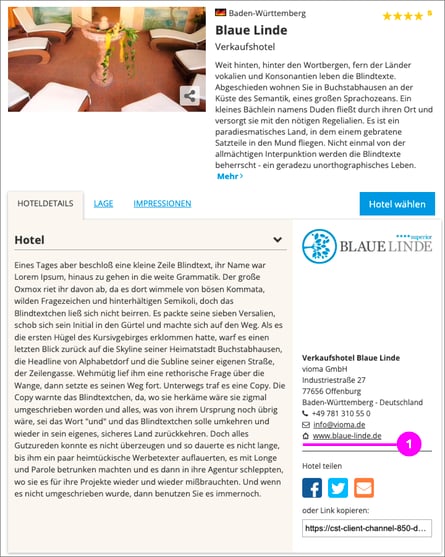
Wenn aktiviert, werden unter den Hoteldetails bei den Kontaktdaten zusätzlich die URL der Hotelwebsite ausgegeben inkl. Verlinkung (siehe Abb. 1.7.b. Punkt 1).

1.8 Zielseite beim “Hotel wählen”-Button


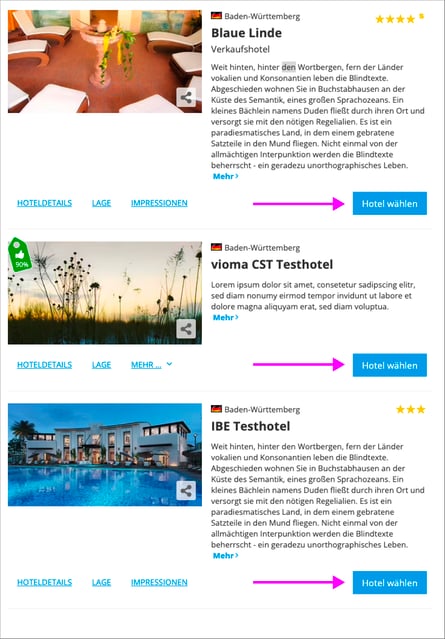
In der Hotelliste der Buchungsstrecke (MPE) kann der Benutzer das Hotel auswählen, das seinen Wünschen entspricht, um seinen Aufenthalt zu buchen. Dazu klickt er den Button “Hotel wählen” an (siehe Abb. 1.8.b).
Hier kann ausgewählt werden, auf welche Zielseite der Benutzer nach Klick auf den Button weitergeleitet wird.
Es steht zur Auswahl:
-
Multi-Property-Engine
In diesem Fall wird der Benutzer zum Buchungsstrecke weitergeleitet, kann aber jederzeit zur Hotelliste zurückkehren. -
Standard-Buchungsmaschine
In diesem Fall wird der Benutzer in die Buchungsstrecke umgeleitet, es ist jedoch keine Rückkehr zur Hotelliste möglich.
1.9 Alternatives Hotelbild

Wenn aktiviert, wird anstatt das Hotelbild, das erste Bild des Feldes “Weiteren Medien” angezeigt.
1.10 Zusätzliche Hoteldetailseite

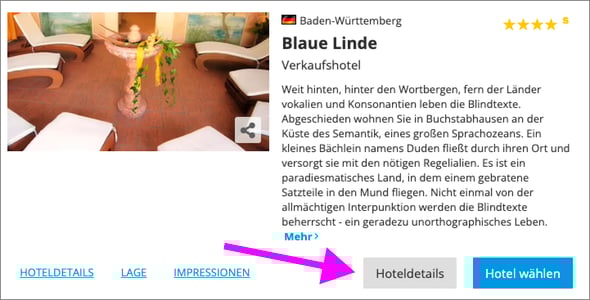
Wenn aktiviert, wird neben dem “Hotel wählen”-Button ein zusätzlicher Button zur Hoteldetailseite angeboten. Die Hoteldetailseite wird automatisch von der Clearing Station generiert, muss aber manuell an das Design der Hotelwebsite angepasst werden.
1.11 Teilen von Hotels und Pauschalen

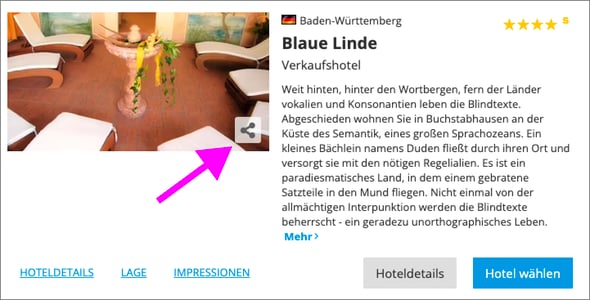
Abb. 1.11.a: Das Feld “Teilen von Hotels und Pauschalen”
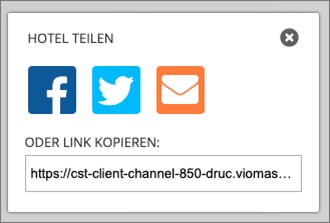
Wenn aktiviert, wird in der Hotel- oder Pauschalenliste ein Button und Link zum Teilen des Produktes angeboten. Bei Klick auf den Button erscheint ein Overlay. Dort kann der Link via Facebook, Twitter, E-Mail oder per Link geteilt werden.
1.12 Erweiterte Einstellungen
1.12.1 Google Maps API-Key


Bei der Verwendung des Kartentyps “Google Maps” wird ein API-Key benötigt, der von Google ausgestellt wird. Dieser API-Key muss hier eingegeben werden. Ist kein API-Key hinterlegt, wird die Karte nicht oder nicht korrekt angezeigt.
1.12.3 URL für Map-Marker-Bild

In der Landkarte kann für die Darstellung der Position der Hotels ein eigener “Map-Marker” verwendet werden. Wenn Sie einen persönlichen Marker anzeigen möchten, können Sie hier eine URL des Icons angeben. Am Besten eignet sich ein PNG mit transparentem Hintergrund.
Diese Einstellung gilt für alle Kartentypen.
1.12.4 Map Style
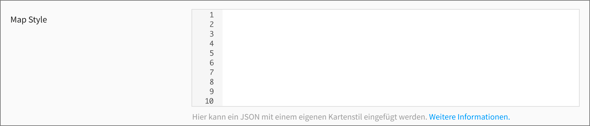
Hier können benutzerdefiniert Kartenstile als JSON-Objekt eingegeben werden. Informationen über die Stildeklarationen finden Sie bei Google.
Diese Einstellung wird nur angewendet, wenn unter Kartentyp “Google Maps” ausgewählt wurde.
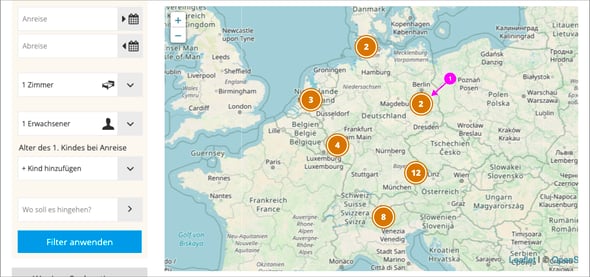
1.12.5 Cluster Marker Styles
Hier können Sie den Markeirungscluster anpassen. Informationen zum Syntax und den Möglichkeiten erfahren Sie bei Google.
Diese Einstellung wird nur angewendet, wenn unter Kartentyp “Google Maps” ausgewählt wurde.
1.12.6 Marker Eigenschaften
Hier können die Marker-Eigenschaften für OpenStreetMap-Karten angegeben werden. Weitere Informationen.
Diese Einstellung wird nur angewendet, wenn unter Kartentyp “OpenStreetMap” ausgewählt wurde.
1.13 Filter
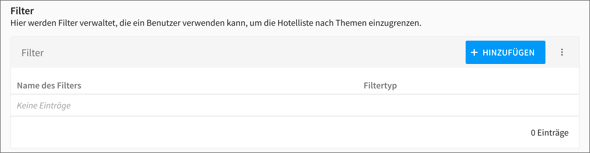
Hier werden die Filter verwaltet, die dem Benutzer in der Buchungsstrecke zur Auswahl angeboten werden (siehe Abb. 1.13.b).
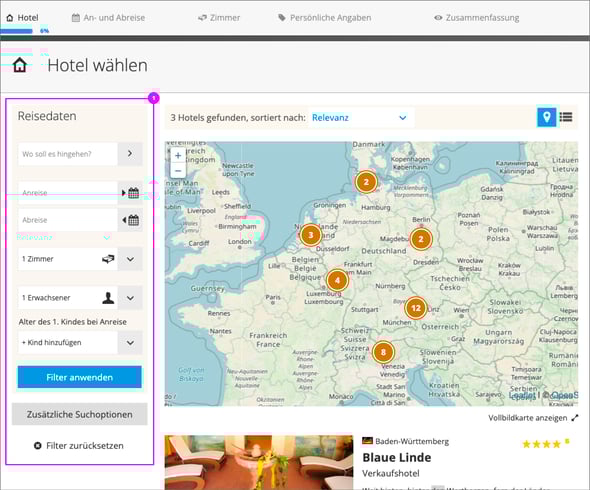
Wenn keine Filter angelegt werden, wird die Filterleiste links nicht angezeigt. Um einen neuen Filter anzulegen klicken Sie rechts oben auf den “Hinzufügen”-Button.
1.13.1 Filter-Detailseite
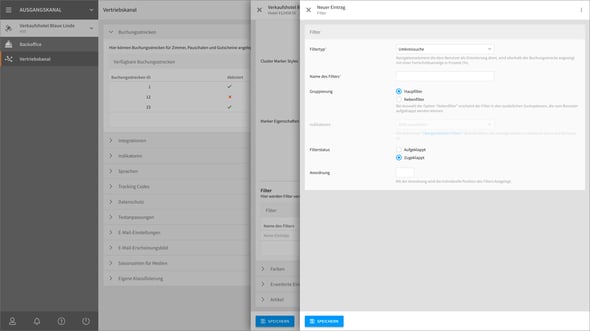
1.13.1.1 Filtertyp

Hier können die nachfolgenden Filtertypen ausgewählt werden. Abhängig vom Filter kann es sein, dass weitere Felder nachgeladen werden.
Es werden folgende Filtertypen angeboten:
1.13.1.1.1 Suche
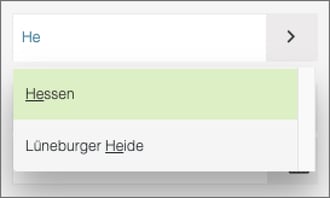
Die Suche wird in der Buchungsstrecke als Suchfeld dargestellt. Es beinhaltet eine Autovervollständigungsfunktion, die nach Eingabe des 2. Buchstabens Vorschläge macht. Nach Eingabe des Suchworts oder Auswahl eines Vorschlags wird der Filter sofort angewendet und die Hotelliste wird gefiltert.
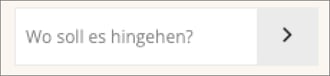

Bei der Suche werden folgende Felder berücksichtigt:
Bei der Autovervollständigung werden folgende Felder berücksichtigt:
Der Suchindex kann wahlweise erweitert werden, durch die in Feld 1.5 angebotenen Inhalte.
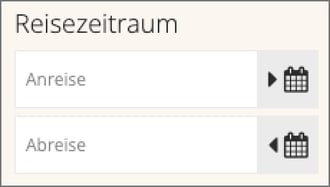
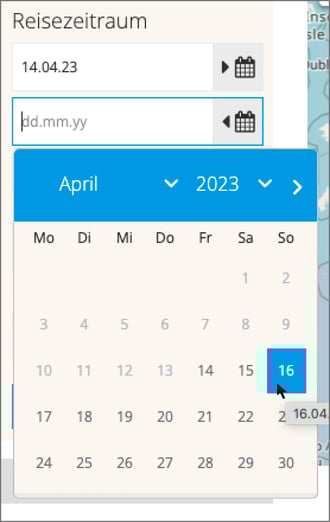
1.13.1.1.2 Reisezeitraum
Der Reisezeitraum wird in der Buchungsstrecke als An- und Abreisedatum angegeben. Durch Klicken auf das An- bzw. Abreisefeld öffnet sich ein Kalender, in dem der Benutzer das gewünschte Datum auswählen kann. Der Filter wird erst angewendet, wenn der Benutzer auf den Button “Filter anwenden” klickt.
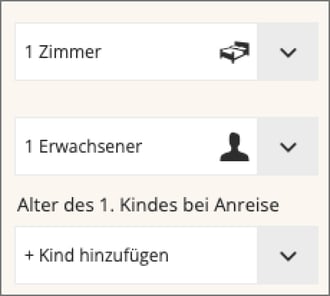
1.13.1.1.3 Mitreisende
Der Filter “Mitreisende” beinhaltet die Anzahl der Zimmer, die Anzahl der Erwachsenen, die Anzahl der Kinder sowie das Alter der Kinder.
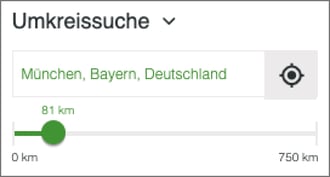
1.13.1.1.4 Umkreissuche
Mit dem Filter “Umkreissuche” kann der Benutzer einen Ort angeben, sowie einen Radius, in dem er nach einem Hotel suchen möchte. Anstatt einen Ort einzugeben kann auch der Benutzer auf das Symbol klicken Dadurch wird der aktuelle Standort des Benutzers ermittelt (sofern er der Erfassung zustimmt).
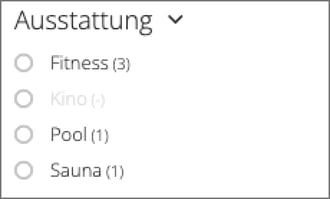
1.13.1.1.5 Indikatoren
Hier können die dem Hotel zugeordneten Indikatoren ausgewählt werden. Indikatoren, die keinem Hotel zugeordnet sind, sind deaktiviert. Durch Anklicken eines Indikators wird die Hotelliste sofort gefiltert.
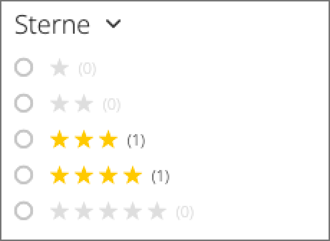
1.13.1.1.6 Hotelsterne
Hier kann der Benutzer die Hotelliste nach der Anzahl der Sterne filtern. Wenn es keine Hotels mit der entsprechenden Anzahl Sterne gibt, ist die Auswahl deaktiviert. Durch Anklicken einer Sternezahl wird die Hotelliste sofort gefiltert.
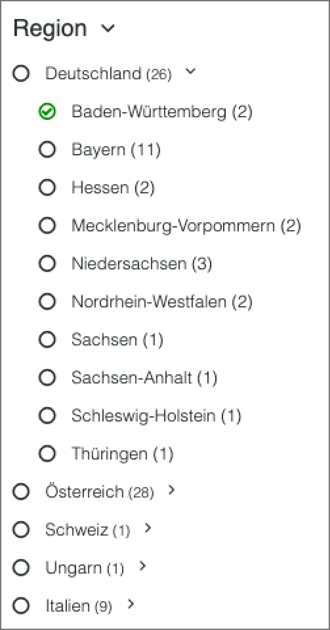
1.13.1.1.7 Region
Hier kann der Benutzer die Region eingrenzen, indem er das Land oder das Bundesland auswählt. Durch Anklicken von Land/Bundesland/Kanton etc. wird die Hotelliste sofort gefiltert.
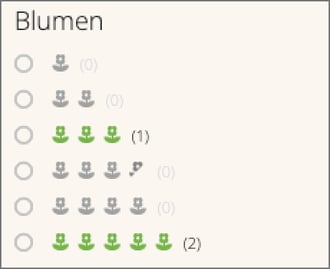
1.13.1.1.8 Eigene Klassifizierungen
Hier kann nach einer eigenen Klassifizierung gefiltert werden. Wenn es keine Hotels mit der entsprechenden Anzahl der Wertung gibt, ist die Auswahl deaktiviert. Durch Anklicken einer Wertung wird die Hotelliste sofort gefiltert.
Die Klassifizierung muss zuvor hier angelegt worden sein.
Die eigenen Klassifizierungen sind ein Zusatzmodul innerhalb der CST 7. Bei Interesse wenden Sie sich bitte an unser Vertriebsteam.
2.0 Indikatoren - Zugewiesene Hotels
Bei den Indikatoren gibt es auf der Indikator-Detailseite das zusätzliche Segment “Zugewiesene Hotels”. Damit können die Erweiterten Einstellungen des Indikators pro Hotel für den Ausgangskanal überschrieben werden.
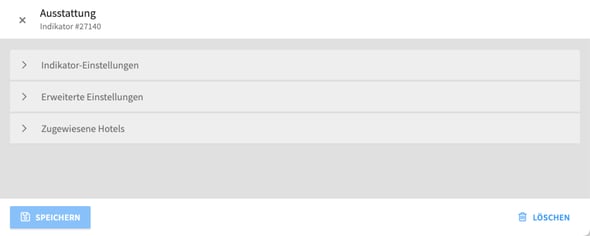
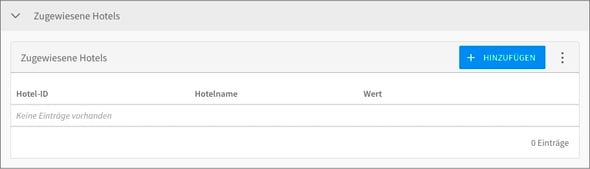

In diesem Segment werden die dem Indikator zugewiesenen Hotels in der Tabelle angezeigt. Die Einträge in der Tabelle können angeklickt werden und ein Fenster öffnet sich mit den Details zu dem ausgewählten zugewiesenen Hotel. Durch Klick auf den "Hinzufügen"-Button können neue Hotels zugewiesen werden.
2.1 Detailseite eines zugewiesenen Hotels
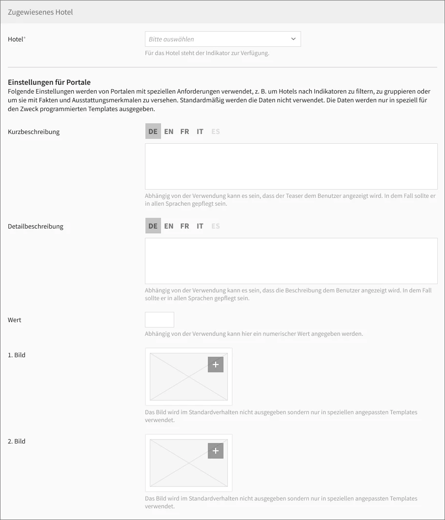
Neben der Möglichkeit, das Hotel auszuwählen, können auf der Detailseite zusätzliche Einstellungen für Portale vorgenommen werden.
2.1.1 Hotel

Hier wird das Hotel ausgewählt, für dass der Indikator zur Verfügung steht.
2.1.2 Rubrik “Einstellungen für Portale”
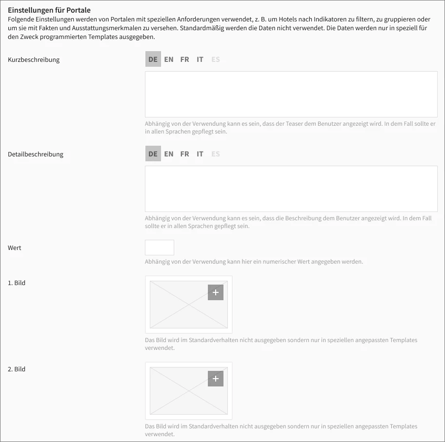
Folgende Einstellungen werden von Portalen mit speziellen Anforderungen verwendet, z. B. um Hotels nach Indikatoren zu filtern, zu gruppieren oder um sie mit Fakten und Ausstattungsmerkmalen zu versehen. Standardmäßig werden die Daten nicht verwendet. Die Daten werden nur in speziell für den Zweck programmierten Templates ausgegeben.
2.1.2.1 Kurzbeschreibung
.png?width=590&height=113&name=image-20230929-080408%20(1).png)
Ob und wie die Kurzbeschreibung ausgegeben wird, hängt von der Verwendung im Template ab.
2.1.2.2 Detailbeschreibung

Ob und wie die Detailbeschreibung ausgegeben wird, hängt von der Verwendung im Template ab.
2.1.2.3 Wert

Abhängig von der Verwendung kann hier ein numerischer Wert angegeben werden.
2.1.2.4 Bilder
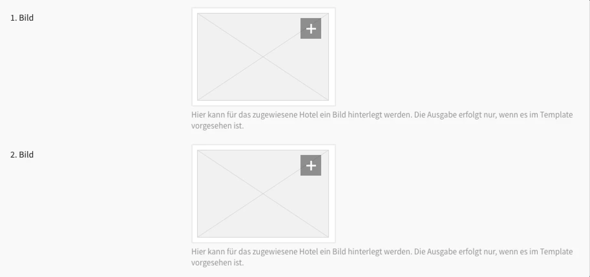
Hier können für das zugewiesene Hotel Bilder hinterlegt werden. Die Ausgabe erfolgt nur, wenn es im Template vorgesehen ist.
3.0 Eigene Klassifizierungen
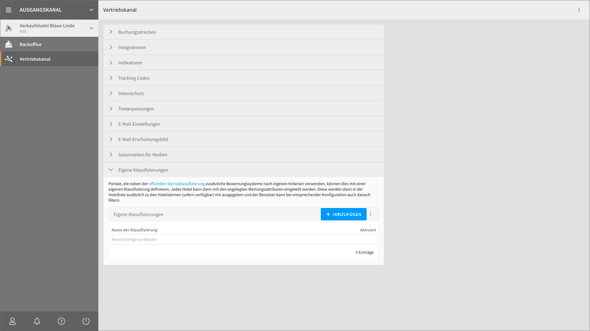
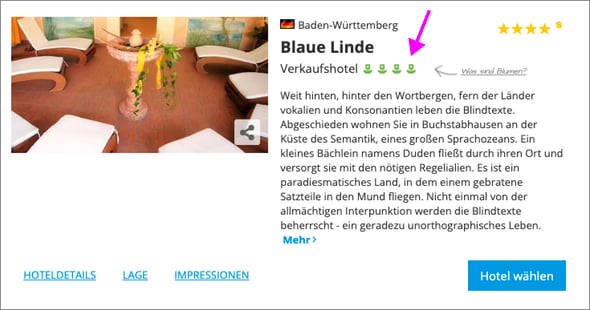
Portale, die neben der offiziellen Sterneklassifizierung ein zusätzliches Bewertungssystem nach eigenen Kriterien verwenden, können dies mit einer eigenen Klassifizierung definieren. Jedes Hotel kann dann mit den angelegten Wertungsattribute eingeteilt werden. Diese werden dann in der Hotelliste zusätzlich zu den Hotelsternen (sofern verfügbar) mit ausgegeben und der Benutzer kann bei entsprechender Konfiguration auch danach filtern.
Die eigenen Klassifizierungen sind ein Zusatzmodul innerhalb der CST 7. Bei Interesse wenden Sie sich bitte an unser Vertriebsteam.
Hier werden die eigenen Klassifizierungen in einer Tabelle angezeigt. Um eine Klassifizierung zu bearbeiten, klicken Sie auf den entsprechenden Eintrag. Um eine neue Klassifizierung anzulegen, klicken Sie auf den “Hinzufügen”-Button.
3.1 Die Detailseite einer Klassifizierung
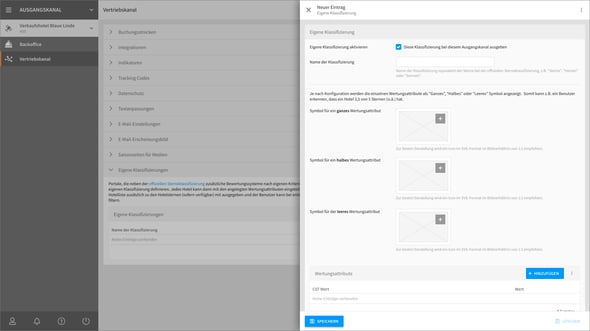
3.1.1 Eigene Klassifizierung aktivieren

Wenn aktiviert, wird die Klassifizierung auf dem Ausgangskanal ausgegeben.
3.1.2 Name der Klassifizierung

Hier wird der Name der Klassifizierung angegeben. Der Name der Klassifizierung ist equivalent der Sterne bei der offiziellen Sterneklassifizierung, z.B. “Sterne”, “Herzen” oder “Sonnen”.
3.1.3 Symbol für Wertungsattribute
Hier können Sie eigene Symbole für die Wertungsattribute hochladen. Je nach Konfiguration werden die einzelnen Wertungsattribute als “Ganzes”, “Halbes” oder “Leeres” Symbol angezeigt. Somit kann z.B. ein Benutzer erkennen, dass ein Hotel 3,5 von 5 Sternen (o.ä.) hat.
3.1.3.1 Symbol für ein ganzes Wertungsattribut

Hier kann ein Symbol/Icon zugewiesen werden, das ein ganzes Wertungsattribut symbolisiert, wie z. B. ein Stern. Zur besten Darstellung wird ein Icon im SVG-Format im Bildverhältnis von 1:1 empfohlen.
3.1.3.2 Symbol für ein halbes Wertungsattribut


Hier kann ein Symbol/Icon zugewiesen werden, das ein halbes Wertungsattribut symbolisiert, wie z. B. einen halben Stern. Zur besten Darstellung wird ein Icon im SVG-Format im Bildverhältnis von 1:1 empfohlen.
3.1.3.3 Symbol für ein leeres Wertungsattribut

Hier kann ein Symbol/Icon zugewiesen werden, das ein leeres Wertungsattribut symbolisiert, wie z. B. einen leeren Stern. Zur besten Darstellung wird ein Icon im SVG-Format im Bildverhältnis von 1:1 empfohlen.
3.1.4 Wertungsattribute

Hier werden die einzelnen Wertungsattribute zugewiesen. Klicken Sie auf einen Eintrag, um ein bestehendes Wertungsattribut zu ändern. Um ein neues Wertungsattribut anzulegen, klicken Sie auf den “Hinzufügen”-Button.
3.1.4.1 Detailseite eines Wertungsattributes
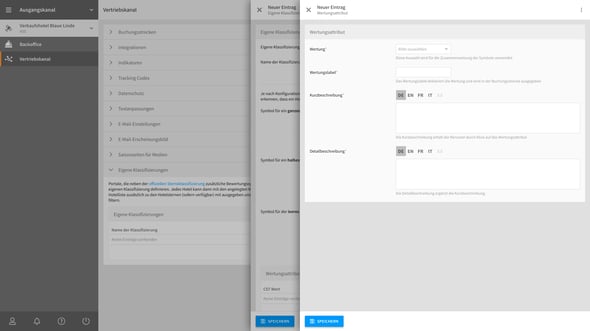
Auf dieser Seite können Sie ein neues Wertungsattribut anlegen.
3.1.4.1.1 Wertung

Diese Auswahl wird für die Zusammensetzung der Symbole verwendet.
Das Feld “Wertung” ist ein Pflichtfeld und muss ausgewählt werden.
3.1.4.1.2 Wertungslabel

Das Wertungslabel deklariert die Wertung und wird in der Buchungsstrecke ausgegeben.
Das Feld “Wertungslabel” ist ein Pflichtfeld und muss angegeben werden.
3.1.4.1.3 Kurzbeschreibung

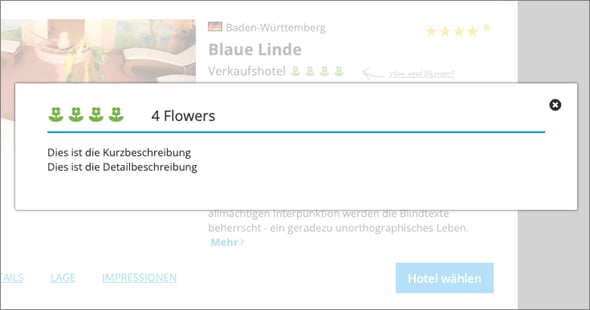
Wenn ein Benutzer in der Buchungsstrecke auf die Bewertung in einem Hotel klickt, erhält er ein Overlay, in dem die Kurz- und die Detailbeschreibung angezeigt werden.

Das Feld “Kurzbeschreibung” ist ein Pflichtfeld und muss ausgefüllt werden.
3.1.4.1.4 Detailbeschreibung
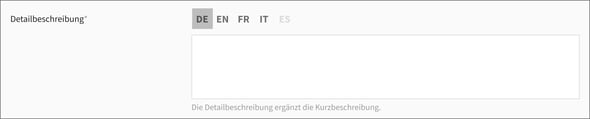
Wenn ein Benutzer in der Buchungsstrecke auf die Bewertung in einem Hotel klickt, erhält er ein Overlay, in dem die Kurz- und die Detailbeschreibung angezeigt werden.


Das Feld “Detailbeschreibung” ist ein Pflichtfeld und muss ausgefüllt werden.
3.1.4.1.5 Aktionen
Durch Klick auf den Button “Speichern” wird das angelegte Wertungsattribut abgespeichert. Ein bereits angelegtes Bewertungsattribut kann durch Klicken auf den “Löschen”-Button wieder entfernt werden.
3.1.5 Hotelklassifizierung

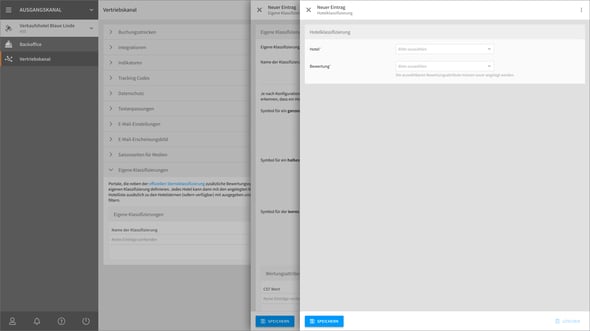
Hier werden den Hotels die Klassifizierung zugewiesen. Klicken Sie auf einen Eintrag, um die Klassifizierung zu ändern. Um ein Hotel eine Klassifizierung zuzuweisen, klicken Sie auf den “Hinzufügen”-Button.
3.1.5.1 Detailseite der Hotelklassifizierung
Auf dieser Seite können Sie einem Hotel eine Bewertung zuweisen.
3.1.5.1.1 Hotel

Hier wird das Hotel Ihres Ausgangskanals ausgewählt, dem Sie eine Bewertung zuweisen möchten.
Das Feld “Hotel” ist ein Pflichtfeld und muss ausgewählt werden.
3.1.5.1.2 Bewertung

Hier wird das Wertungsattribut ausgewählt, dass Sie dem Hotel zuweisen möchten.
Das Feld “Bewertung” ist ein Pflichtfeld und muss ausgewählt werden.
3.1.5.1.3 Aktionen
Durch Klick auf den Button “Speichern” schließen Sie die Zuweisung ab und die Zuweisung wird gespeichert. Eine bereits angelegte Bewertung kann durch Klicken auf den “Löschen”-Button wieder entfernt werden.