
Im Bereich "Backoffice" werden alle Buchungen, Gutscheinkäufe und Anfragen verwaltet, die über die angeschlossenen Channels getätigt wurden. Zusätzlich erfahren Sie auf dem Dashboard alles über die wichtigsten Kennzahlen Ihres Hotels.
Die Seite “Backoffice” findet man unter
Hotelverwaltung / Backoffice1.0 Dashboard
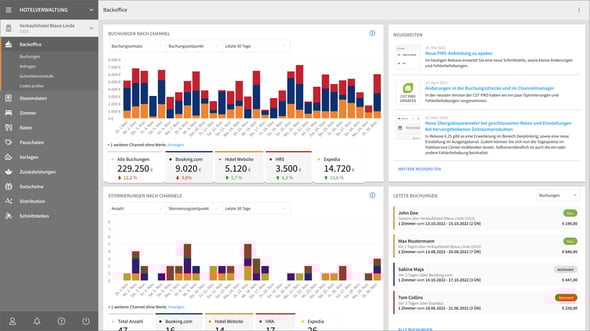
Das Dashboard enthält wichtige Kennzahlen für Ihr Hotel. Aktuell werden folgende Widgets angezeigt:
1.1 Buchungen nach Channel
Die Buchungen nach Channel werden als interaktives Diagramm dargestellt.
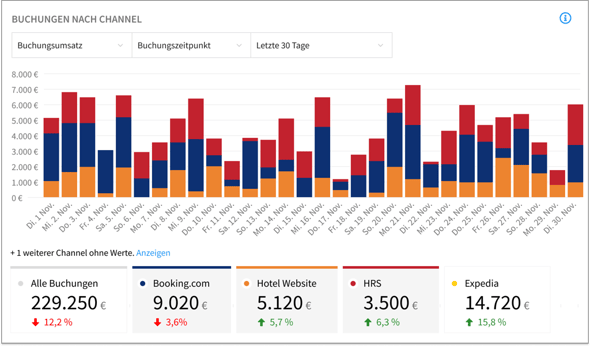
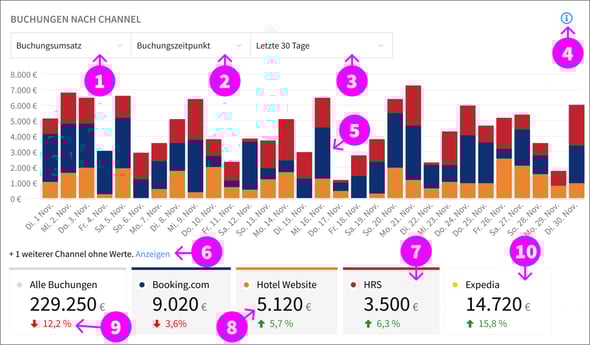
In der oberen Zeile (Abb. 3.0.a, Punkte 1-4) stehen die Einstellungen für die Bezugspunkte zum darauf folgenden Diagramm.
1.1.1 Umschalter zwischen Anzahl Buchungen und Buchungsumsatz (Abb. 1.1.b, Punkt 1)
Hier können Sie wählen, ob die Anzahl der Buchungen angezeigt werden oder der generierte Buchungsumsatz.
1.1.2 Umschalter zwischen Anzahl Buchungszeitpunkt und Ankunftszeitpunkt (Abb. 1.1.b, Punkt 2)
Hier können Sie den Bezug zum darauf folgenden Zeitraum einstellen.
Buchungszeitpunkt
Buchungszeitpunkt bedeutet, dass sich die angezeigten Werte auf den Tag der Buchung beziehen.
Beispiel
In Abb. 1.1.b, Punkt 5 kann man erkennen, dass am 16. November, ein Buchungsumsatz über 3.000 € über http://Booking.com erzielt wurde.
Ankunftszeitpunkt
Ankunftszeitpunkt bedeutet, dass sich die angezeigten Werte auf den Tag der Anreise beziehen.
Beispiel
Angenommen, es ist in Abb.1.1.b als Bezugspunkt "Ankunftszeitpunkt" ausgewählt. Unter Punkt 5 kann man dann erkennen, dass Gäste, die am 16. November angereist sind, einen Buchungsumsatz über 3.000 € über http://Booking.com erzielt haben.
1.1.3 Zeitraum auswählen (Abb. 1.1.b, Punkt 3)
Oben rechts können Sie den Zeitraum auswählen. Sie können einen vorgefertigten Zeitraum (7, 30 und 90 Tage) auswählen oder einen benutzerdefinierten Zeitraum auswählen.
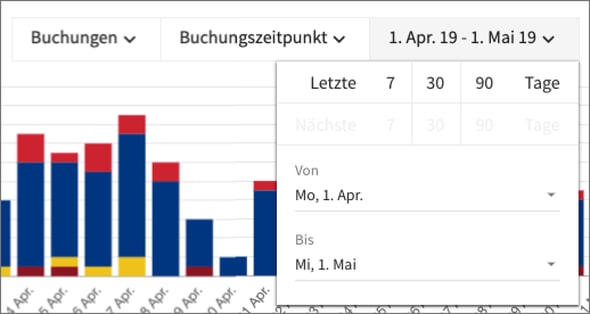
1.1.4 Diagramm
Das Diagramm zeigt die Werte der ausgewählten Channel als "Stacked Bar" an. "Stacked Bar" bedeutet, dass die einzelnen Werte übereinandergestapelt als Balkendiagramm dargestellt werden. Je nach Wahl (Abb. 1.1.b, Punkt 1) sind das die Anzahl Buchungen oder der Buchungsumsatz. Das Diagramm passt sich automatisch an den ausgewählten Zeitraum an. Bei MouseOver oder Klick auf einen Punkt im Diagramm erhalten Sie den Wert des Channels an diesem Zeitpunkt (Abb. 1.1.b, Punkt 5).
1.1.5 Channelblock
Unter dem Diagramm stehen die Channel, die für den gewählten Zeitraum Werte enthalten (Abb. 1.1.b, Punkt 7). Bis auf den Wert "Alle Buchungen", sind alle Channel an- und abschaltbar ( Abb. 1.1.b, Punkt 7 vs. 10). Angeschaltete Channel werden im oberen Diagramm angezeigt. Der Wert im Channelblock (Abb. 1.1.b, Punkt 8) zeigt entweder den Buchungsumsatz (wie im Screenshot dargestellt) oder die Anzahl Buchungen des Channels über den gewählten Zeitraum (Abb. 1.1.b, Punkt 3). Darunter sieht man die Veränderung des Wertes zum vorangegangen Zeitraum (Abb. 1.1.b, Punkt 9).
Hat ein Channel im gewünschten Zeitraum keine Werte, wird er ausgeblendet. Durch Klick auf den Link "Anzeigen" können Sie sich die Channel trotzdem wieder einblenden lassen (Abb. 1.1.b, Punkt 6).
Über den Button (Abb. 1.1.b, Punkt 4) kommen Sie direkt auf diese Dokumentation.
1.2 Letzte Buchungen, letzte Anfragen und letzte Gutscheinverkäufe
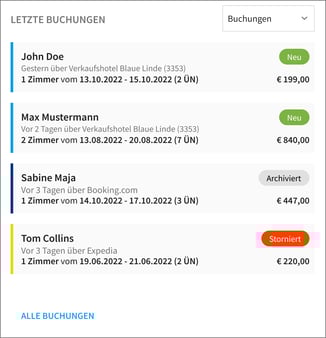
Der Bereich zeigt die letzten 4 Buchungen mit den nötigsten Informationen. Durch Klick auf eine Buchung gelangt man in die Detailansicht der Buchung. Zusätzlich zeigt ein Indikator den Status (Neu, Archiviert, Storniert etc.) der Buchung an.
Neben den letzten Buchungen kann über das Menu rechst oben auch die
-
letzten Anfragen, oder die
-
letzten Gutscheinverkäufe
angezeigt werden. Auch dort gelangt man durch Klick auf den Eintrag in die entsprechende Detailsansicht.
1.3 Stornierungen nach Channel
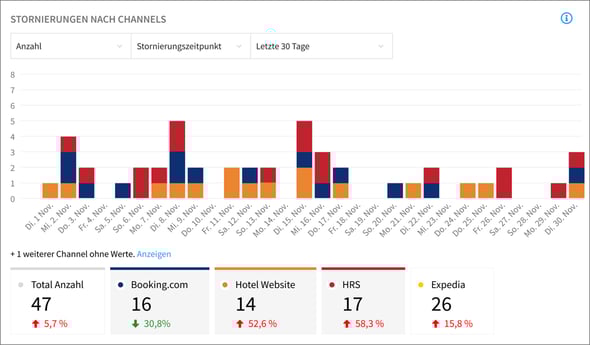
Die Stornierungen nach Channel werden als interaktives Diagramm dargestellt.
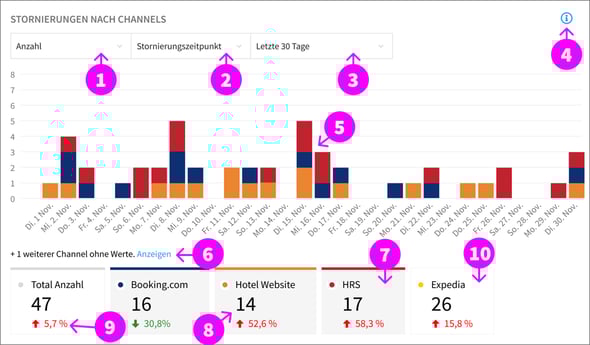
In der oberen Zeile (Abb. 1.3.b, Punkte 1-4) stehen die Einstellungen für die Bezugspunkte zum darauf folgenden Diagramm.
1.3.1 Umschalter zwischen Anzahl Stornierungen und Stornierungsgebühren (Abb. 1.3.b, Punkt 1)
Hier können Sie wählen, ob die Anzahl der Stornierungen angezeigt werden oder die generierten Stornierungsgebühren.
1.3.2 Umschalter zwischen Anzahl Stornierungszeitpunkt und Ankunftszeitpunkt (Abb. 1.3.b, Punkt 2)
Hier können Sie den Bezug zum darauf folgenden Zeitraum einstellen.
Stornierungszeitpunkt
Stornierungszeitpunkt bedeutet, dass sich die angezeigten Werte auf den Tag der Stornierung beziehen.
Beispiel:
In Abb. 1.3.b, Punkt 5 kann man erkennen, dass am 22. April, 5 Stornierungen über http://Booking.com erfolgt sind.
Ankunftszeitpunkt
Ankunftszeitpunkt bedeutet, dass sich die angezeigten Werte auf den Tag der Anreise beziehen.
Beispiel:
Angenommen, es ist in Abb. 1.3.b als Bezugspunkt "Ankunftszeitpunkt" ausgewählt. Unter Punkt 5 kann man dann erkennen, dass 5 Stornierungen über http://Booking.com erfolgt sind von Gästen, die am 22. April hätten anreisen sollen.
1.3.3 Zeitraum auswählen (Abb. 1.3.b, Punkt 3)
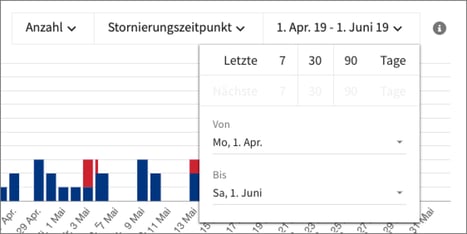
Oben rechts können Sie den Zeitraum auswählen. Sie können einen vorgefertigten Zeitraum (7, 30 und 90 Tage) auswählen oder einen benutzerdefinierten Zeitraum auswählen.
1.3.4 Diagramm
Das Diagramm zeigt die Werte der ausgewählten Channel als "Stacked Bar" an. "Stacked Bar" bedeutet, dass die einzelnen Werte übereinandergestapelt als Balkendiagramm dargestellt werden. Je nach Wahl (Abb. 1.3.b, Punkt 1) sind das die Anzahl der Stornierungen oder die Stornierungsgebühren (Gebühr). Das Diagramm passt sich automatisch an den ausgewählten Zeitraum an. Bei MouseOver oder Klick auf einen Punkt im Diagramm erhalten Sie den Wert des Channels an diesem Zeitpunkt (Abb. 1.3.b, Punkt 5).
1.3.5 Channelblock
Unter dem Diagramm stehen die Channels, die für den gewählten Zeitraum Werte enthalten (Abb. 1.3.b, Punkt 7). Bis auf den Wert "Total Anzahl", sind alle Channel an- und abschaltbar (Abb. 1.3.b, Punkt 7 vs. 10). Angeschaltete Channel werden im oberen Diagramm angezeigt. Der Wert im Channelblock (Abb. 1.3.b, Punkt 8) zeigt entweder die Anzahl der Stornierungen (wie im Screenshot dargestellt) oder den die Stornierungsgebühren des Channels über den gewählten Zeitraum (Abb. 1.3.b, Punkt 3). Darunter sieht man die Veränderung des Wertes zum vorangegangen Zeitraum (Abb. 1.3.b, Punkt 9).
Hat ein Channel im gewünschten Zeitraum keine Werte, wird er ausgeblendet. Durch Klick auf den Link "Anzeigen" können Sie sich die Channel trotzdem wieder einblenden lassen (Abb. 1.3.b, Punkt 6).
Über den Button (Abb. 1.3.b, Punkt 4) kommen Sie direkt auf diese Dokumentation.
1.4 Auslastung Hotel
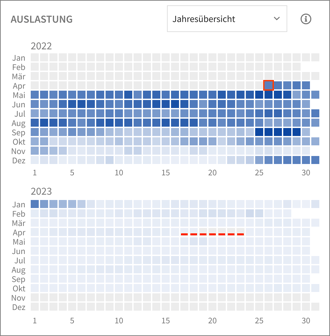
Hier können Sie mit einem Blick die Auslastung Ihres Hotels über den freigegebenen Zeitraum sehen. Je dunkler die Farbe, desto höher die Auslastung. Wenn Sie mit der Maus über die einzelnen Tage fahren, erhalten Sie detaillierte Informationen über die einzelnen Tage.
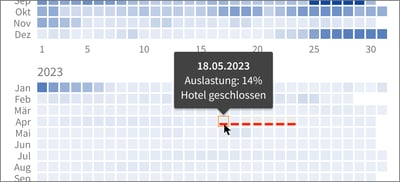
Wenn man auf einen Tag klickt, wird man direkt in den Ratenkalender an den gewählten Tag weitergeleitet.
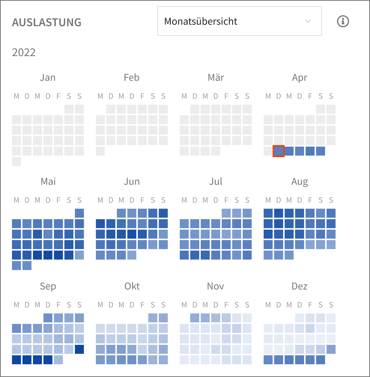
Zusätzlich kann oben rechts über das Menu auf eine Monatsansicht umgeschalten werden:
1.5 Aufenthaltsdauer
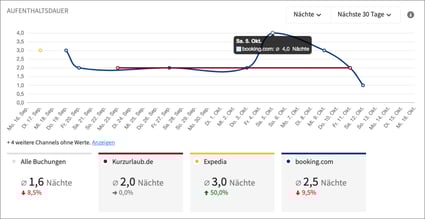
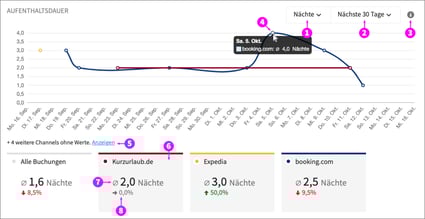
In der oberen Zeile (Abb. 3.0.a, Punkte 1-4) stehen die Einstellungen für die Bezugspunkte zum darauf folgenden Diagramm.
1.5.1 Anzahl Nächte (Abb. 6.0.a, Punkt 1)
Das ist der Bezugspunkt, welcher sich auf die Anzahl der Nächte bezieht.
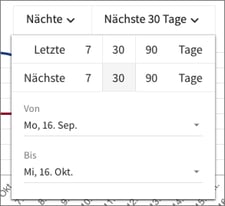
1.5.1.1 Zeitraum auswählen (Abb. 6.0.a, Punkt 2)
Oben rechts können Sie den Zeitraum auswählen. Sie können einen vorgefertigten Zeitraum (7, 30 und 90 Tage) auswählen oder einen benutzerdefinierten Zeitraum auswählen.
1.5.2 Diagramm
Das Diagramm zeigt die durchschnittliche Anzahl der Nächte der ausgewählten Channel an. Das Diagramm passt sich automatisch an den ausgewählten Zeitraum an. Bei MouseOver oder Klick auf einen Punkt im Diagramm erhalten Sie den Wert des Channels an diesem Zeitpunkt (Abb. 6.0.a, Punkt 4).
1.5.3 Channelblock
Unter dem Diagramm stehen die Channel, die für den gewählten Zeitraum Werte enthalten (Abb. 6.0.a, Punkt 6). Bis auf den Wert "Alle Buchungen", sind alle Channel an- und abschaltbar. Angeschaltete Channel werden im oberen Diagramm angezeigt. Der Wert im Channelblock (Abb. 6.0.a, Punkt 7) zeigt die durchschnittliche Anzahl der gebuchten Nächte über den gewählten Zeitraum (Abb. 6.0.a, Punkt 2). Darunter sieht man die Veränderung des Wertes zum vorangegangen Zeitraum (Abb. 6.0.a, Punkt 8).
Über den Button (Abb. 3.0.a, Punkt 3) kommen Sie direkt auf diese Dokumentation.
1.6 Neuigkeiten
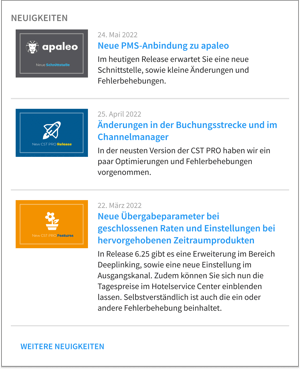
Hier erfahren Sie alle Neuigkeiten, wie Updates über neue Funktionen und sonstige Ankündigungen über die CST.
Das Backoffice beinhaltet folgende Unterseiten: