
Hier können externe Bewertungs- und Social-Media-Kanäle mit der CST 7 verknüpft werden. Mit den Bewertungsportalen können die Kundenrückmeldungen aller angeschlossener Portale zentral gesammelt werden. Daraus wird z.B. eine Gesamtzufriedenheit errechnet, die in der Buchungsstrecke für Portale (MPE) ausgegeben werden kann oder für Benutzer des Hotel Barometers zur Verfügung steht.
Zusätzlich können Social Media Kanäle angebunden werden, damit z.B. Benutzer den Betrieb mit Freunden teilen können oder um externe Videos mit dem Hotel oder Produkten zu verknüpfen.
1.0 Übersicht
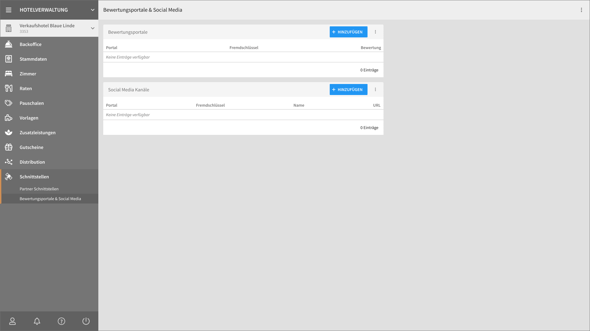
Die Seite “Bewertungsportale & Social Media” befindet sich unter
Hotelverwaltung / Schnittstellen / Bewertungsportale & Social Media2.0 Bewertungsportale

In dieser Tabelle werden die angelegten Bewertungsportale aufgelistet. Um ein Bewertungsportal hinzuzufügen, klicken Sie rechts oben auf den “Hinzufügen”-Button. Um ein angelegtes Bewertungsportal zu bearbeiten, klicken Sie auf den entsprechenden Eintrag.
2.1 Bewertungsportal Detailseite
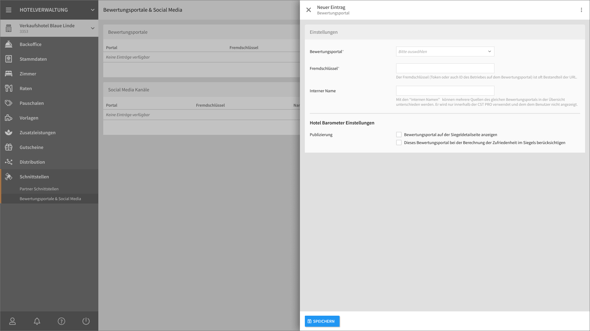
Beim Anlegen eines neuen Bewertungsportals wird nur das Segment “Einstellungen” angezeigt. Wenn das Portal korrekt angelegt wurde und die vorhandenen Daten auf dem Bewertungsportal synchronisiert wurden, sehen Sie weitere Details zu den Bewertungen.
2.1.1 Bewertungsportal

Wählen Sie hier das Bewertungsportal aus, dass Sie mit der CST 7 verbinden möchten.
Folgende Bewertungsportale stehe aktuell zu Auswahl:
-
HolidayCheck
-
TripAdvisor
-
Booking.com
-
HRS
-
Hotel.de
-
Qype
-
Facebook
-
Google
-
Expedia
Das Feld “Bewertungsportal” ist ein Pflichtfeld und muss ausgewählt werden.
2.1.2 Fremdschlüssel

Auf Bewertungsportalen wird Ihr Betrieb durch eine Portal-ID (auch Fremdschlüssel oder Token) ausgewiesen. Geben Sie hier die ID Ihres Betriebes auf dem Bewertungsportal an. Oft ist die ID ein Bestandteil der URL.
Das Feld “Fremdschlüssel” ist ein Pflichtfeld und muss ausgefüllt werden.
Wo finden Sie Ihre Portal-ID?
Bei den meisten Bewertungsportalen lässt sich die für Sie wichtige Portal-ID aus der URL entnehmen. Dafür müssen Sie Ihr Hotel auf dem von Ihnen gewünschten Bewertungsportal suchen. Die URL, die erscheint wenn Ihr Hotel auf dem Bildschirm abgebildet wird, enthält die von Ihnen benötigte Portal-ID. Wo Sie diese auslesen können, zeigen folgende Beispiele:
|
Anbieter |
Beispiel-URL |
ID |
|---|---|---|
|
HolidayCheck |
|
25b269be-13e8-3c10-a66e-5a48ae9708f3 |
|
Booking.com |
|
de/park-inn-berlin-alexanderplatz.de |
|
TripAdvisor |
|
d230550 |
|
HRS |
|
14413 |
|
Hotel.de |
|
350142 |
|
|
|
ParkInnBerlinAlexanderplatz |
|
Expedia |
|
5670 |
|
|
Anders als bei den weiteren Bewertungsplattformen benötigt man für das Hinzufügen der Google Bewertungen einen Suchbegriff, der in den Google Suchergebnissen den Google Local Eintrag für Ihr Hotel mit den Bewertungen ausgibt. |
Suchen Sie Ihr Hotel bei Google, indem Sie den Namen in die Such-Box eingeben. Sollte Ihr Hotel auf der rechten Seite abgebildet werden, ist der Begriff in der Such-Box Ihre Portal-ID. |
Bitte beachten Sie:
Die URLs und IDs der Anbieter können sich jederzeit ändern und wir haben darauf keinen Einfluss. Entsprechend können die Angaben in den Beispielen nicht mehr stimmen. Wir können keine Gewähr für die Richtigkeit der Angaben geben. Im Zweifel kontaktieren Sie bitte den entsprechenden Anbieter.
Bitte beachten Sie:
Die hier gezeigten URLs und IDs sind als Beispiel zu verstehen und zeigen nicht die von Ihnen benötigten Portal-IDs.
2.1.3 Interner Name

Mit den “Internen Namen” können mehrere Quellen des gleichen Bewertungsportals in der Übersicht unterschieden werden. Er wird nur innerhalb der CST 7 verwendet und dem dem Benutzer nicht angezeigt.
2.1.4 Hotel Barometer Einstellungen

2.1.4.1 Publizierung
Kunden, die den Hotel Barometer verwenden, können hier festlegen, ob das Bewertungsportal im Hotel Barometer berücksichtigt wird oder nicht.
Folgende Optionen stehen zur Verfügung:
-
Bewertungsportal auf der Siegeldetailseite anzeigen
Sie können hier festlegen, ob das Bewertungsportal auf der Siegeldetailseite berücksichtigt wird. Wenn aktiviert, wird das Portal neben den anderen publizierten Portalen aufgelistet. -
Dieses Bewertungsportal bei der Berechnung der Zufriedenheit im Siegel berücksichtigen.
Hier können Sie festlegen, ob das Portal bei der Berechnung der Gesamtzufriedenheit des Hotels berücksichtigt wird oder nicht. Die Gesamtzufriedenheit wird auf dem Zufriedenheitssiegel ausgegeben.
Bitte beachten Sie:
Diese Einstellungen stehen nur Kunden zur Verfügung, die unser Gästebewertungssystem Hotel Barometer verwenden.
2.2 Bewertungsportal Detailseite mit angelegtem Portal
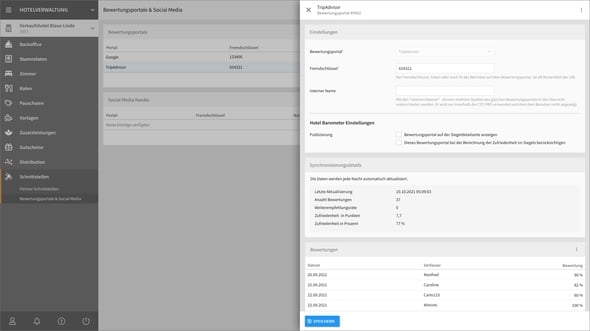
Wenn ein Portal korrekt angelegt wurde und die vorhandenen Daten auf dem Bewertungsportal synchronisiert wurden, sehen Sie weitere Details zu den Bewertungen.
2.2.1 Synchronisierungsdetails
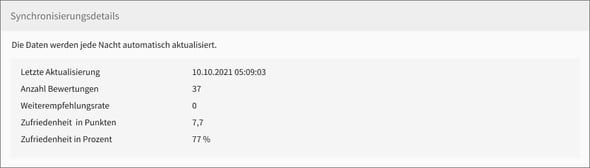
Hier sehen sie erweiterte Informationen zur Synchronisierung. Welche Details in diesem Segment angezeigt werden, ist abhängig vom Portal und können sich unterscheiden. Unter anderem sehen Sie den Zeitpunkt der letzten Aktualisierung. Wie beschrieben, werden die Daten jede Nacht synchronisiert.
2.2.2 Bewertungen
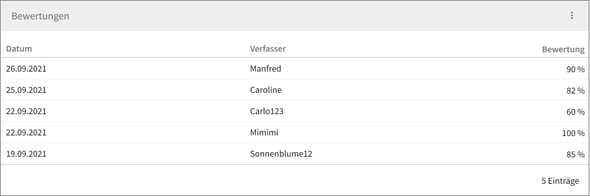
In dieser Tabelle erscheinen alle Bewertungen, die von dem Portal importiert wurden. Im Vergleich zu den Bewertungen auf dem Portal kann es zu Unterschieden kommen, z. B. kann es sein, dass Bewertungen, die zu alt sind, nicht mehr importierbar sind.
Durch Klick auf eine Bewertung öffnet sich ein Fenster mit weiteren Details zur Bewertung:
2.2.2.1 Detailseite Bewertung
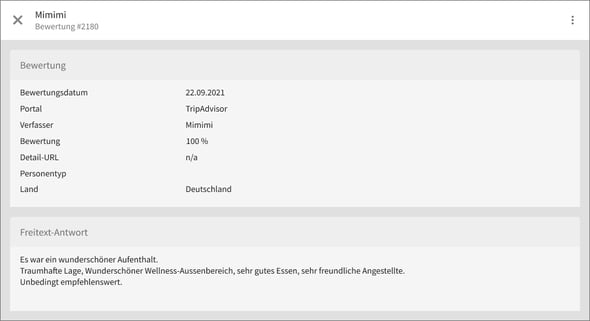
Hier werden alle Informationen zur jeweiligen Bewertung angezeigt. Die Detailinformationen können auch Freitext-Antworten und weitere Details beinhalten und sind abhängig vom jeweiligen Portal und der bewertenden Person und können sich stark unterscheiden. Aus diesem Grund wird hier nicht näher auf die einzelnen Einträge eingegangen.
3.0 Social Media Kanäle

In dieser Tabelle werden die angelegten Social Media Kanäle aufgelistet. Es gibt unterschiedliche Verwendungsmöglichkeiten innerhalb der CTS 7, abhängig vom Kanal. Z.B. kann ein Benutzer eines Portals das Hotel auf ausgewählten Kanälen teilen oder er kann mit einer Verbindung zu YouTube oder Vimeo über die Dateiauswahl, Videos einbinden.
Um einen Social-Media-Kanal hinzuzufügen, klicken Sie rechts oben auf den “Hinzufügen”-Button. Um einen angelegten Social-Media-Kanal zu bearbeiten, klicken Sie auf den entsprechenden Eintrag.
3.1 Social Media Kanal Detailseite
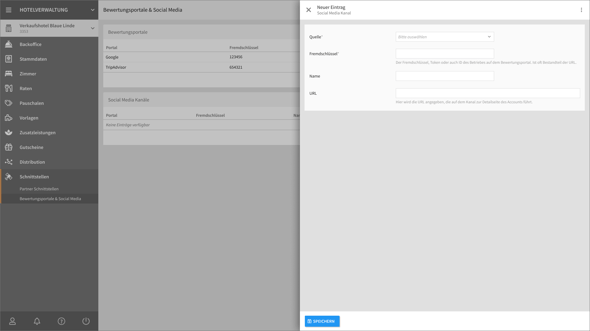
Auf der Detailseite eines Bewertungsportals gibt es folgende Einstellungen:
3.1.1 Quelle

Hier können Sie den Sozial-Media-Kanal auswählen. Folgende Kanäle stehen zur Auswahl zur Verfügung:
-
Hotel.de
-
Qype
-
HRS
-
Booking.com
-
Trivago
-
Zoover
-
Pinterest
-
Vimeo
-
YouTube
-
Twitter
-
Facebook
-
Feedburner
-
TripAdvisor
-
HolidayCheck
-
Flickr
Pflichtfeld!
Das Feld “Quelle” ist ein Pflichtfeld und muss ausgewählt werden.
3.1.2 Fremdschlüssel

Auf einem Portal wird Ihr Betrieb durch eine ID (auch Fremdschlüssel oder Token) ausgewiesen. Geben Sie hier die ID Ihres Betriebes auf dem Social Media Portal an. Oft ist die ID ein Bestandteil der URL.
Das Feld “Fremdschlüssel” ist ein Pflichtfeld und muss ausgefüllt werden.
3.1.3 Name

Hier kann ein abweichender Name für den Social Media Kanal vergeben werden, z.B. um mehrere Kanäle eines gleichen Anbieters zu unterscheiden.
3.1.4 URL
Hier wird die URL angegeben, die auf dem Kanal zur Detailseite des Accounts führt.