
Hier finden Sie alle Buchungen, die über die angeschlossenen Channels erzielt wurden.
Die Seite "Buchungen" im Bereich Backoffice entspricht der Seite "Buchungen" im "Hotel Service Center" der Clearing Station 5.
1.0 Übersichtsseite
Auf der Übersichtsseite werden die Buchungen in einer Tabelle dargestellt. Die Tabelle ist unterteilt in drei Registerkarten. Die erste Registerkarte (Alle Buchungen)enthält alle Buchungen. Die zweite Registerkarte (Buchungseingang) listet alle neu eingetroffenen Buchungen auf. Die dritte Karte (Archiv), listet alle Buchungen auf, die mit der Hotel-Software (PMS) synchronisiert wurden oder manuell auf archiviert gestellt wurden.
Hotel Verwaltung / Backoffice / Buchungen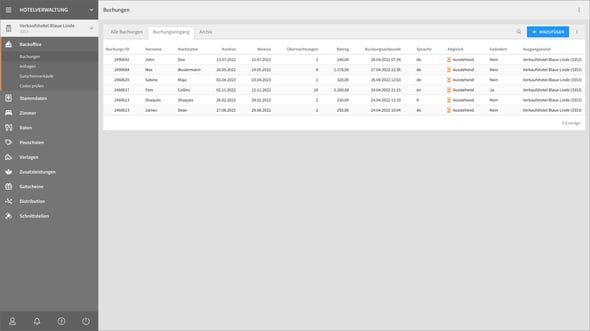
1.1 Aktionen
1.1.1 Buchung hinzufügen
Durch Klicken auf den Button "Hinzufügen" oben rechts öffnet sich ein neues Fenster. Darin ist die Buchungsstrecke integriert. Damit kann das Hotel selbst eine Buchung vornehmen. Dabei werden die Preise und Restriktionen des Standard-Ausgangskanals verwendet.
1.1.2 Bestehende Buchung einsehen und bearbeiten
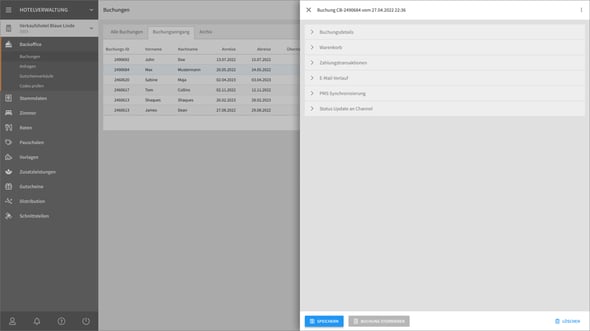
Um eine bestehende Buchung einzusehen oder zu bearbeiten, kann durch Anklicken der entsprechenden Zeile in der Tabelle die Detailansicht der Buchung in einem Fenster geöffnet werden.
2.0 Buchungsdetailseite
Die Buchungsdetailseite besteht aus fünf Segmenten:
-
Status Update an Channel (nur verfügbar bei Channels, die das Reporting unterstützen)
Standardmäßig ist das Segment "Warenkorb" immer aufgeklappt.
2.1 Buchungsdetails
2.1.1 Buchungsdaten
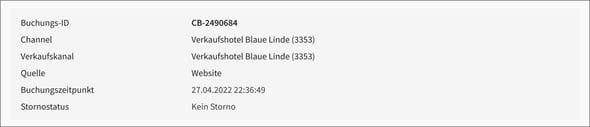
Unter den Buchungsdaten erhält man einen schnellen Überblick über die Buchung. Folgende Informationen werden angezeigt:
-
Die Buchungs-ID
Die eindeutige ID der Buchung -
Der Channel
Der externe Channel über den die Buchung getätigt wurde -
Der Verkaufskanal
Der Verkaufskanal kann sich vom Channel unterscheiden, wenn z. B. bei Trivago (direkt) eine vioma Buchungsstrecke eingebettet ist. Oder wenn z. B. über den Channel Manager "Viato" der Verkaufskanal "HRS" angebunden ist. -
Die Quelle
Ursprung der Buchung: "Website", "Service Center" oder "Schnittstelle". Die Quelle "Service Center" ist eine Buchung, die innerhalb der CST 7 gebucht wurde, "Website" wurde auf einer Website gebucht, in der die Buchungsstrecke integriert ist. -
Der Buchungszeitpunkt
Zeitpunkt der Buchung -
Der Stornierungsstatus
Diese Information liegt nur vor, wenn die Buchung storniert wurde.
2.1.2 Status

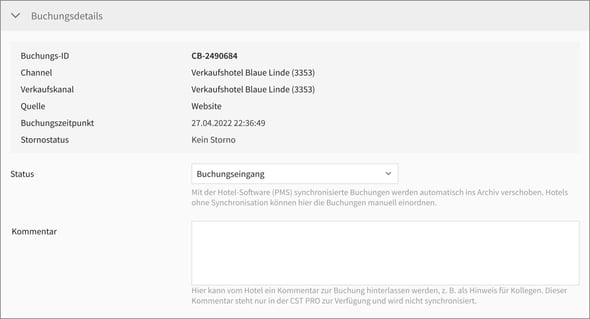
Hier kann eine Buchung manuell in das Archiv verschoben werden, wenn die Buchung gesichtet, bzw. übertragen wurde. Hotels, bei denen die Buchungen mit der Hotelsoftware (PMS) synchronisiert werden, wird die Buchung automatisch in das Archiv verschoben, wenn die Synchronisation erfolgreich war. Das Archiv erreichen Sie, wenn Sie in der Buchungsübersicht auf die Registerkarte "Archiv" klicken (Siehe Punkt 1.0).
Die Einordnung der Buchung dient nur der Übersicht.
2.1.3 Kommentar

Hier kann vom Hotel ein Kommentar zur Buchung hinterlassen werden, z. B. als Hinweis für Kollegen. Dieser Kommentar steht nur in der CST 7 zur Verfügung und wird nicht synchronisiert.
2.2 Warenkorb
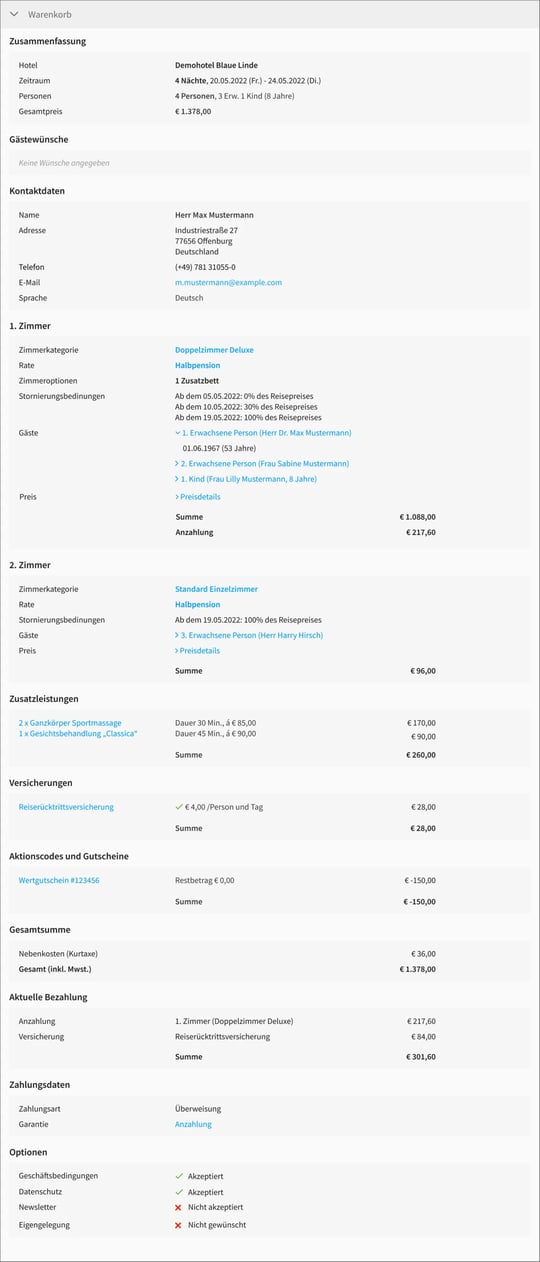
Im Warenkorb werden alle Informationen zu den gebuchten Produkten und Leistungen aufgelistet. Das Segment zeigt thematisch unterteilte Informationsblöcke:
2.2.1 Zusammenfassung

In der Zusammenfassung erhält man einen schnellen Überblick. Folgende Informationen werden angezeigt:
-
Hotel
Der Name des Hotels -
Zeitraum
Der Zeitraum der Buchung (inkl. Anzahl der Nächte) -
Personen
Anzahl Personen, separiert in Erwachsene und Kinder (inkl. Kinderalter) -
Gesamtpreis
Der Gesamtpreis der Buchung
2.2.2 Gästewünsche

Hier werden die Inhalte angezeigt, welche die buchende Person im Feld "Anmerkungen und Wünsche" in der Buchungsstrecke hinterlassen hat.
2.2.3 Kontaktdaten
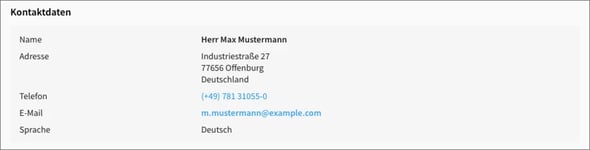
Unter den Kontaktdaten erscheinen die persönlichen Daten der buchenden Person. Folgende Informationen werden unter den Kontaktdaten angezeigt:
-
Name
Anrede und Namen der Person, die die Buchung erstellt hat -
Adresse
Adresse der Person, die die Buchung erstellt hat -
Telefon
Telefonnummer der Person, die die Buchung erstellt hat. Die Telefonnummer ist verlinkt, so dass die Telefonnummer direkt angewählt werden kann (bspw. mit dem Smartphone) -
E-Mail
E-Mail-Adresse der Person, die die Buchung erstellt hat. Die E-Mail-Adresse ist verlinkt, bei Klick öffnet sich das Standard-E-Mail-Programm mir einer neuen E-Mail. -
Sprache
Die Sprache der Person, die die Buchung erstellt hat
2.2.5 Gebuchte Aufenthalte
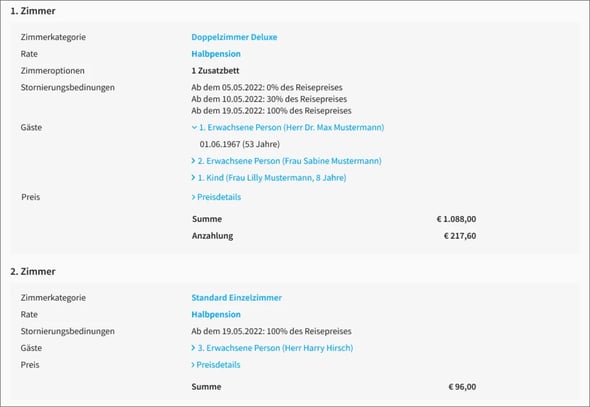
Hier werden Details zu den gebuchten Aufenthalten angezeigt. Es kann sich um eine (oder mehrere) Zimmerbuchung(en) oder Pauschale(n) handeln.
Folgende Informationen werden im Falle einer Zimmerbuchung angezeigt:
-
Zimmerkategorie
Die gebuchte Zimmerkategorie. Die Zimmerkategorie ist mit der Zimmerkategoriendetailseite verlinkt, die sich in einem neuen Tab öffnet. -
Rate
Die gebuchte Rate. Die Rate ist mit der Ratendetailseite verlinkt, die sich in einem neuen Tab öffnet. -
Zimmeroptionen
Die gewählten Zimmeroptionen. Die Zimmeroptionen erscheinen, wenn der Buchende mindestens eine Zimmeroption gewählt hat. -
Stornierungsbedingungen
Ist eine Stornierungsvorlage dem Produkt zugewiesen, erscheinen die Bedingungen in jeweils einer Zeile pro Eintrag. Gibt es keine Stornierungsbedingungen, entfällt die Zeile. -
Gäste
Hier werden die Personen aufgelistet, die der Buchende für diese Zimmerkategorie vorgesehen hat. Wenn die Namen der Personen bekannt ist, erscheint er dahinter in Klammern (abhängig von der Konfiguration der Buchungsstrecke). Wenn zusätzlich das Geburtsdatum bekannt ist, kann durch Klick auf die Zeile das Geburtsdatum eingeblendet werden. -
Preis
Zusammenfassend steht schließlich unter den Gästen die Summe des Aufenthaltes. Ist für das Produkt eine Anzahlung fällig, wird zusätzlich noch die Höhe der fälligen Anzahlung ausgegeben. Durch Klick auf die Preisdetails werden die Preise für die einzelnen Tage ausgegeben: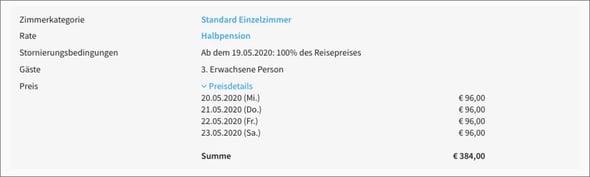 Abb. 2.2.5.b: Aufgeklappte Preisdetails
2.2.6 Zusatzleistungen

Hier werden die gebuchten Zusatzleistungen aufgelistet. Davor erscheint die Anzahl der gebuchten Zusatzleistung. Die Zusatzleistungen sind verlinkt und öffnen auf Klick die Detailseite der Zusatzleistung in einem neuen Tab. In der zweiten Spalte stehen die Dauer und der Einzelpreis der Zusatzleistung. In der dritten Zeile stehen die summierten Preise.
Zusammenfassend steht schließlich unter den Zusatzleistungen die Summe aller Zusatzleistungen (falls mehr als eine Zusatzleistung gebucht wurde).
Der Block der Zusatzleistungen erscheint nur, wenn auch eine Zusatzleistung gebucht wurde.
2.2.7 Versicherungen

Hier werden die gebuchten Versicherungen aufgelistet. In der zweiten Spalte steht der gebuchte Versicherungstarif, der mit den entsprechenden Details des Versicherungsanbieters verlinkt ist (wenn verfügbar). Des weiteren steht in der Zeile noch, wie sich der Preis zusammensetzt. In der dritten Zeile steht der summierte Preis.
Als letzte Zeile steht noch die Summe, die alle Versicherungen summiert.
Der Block der Versicherungen erscheint nur, wenn auch eine Versicherung gebucht wurde.
2.2.8 Aktionscodes und Gutscheine

Hier werden eingelöste Gutscheine oder Aktionscodes aufgelistet. Die eingelösten Gutscheine sind verlinkt und es öffnet sich auf Klick die entsprechende Gutscheindetailseite in einem neuen Tab. In der zweiten Spalte steht der Restbetrag des Gutscheins nach der Einlösung. In der dritten Zeile steht der negative Wert des Gutscheines, der vom Buchungspreis abgezogen wird.
Als letzte Zeile steht noch die Summe, die alle Gutscheine summiert.
Der Block der Gutscheine erscheint nur, wenn auch ein Gutschein eingelöst wurde.
2.2.9 Gesamtsumme

Hier erscheint die Gesamtsumme der Buchung (inkl. Mehrwertsteuer). Zuvor werden noch weitere, bisher nicht aufgeführte Nebenkosten aufgelistet (wie z.b. die Kurtaxe).
2.2.10 Aktuelle Bezahlung

Ist bei der Buchung eine Anzahlung fällig oder eine Rücktrittsversicherung gebucht, wird die Zahlung sofort fällig. Dies kann entweder direkt in der Buchungsstrecke über einen Payment Provider erfolgen oder das Hotel zieht den Betrag manuell ein. In diesem Block wird die zur Buchung aktuelle Fälligkeit aufgeführt. In der zweiten Spalte stehen Details um welche gebuchte Zimmerkategorie es sich handelt, bzw. um welche Versicherung es sich handelt.
Als letzte Zeile steht noch die Summe, die die Anzahlung summiert.
Der Block erscheint nur, wenn auch eine Bezahlung fällig ist.
2.2.11 Zahlungsdaten

Folgende Informationen werden im Falle einer Zimmerbuchung angezeigt:
-
Zahlungsart
Die in der Buchung gewünschte Zahlungsart.
-
Garantie
Je nach Einstellung, ist die Garantie entweder eine "Anzahlung" oder die Hinterlegung der "Kreditkarte". Im Falle einer Anzahlung mit angeschlossenem Payment-Provider ist das Wort "Anzahlung" mit dem Segment der Zahlungstransaktion verlinkt.
Im Falle der Hinterlegung der Kreditkarte als Garantie, befindet sich unter "Kreditkarte" ein Link mit dem Namen "Zahlungsdetails anzeigen". Bei Klick auf den Link öffnet sich ein Fenster mit den Kreditkartendaten. Da es aus Sicherheitsgründen Einschränkungen beim Aufrufen der Daten gibt, erscheint zusätzlich darunter ein Hinweis mit den Regeln.
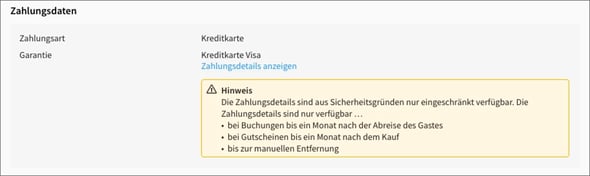 Abb. 2.2.11.b: Darstellung der Zahlungsdaten, wenn als Garantie "Kreditkarte" hinterlegt wurde
2.2.12 Optionen

Je nach Konfiguration der Buchungsstrecke gibt es unterschiedliche Optionen, die der Buchende bei der Buchung wählen kann. Diese werden zeilenweise aufgeführt. In der zweiten Spalte steht, ob die Option vom Benutzer akzeptiert oder nicht akzeptiert wurde.
2.3 Zahlungstransaktionen
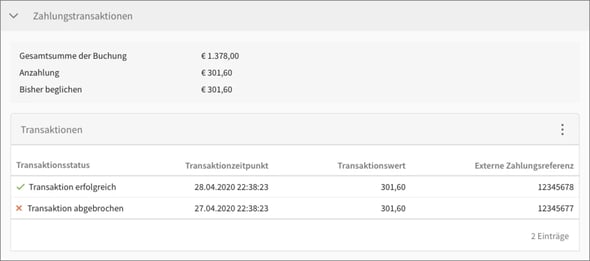
Das Segment "Zahlungstransaktionen" erscheint, wenn eine Zahlung fällig ist (Siehe Punkt 2.2.10 Aktuelle Bezahlung).
Zuerst werden die Buchungskosten nochmal in einem Informationsblock zur Übersicht wiederholt. Der Informationsblock enthält folgende Daten:
-
Gesamtbetrag der Buchung
-
Anzahlung
-
Bisher beglichen
Danach erscheint die Tabelle mit den einzelnen Transaktionen. Es können mehrere Transaktionen vorkommen, da der Buchende die Transaktion abbrechen kann oder aus technischen Gründen kein Abschluss möglich ist. Die aktuellste Transaktion ist immer oben. Bei Klick auf die Zeile einer Transaktion öffnet sich ein Fenster mit der Detailseite der Zahlungstransaktion.
2.4 E-Mail-Verlauf
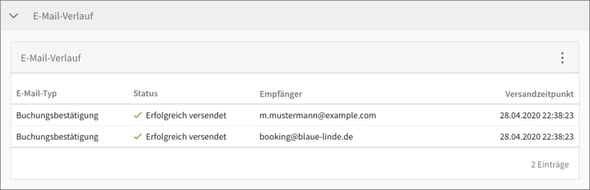
Im Segment "E-Mail-Verlauf" werden alle die mit der Buchung zusammenhängenden versendeten E-Mails aufgelistet. Dazu zählen Buchungsbestätigungen, Stornierungsbestätigungen und auch E-Mails, die sich manuell versenden lassen.
Die einzelnen Einträge können angeklickt werden und es öffnet sich ein Fenster mit den Details zur versendeten E-Mail.
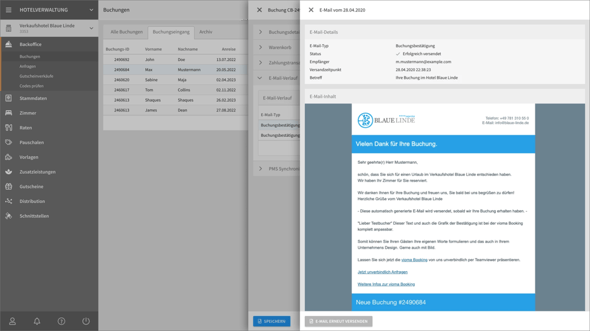
Dort enthalten sind die Metadaten der E-Mail. Der Informationsblock enthält folgende Daten:
-
Der E-Mail-Typ (Der Typ der E-Mail, z. B. Buchungsbestätigung, Stornierungsbestätigung etc.)
-
Status
-
Empfänger
-
Versandzeitpunkt
-
Betreff
Das Segment "E-Mail-Inhalt" enthält eine Kopie der geendeten E-Mail.
2.4.1 Aktionen
Wenn eine Buchungs- oder Stornierungsbestätigung einen Empfänger nicht erreicht hat, kann die Bestätigung erneut versendet werden. Hierzu können Sie in der Detailansicht auf den Button "E-Mail erneut versenden" klicken (Abb. 2.4.b).
Ein Klick auf den Button öffnet ein neues Fenster.
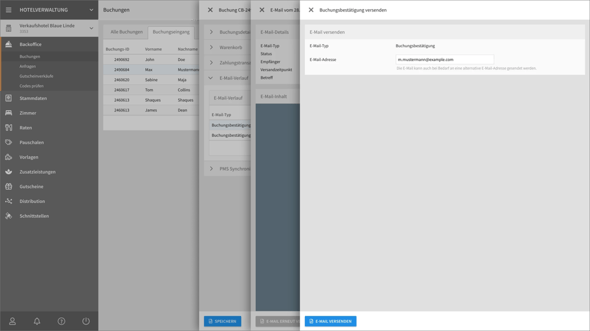
Durch Klick auf den Button "E-Mail versenden" kann die Bestätigung erneut versendet werden. Bei Bedarf kann die E-Mail-Adresse des Empfängers angepasst werden.
2.5 PMS Synchronisierung
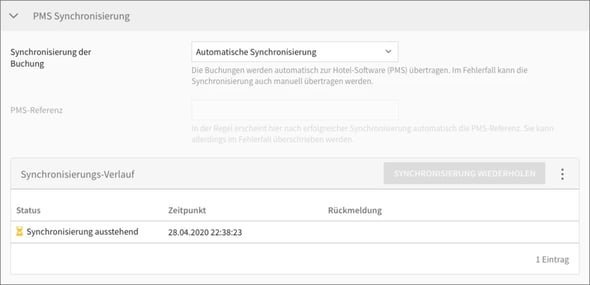
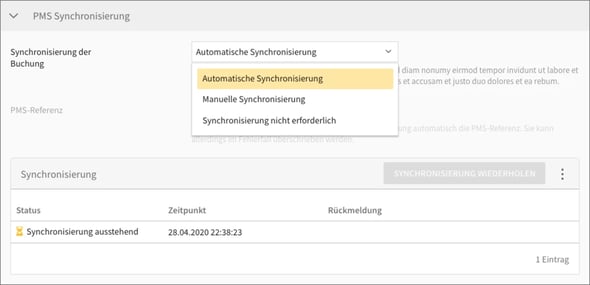
Die Standardeinstellung für das Feld "Synchronisierung der Buchung" ist "Automatische Synchronisierung". Damit wird die Buchung automatisch zur Hotel-Software (PMS) übertragen. Läuft etwas mit der Übertragung zum PMS schief, können Sie auch die Buchung manuell übertragen. Dazu ändern Sie den Wert auf "Manuelle Übertragung", bzw. auf "Synchronisierung nicht erforderlich":
Das Segment "PMS-Synchronisierung" wird nur angezeigt, wenn das Hotel durch eine Schnittstelle mit der Hotel-Software (PMS) verbunden ist.
Steht die Synchronisierung auf "Automatische Synchronisierung" und ist die Übertragung noch ausstehend, ist das Feld "PMS-Referenz" deaktiviert, da es erst nach erfolgreicher Übertragung automatisch befüllt wird. Nach erfolgreicher Übertragung oder bei manueller Übertragung, ist das Feld aktiviert und die PMS-Referenz kann geändert bzw. eingetragen werden.
Unter den Feldern steht der Synchronisierungsverlauf. Der Synchronisierungsverlauf zeigt an, wann die Synchronisierung durchgeführt wurde und ob sie erfolgreich war.
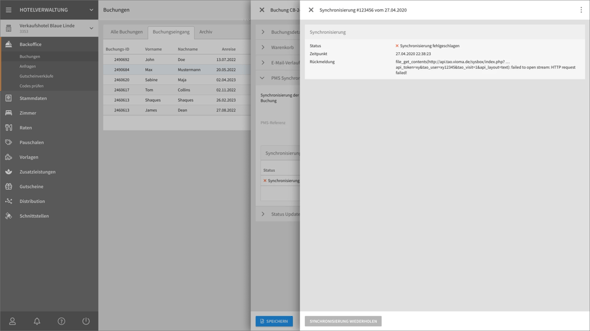
Die einzelnen Einträge in der Tabelle können angeklickt werden, um nähere Details zur Synchronisierung zu erfahren. Das ist z. B. interessant, wenn die Synchronisation schief gelaufen ist:
2.5.1 Aktionen
Wenn z. B. aufgrund eines Fehlers die Buchung nicht korrekt übertragen werden konnte, besteht die Möglichkeit die Synchronisation erneut manuell anzustossen. Dazu kann der Benutzer auf den Button "Synchronisierung wiederholen" auf der Detailseite oder oben rechts in der Synchronisierungsübersicht klicken.
Solange die Synchronisierung aussteht, ist der Button deaktiviert.
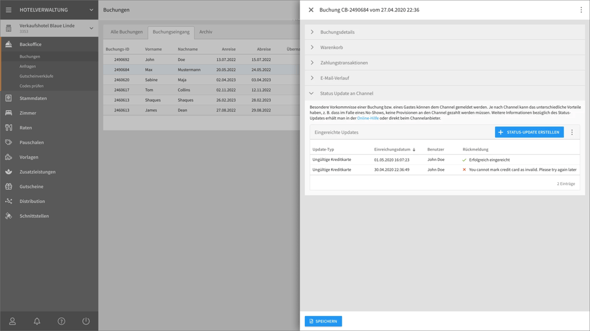
2.6 Status Update an Channel
Besondere Vorkommnisse einer Buchung bzw. eines Gastes können dem Channel gemeldet werden. Je nach Channel kann das unterschiedliche Vorteile haben, z. B. dass im Falle eines No-Shows, keine Provisionen an den Channel gezahlt werden müssen.
Bitte beachten Sie!
Dieses Segment ist nur verfügbar, wenn der Channel über dem die Buchung erfolgte, das Reporting unterstützt.
Um Status-Updates an den Channel zu übermitteln, muss der Channel eine Reporting-API anbieten, die von vioma implementiert wird. Aktuell wird nur booking.com unterstützt, Expedia ist in Vorbereitung.
Durch Klick auf den Button "+ Status Update erstellen", können Sie ein neues Status-Update einreichen. Es öffnet sich ein neues Fenster:
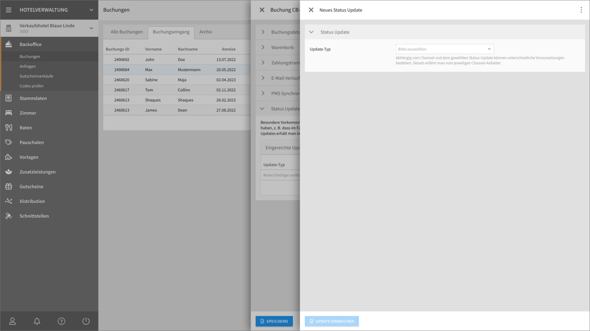
Hier müssen Sie zuerst den "Update-Typ" auswählen. Die Update-Typen sind die Themen, zu denen das Hotel dem Channel ein Status Update machen kann. Je nach Auswahl des Typs, laden sich weitere Inhalte nach.
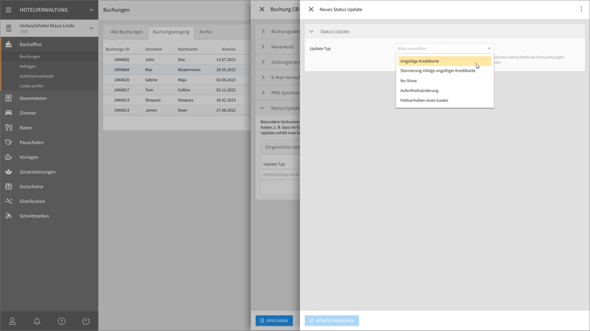
Booking.com bietet aktuell folgende Update-Typen an:
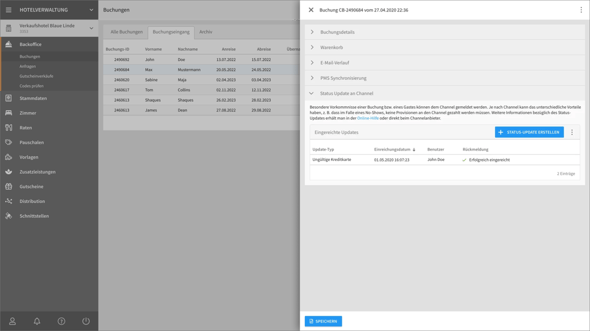
2.6.1 Update-Typ "Ungültige Kreditkarte"
Kreditkarten können als ungültig gemeldet werden, wenn die Karte die Validierungsbedingungen nicht erfüllt (Karte abgelaufen, falsche Nummer, unzureichende Deckung usw.).
Die Voraussetzungen und Folgen der Meldung einer ungültigen Kreditkarte können sich je nach Channel unterscheiden.
Aktuelle Voraussetzung bei Booking.com:
-
Eine ungültige Kreditkarte kann sofort nach der Reservierung bis Mitternacht (00:00) am Tag des Check-ins in der lokalen Zeitzone der Unterkunft gemeldet werden. Weitere Informationen finden Sie in der Partner-Hilfe von Booking.com.
Aktuelle Folgen bei Booking.com:
-
Nachdem eine Kreditkarte als ungültig gemeldet wurde, erhält der Buchende eine E-Mail und eine SMS von Booking.com, in der er aufgefordert wird, innerhalb einer Frist andere, gültige Kreditkartendaten einzugeben. Die Frist hängt davon ab, wann die Reservierung vorgenommen wurde, bezogen auf den geplanten Check-in-Tag und die Uhrzeit. Weitere Informationen erhalten Sie in der Partner-Hilfe von Booking.com.
-
Wenn der Bucher vor Ablauf der Frist keine gültigen Kreditkartendaten eingibt, kann die Unterkunft die Reservierung stornieren. Siehe Stornierung aufgrund einer ungültigen Kreditkarte melden.
Bitte beachten Sie
Die Voraussetzungen und Folgen der Meldung einer ungültigen Kreditkarte werden vom Channel festgelegt und können sich jederzeit ändern. Wir können nicht garantieren, dass die oben abgebildeten Informationen in Zukunft immer aktuell sind. Im Zweifel erkundigen Sie sich bitte bei Ihrem Channel-Anbieter.
Nachdem Sie den Update-Typ "Ungültige Kreditkarte" ausgewählt haben, können Sie den Vorgang abschließen, in dem Sie auf den Button "Update einreichen" klicken. Das Status-Update wird an den Channel übermittelt. Sie erhalten dann eine Rückmeldung, ob die Einreichung erfolgreich war.
Der weitere Ablauf wird hier beschrieben.
2.6.2 Update-Typ "Stornierung infolge ungültiger Kreditkarte"
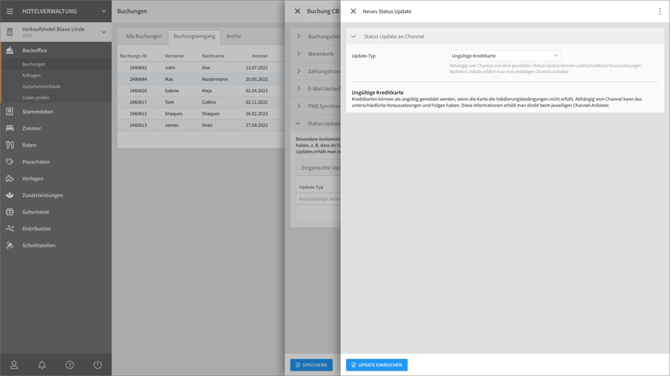
Wenn die Kreditkarte des Buchenden zuvor als ungültig gemeldet wurde und er innerhalb einer Frist keine gültige Kreditkarteninformationen angegeben hat, kann die Buchung storniert werden.
Die Voraussetzungen und Folgen der Meldung einer ungültigen Kreditkarte können sich je nach Channel unterscheiden.
Aktuelle Voraussetzung bei Booking.com:
-
Eine Unterkunft kann eine Reservierung stornieren, wenn die Kreditkartendaten des Gastes ungültig sind und bestimmte weitere Bedingungen erfüllt sind. Lesen Sie mehr über diese Bedingungen in der Partner-Hilfe von Booking.com.
Bitte beachten Sie
Die Voraussetzungen und Folgen der Stornierung infolge einer ungültigen Kreditkarte werden vom Channel festgelegt und können sich jederzeit ändern. Wir können nicht garantieren, dass die oben abgebildeten Informationen in Zukunft immer aktuell sind. Im Zweifel erkundigen Sie sich bitte bei Ihrem Channel-Anbieter.
Nachdem Sie den Update-Typ "Stornierung infolge ungültiger Kreditkarte" ausgewählt haben, können Sie den Vorgang abschließen, in dem Sie auf den Button "Update einreichen" klicken. Das Status-Update wird an den Channel übermittelt. Sie erhalten dann eine Rückmeldung, ob die Einreichung erfolgreich war.
Der weitere Ablauf wird hier beschrieben.
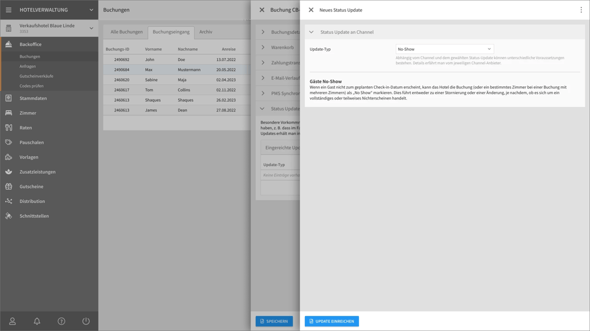
2.6.3 Update-Typ "No-Show"
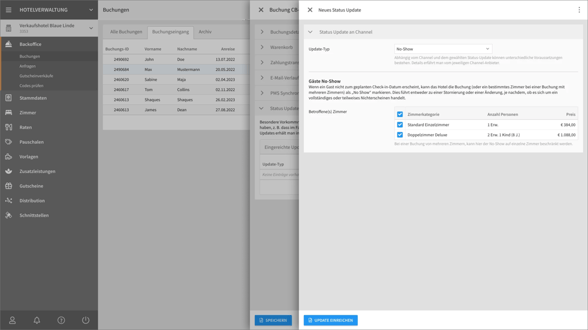
Wenn ein Gast nicht zum geplanten Check-in-Datum erscheint, kann das Hotel die Buchung (oder ein bestimmtes Zimmer bei einer Buchung mit mehreren Zimmern) als „No Show“ markieren. Dies führt entweder zu einer Stornierung oder einer Änderung, je nachdem, ob es sich um ein vollständiges oder teilweises Nichterscheinen handelt.
Das Hotel kann auf No-Show-Gebühren verzichten, falls gewünscht. Das bedeutet, dass Booking.com keine Provision für die Reservierung berechnet.
Aktuelle Voraussetzung bei Booking.com:
Sie können eine Reservierung ab 00:00 Uhr (Mitternacht, in der Ortszeit der Unterkunft) am geplanten Check-in-Datum bis zu 48 Stunden später als No-Show markieren, vorausgesetzt, dass:
-
der Status der Reservierung Änderungen zulässt;
-
die Reservierung nicht überbucht ist.
Aktuelle Folgen bei Booking.com:
Der Buchende erhält eine E-Mail, in der erklärt wird, dass seine Reservierung (teilweise) storniert wurde. Wenn die Unterkunft nicht auf die Stornierungsgebühren verzichtet hat, wird der Bucher in der E-Mail auch angewiesen, die auf Booking.com angegebenen Stornierungskosten zu bezahlen.
Bitte beachten Sie
Die Voraussetzungen und Folgen der Meldung als "No-Show" werden vom Channel festgelegt und können sich jederzeit ändern. Wir können nicht garantieren, dass die oben abgebildeten Informationen in Zukunft immer aktuell sind. Im Zweifel erkundigen Sie sich bitte bei Ihrem Channel-Anbieter.
Nachdem Sie den Update-Typ "No-Show" ausgewählt haben, können Sie den Vorgang abschließen, in dem Sie auf den Button "Update einreichen" klicken. Das Status-Update wird an den Channel übermittelt. Sie erhalten dann eine Rückmeldung, ob die Einreichung erfolgreich war.
Der weitere Ablauf wird hier beschrieben.
Variante bei Buchung mehrerer Zimmer
Bei einer Buchung von mehreren Zimmern, kann der Benutzer im Falle eines No-Shows auch nur einzelne Zimmer als No-Show melden. In diesem Fall hat der Benutzer zusätzlich die Möglichkeit das oder die betroffene(n) Zimmer auszuwählen:
2.6.4 Update-Typ "Aufenthaltsänderung"
Verändert sich der Aufenthalt des Gastes kann das Hotel die Buchung ändern und einen neuen Preis festlegen.
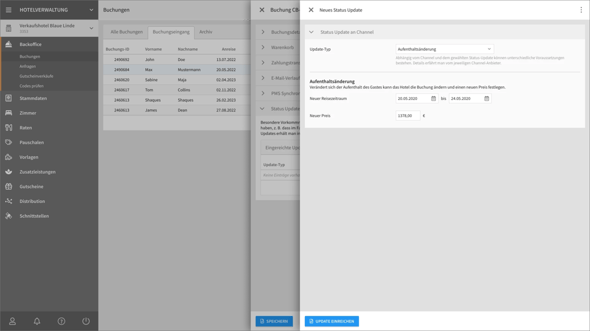
Wird der Update-Typ "Aufenthaltsänderung" ausgewählt, sind weitere Angaben erforderlich. Diese werden nach der Auswahl nachgeladen:
2.6.4.1 Felder "Neuer Reisezeitraum" und "Neuer Preis"
Ein Hotel kann das Check-out-Datum eines Zimmers ändern und einen neuen Preis für die Reservierung festlegen. Der Bucher erhält automatisch eine Bestätigungs-E-Mail mit den neuen Reservierungsdaten und/oder dem neuen Preis.
Es wird standardmäßig der gebuchte Zeitraum angezeigt, der vom Benutzer angepasst werden kann.
Je nach Channel kann es Unterschiede geben bei der Aufenthaltsänderung. Zum Beispiel kann es sein, dass nur das Abreisedatum verändert werden kann oder dass der Reisezeitraum verschoben werden kann, die Reisdauer aber gleich bleiben muss.
Aktuelle Voraussetzung bei Booking.com:
Ein Aufenthalt kann geändert werden, wenn:
-
der Gast bereits eingecheckt hat;
-
der Status der Reservierung Änderungen zulässt;
-
die Reservierung nicht überbucht ist;
-
die Unterkunft keine Zahlungen durch Booking.com oder Online-Zahlungen verwendet; (weitere Informationen zu den Zahlungen bei Booking.com)
-
Es darf in den letzten 24 Stunden nicht schon mal der Aufenthalt geändert worden sein.
Der neue Aufenthalt muss diese Bedingungen erfüllen:
-
Die Aufenthaltsdauer muss mindestens 1 Nacht betragen;
-
Wenn die Reservierung nicht erstattungsfähig ist, darf der neue Preis nicht niedriger als der ursprüngliche Preis sein; der neue Preis muss mindestens {Berechneter Preis} * 0.1.
Aktuelle Folgen bei Booking.com:
Der Bucher erhält automatisch eine Bestätigungs-E-Mail mit den neuen Reservierungsdaten und/oder dem neuen Preis.
Bitte beachten Sie
Die Voraussetzungen und Folgen der Meldung als "Neuer Reisezeitraum" werden vom Channel festgelegt und können sich jederzeit ändern. Wir können nicht garantieren, dass die oben abgebildeten Informationen in Zukunft immer aktuell sind. Im Zweifel erkundigen Sie sich bitte bei Ihrem Channel-Anbieter.
Nachdem Sie den Update-Typ "Neuer Reisezeitraum" ausgewählt haben, können Sie den Vorgang abschließen, in dem Sie auf den Button "Update einreichen" klicken. Das Status-Update wird an den Channel übermittelt. Sie erhalten dann eine Rückmeldung, ob die Einreichung erfolgreich war.
Der weitere Ablauf wird hier beschrieben.
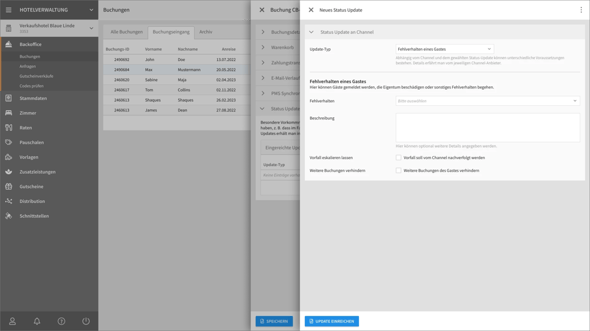
2.6.5 Update-Typ "Fehlverhalten eines Gastes"
Hier können Gäste gemeldet werden, die Eigentum beschädigen oder sonstiges Fehlverhalten begehen.
Aktuelle Voraussetzung bei Booking.com:
Diese Art von Bericht kann nur nach dem Check-in-Datum der Reservierung und nicht später als 7 Tage nach dem Check-out-Datum gemacht werden.
Wird der Update-Typ "Fehlverhalten eines Gastes" ausgewählt, sind weitere Angaben erforderlich. Diese werden nach der Auswahl nachgeladen.
2.6.5.1 Feld "Fehlverhalten"
Hier kann ausgewählt werden, um welches Fehlerverhalten es sich bei dem Gast handelt (Berichtstyp).
Je nach Auswahl des Fehlverhaltens, können weitere Angaben nötig sein, die dann nachgeladen werden (z. B. bei "Sachschäden").
Folgende Optionen werden aktuell von Booking.com angeboten:
Zahlungsproblem
-
Gast hat den Buchungsbetrag nicht bezahlt
-
Gast hat zusätzliche Gebühren nicht bezahlt (z.B. Steuern, Schadenskaution)
-
Kreditkarte wurde abgelehnt/ungültig
-
Anspruch auf Rückerstattung
-
Betrügerische Kreditkarte
-
Sonstiges Zahlungsproblem
Verstoß gegen die Hausordnung
-
Verstoß gegen die Hausordnung
-
Gast hat Haustiere mitgebracht
-
Gast hat eine Party gefeiert.
-
Gast hat die Ruhezeiten missachtet
-
Gast hat zusätzliche Gäste mitgebracht
-
Gast verletzte die Check-In-/Check-Out-Richtlinie
-
Sonstiger Verstoß
Missbräuchliches Verhalten
-
Verbale Beschimpfungen
-
Körperliche Gewalt
-
Verbale/physische Bedrohungen
-
Belästigung von Gästen oder Nachbarn
-
Sonstiges Fehlverhalten
Hinterlassung von verschmutzten Räumen
-
Verfleckte Bettwäsche
-
Flecken auf Teppichen, Wänden oder Möbeln
-
Übermäßiger Müll
-
Sonstige Verschmutzungen
Sachschäden
-
Beschädigung von Kleinmöbeln (z.B. Lampe, Wasserkocher)
-
Beschädigung von großen Möbeln (z.B. Tisch, Sessel)
-
Beschädigung von Tür/Fenster/Wand
-
Sonstige Sachschäden
Illegale Aktivitäten
-
Drogenkonsum/Drogenhandel
-
Nichteinhaltung lokaler Gesetze
-
Diebstahl
-
Sonstige illegale Aktivitäten
2.6.5.2 Feld "Beschreibung"
Hier können Sie eine Beschreibung des Fehlverhaltens festhalten. Das Feld ist optional, die maximale Länge beträgt 240 Zeichen.
2.6.5.3 Feld "Vorfall eskalieren lassen"
Bei Aktivierung wird der Vorfall von Booking.com weiterverfolgt.
Bitte beachten Sie
Die Folgen einer Eskalation sind aktuell von Booking.com nicht näher definiert. Bitte wenden Sie sich an Booking.com für weitere Informationen.
2.6.5.4 Feld "Weitere Buchungen verhindern"
Bei Aktivierung werden weitere Buchungen des Gastes für Ihr Hotel verhindert.
Weitere benötigte Angaben bei Auswahl der Option "Sachschäden"
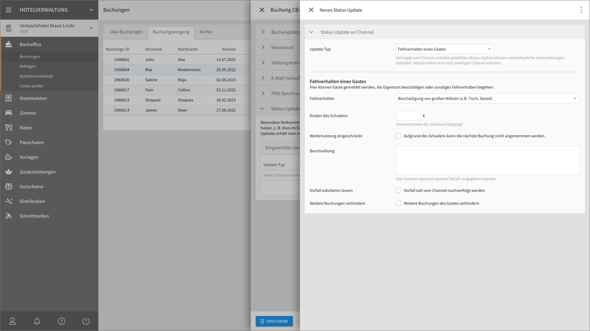
Wenn Sie unter "Fehlverhalten" eine Sachbeschädigung auswählen, werden weitere Angaben benötigt:
2.6.5.5 Feld "Kosten des Schadens"
Geben Sie hier bitte den Gesamtschaden der Sachbeschädigung an.
2.6.5.6 Feld "Weiternutzung eingeschränkt"
Dieses Feld können Sie aktivieren, wenn die nächste(n) Buchung(en) aufgrund des Schadens nicht angenommen werden können.
Sie können den Vorgang abschließen, in dem Sie auf den Button "Update einreichen" klicken. Das Status-Update wird an den Channel übermittelt. Sie erhalten dann eine Rückmeldung, ob die Einreichung erfolgreich war.
2.6.6 Ablauf der Einreichung im Erfolgsfall
Bei Einreichung des Status Update erscheint im Erfolgsfall eine positive Feedbackmeldung. Gleichzeitig wird das Feld Update-Typ und der Einreichungs-Button deaktiviert.

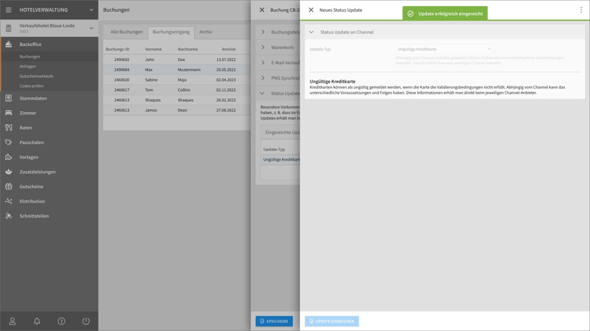
Sie können danach das Fenster wieder schließen. In der Tabelle der eingereichten Updates, sehen Sie anschließend das neue Status Update.

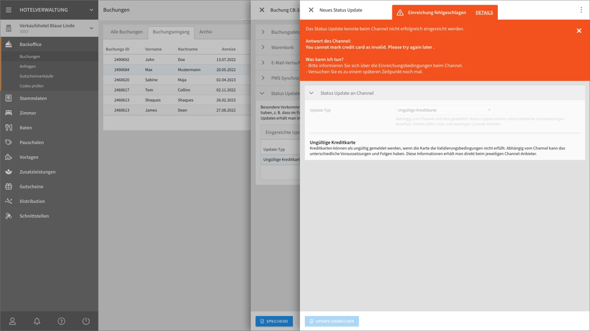
2.6.7 Ablauf der Einreichung im Fehlerfall
Bei Einreichung des Status Update erscheint im Fehlerfall eine negative Feedbackmeldung. Gleichzeitig wird das Feld Update-Typ und der Einreichungs-Button deaktiviert.

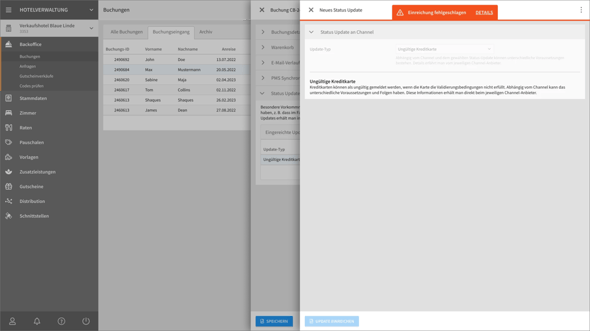
Bei Klick auf die Fehlerdetails erscheint die Rückmeldung des Channels:

Bitte beachten Sie
Wenn Sie eine negative Rückmeldung erhalten und das Status-Update nicht eingereicht werden konnte, liegt das meistens an einer fehlenden Voraussetzung. In diesem Fall liegt kein technischer Fehler vor und vioma kann Ihnen auch nicht helfen, das Problem zu lösen. Versuchen Sie über die Dokumentation der Reporting-API herauszufinden, warum das Status-Update nicht erfolgreich eingereicht werden konnte oder wenden Sie sich direkt an Ihren Channel-Partner.
2.6.7 Übersicht Status Updates
Eingereichte Updates werden in der Übersicht der eingereichten Status Updates angezeigt:

2.6.8 Status Update Detailseite
Sie können sich die Details eines Status-Updates anzeigen lassen. Klicken Sie dazu auf einen Eintrag in der Tabelle. Es öffnet sich ein neues Fenster und die Details des Eintrags werden angezeigt:

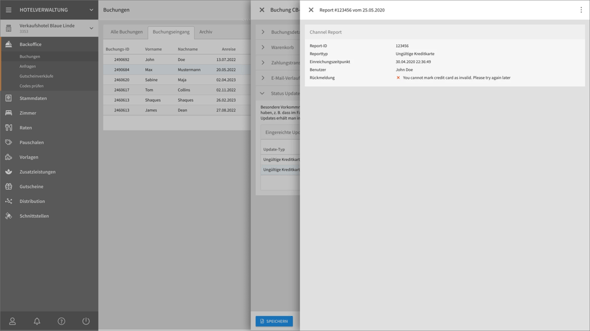
Das ist vor allem im Fehlerfall sinnvoll, um die gesamte Fehlermeldung einsehen zu können.