
Im Channel Management werden die Schnittstellen zu den externen Kanälen verwaltet, die von der CST 7 Preise, Restriktionen und Kontingente erhalten und von denen die CST Buchungen erhält.
Das Channel Management findet man unter
Hotelverwaltung / Distribution / Channel Manager
Kanäle, die Preise, Restriktionen und Kontingente an die CST senden, werden unter Partner-Schnittstellen verwaltet.
1.0 Übersicht
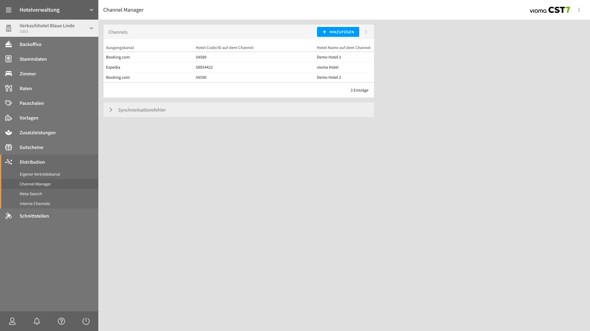
In der Channel-Management-Übersicht werden alle konfigurierten Channels angezeigt. Das Hinzufügen und freischalten eines Channels erfolgt über den Kundenservice von vioma und richtet sich nach dem vereinbarten Tarif bzw. Vertrag.
“Freischalten” bedeutet, dass der Channel dem Hotel zur Anbindung zur Verfügung steht, eine Verbindung besteht dadurch noch nicht und muss noch eingerichtet werden.
Bei Interesse an der Anbindung weiterer Channels steht Ihnen unser Vertriebsteam unter sales@vioma.de zur Verfügung.
Anbindungen zu folgenden Channels sind aktuell über das Channel Management möglich:
-
Booking.com
-
Expedia
-
Feratel
-
Viato
-
HRS DS
-
Kurzurlaub
-
Google
-
TOMAS
-
Weekend4two
-
Weitere Partner, wie z.B. HRS über Drittanbieter möglich.
Durch Klick auf einen Eintrag kann die Konfiguration eines Channels erstellt bzw. bearbeitet werden.
Es ist auch möglich, pro Betrieb mehrere Verbindungen zum gleichen Kanal einzurichten.
2.0 Konfiguration eines Channels
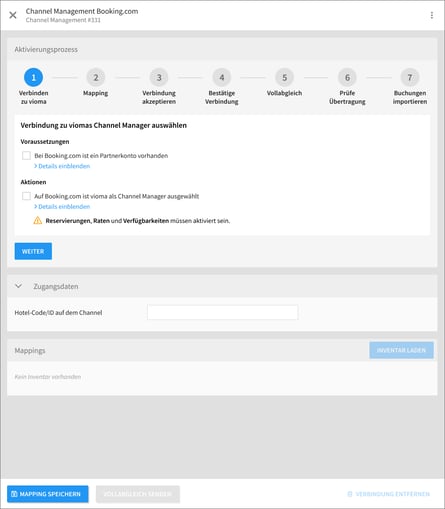

Initial werden drei Segmente angezeigt:
2.1 Aktivierungsprozess
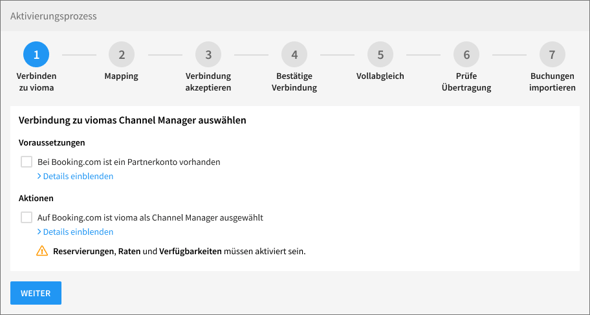
Abhängig vom Channel verläuft die Anbindung unterschiedlich. Aus diesem Grund bieten wir eine “To-Do-Liste” an, die man durcharbeiten kann, damit die korrekte Anbindung gewährleistet ist (Siehe Abb. 2.1.a).
Je nach Channel sind eine unterschiedliche Anzahl Punkte durchzuarbeiten. Wenn die Voraussetzungen und Aktionen erledigt sind, können sie abgehakt werden.
Um weitere Informationen zu erhalten, können die Details aufgeklappt werden:
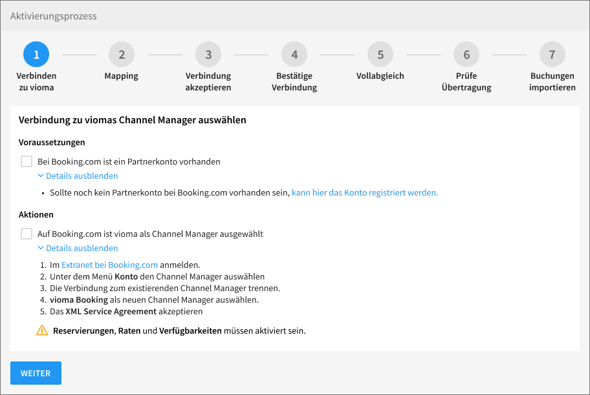
Das Abhaken der Liste im Aktivierungsprozess hat keine Auswirkungen auf andere Felder oder die eigentliche Verbindung. Das heißt, dass eine Verbindung auch hergestellt werden kann, ohne die Punkte abzuhaken bzw. die Verbindung nicht hergestellt sein kann, wenn alle Punkte abgehakt wurden.
2.2 Segment Zugangsdaten

Im Laufe des Aktivierungsprozesses werden hier die Zugangsdaten für den Channel hinterlegt. Die Zugangsdaten und die Art der Authentifizierung unterscheidet sich je nach Kanal.
2.3 Segment Mappings
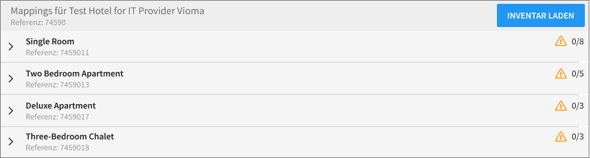
Nachdem im Laufe des Aktivierungsprozesses die korrekten Zugangsdaten hinterlegt wurden, kann das Inventar durch Klick auf den entsprechenden Button oben rechts (siehe Abb. 2.3.b, Punkt 1) geladen werden. Die initial leere Tabelle füllt sich mit den Daten, die der Channel übermittelt. Der Inhalt der Daten können Zimmertypen, Raten, Pauschalen, Kinderalter und weitere Datensätze sein. Die einzelnen Blöcke sind aufklappbar.
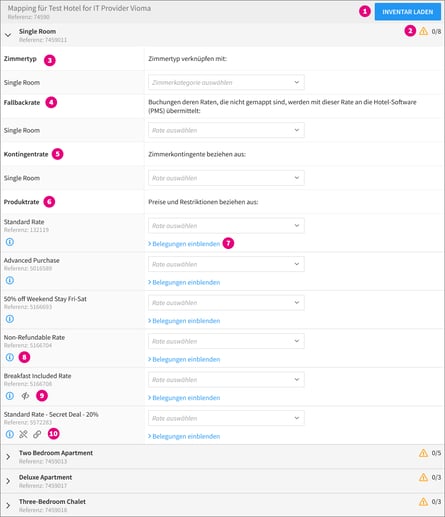
Im aufgeklappten Zustand können die Datensätze des Channels mit den angelegten Datensätzen in der CST 7 verknüpft werden.
Im Block oben rechts (Abb. 2.3.b, Punkt 2) wird angezeigt, wie viele Datensätze bereits verknüpft wurden und wie viele es insgesamt gibt. Das Warnsymbol vor den Zahlen symbolisiert, dass in diesem Block noch eine Verknüpfung vorgenommen werden muss.
2.3.1 Zimmertyp
Hier wird der Zimmertyp mit der Zimmerkategorie in der CST 7 verknüpft (Abb. 2.3.b, Punkt 3).
Der Zimmertyp muss verknüpft werden und gilt in Verbindung mit allen folgenden Raten.
2.3.2 Fallbackrate
Bei der Fallbackrate (Abb. 2.3.b, Punkt 4) wird in der CST 7 eine Rate ausgewählt, die verwendet wird, für Buchungen, deren Raten nicht verknüpft (gemappt) sind. Das ist wichtig, da im Laufe der Zeit auch auf dem Channel Raten hinzukommen können, die noch nicht verknüpft wurden. Somit können Buchungen an die Hotel-Software (PMS) übermittelt werden, auch wenn die gebuchte Rate nicht verknüpft ist.
Die Fallbackrate muss verknüpft werden, damit Buchungen mit nicht verknüpfte Raten an die Hotel-Software (PMS) übermittelt werden können.
2.3.3 Kontingentrate
Hier (Abb. 2.3.b, Punkt 5) wird die Rate in der CST 7 ausgewählt, von welcher die Kontingente für diesen Zimmertyp bezogen werden soll.
2.3.4 Produktrate
Anschließend werden die einzelnen Produktraten miteinander verknüpft (Abb. 2.3.b, Punkt 5).
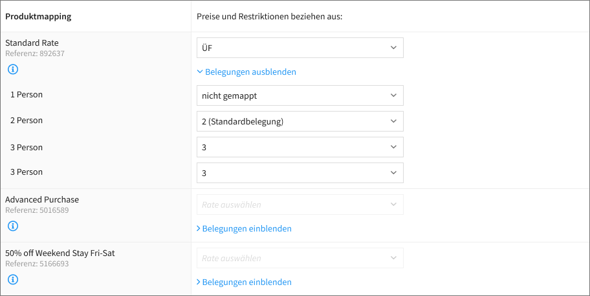
Wenn eine Rate ausgewählt wurde, können durch Klick auf den Link “Belegungen einblenden” (Abb. 2.3.b, Punkt 7), auch die einzelnen Belegungen verknüpft werden (Abb. 2.3.4).
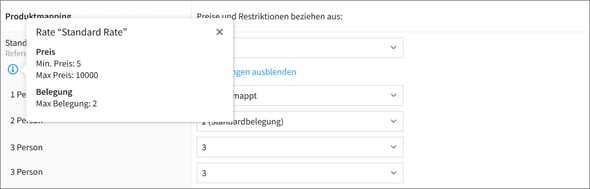
Weitere Informationen zur Rate des Channels finden Sie durch Klick auf das Info-Symbol unter dem Ratennamen (Abb. 2.3.b, Punkt 8).
Die Rate eines Channels kann weitere Eigenschaften enthalten, diese werden mit Symbolen gekennzeichnet (Abb. 2.3.b, Punkt 9 und 10). Durch Mouse-Over über das Symbol erhalten Sie Informationen über die Bedeutung:





3.0 Aktionen
3.1 Mapping speichern
Mit Klick auf den Button “Mapping speichern” werden die eingestellten Verknüpfungen im Segment “Mapping” in der Konfiguration gespeichert. Änderungen am Aktivierungsprozess oder die Eingabe der Zugangsdaten werden automatisch gespeichert.
3.2 Vollabgleich senden
Mit dem Button “Vollabgleich senden” werden alle Verfügbarkeiten, Preise und Restriktionen an den Channel gesendet. Während dem Aktivierungsprozess sollten Sie darauf achten, den Button erst zu drücken, wenn Sie vom Prozess dazu aufgefordert werden.
3.3 Verbindung entfernen
Durch Klick auf den Button “Verbindung entfernen” wird die konfigurierte Verbindung zum Channel gelöscht. Auch die verknüpften Daten zwischen der CST 7 und dem Channel werden entfernt. Eine Synchronisation ist danach nicht mehr möglich.