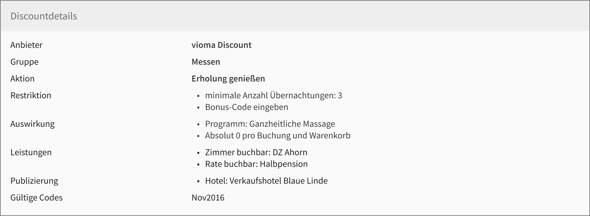
1.0 Übersicht
Die Seite “Codes prüfen” ist zu finden unter
Hotelverwaltung/Backoffice/Codes prüfen
Die Seite ist in 4 Segmente unterteilt:
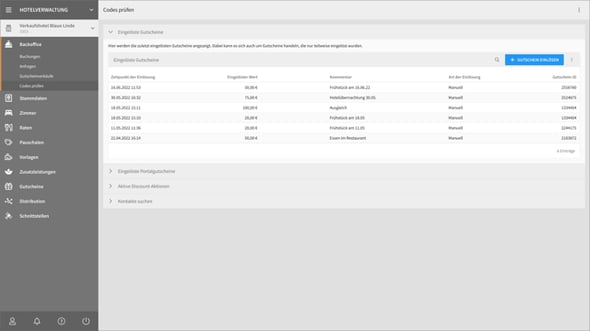
2.0 Eingelöste Gutscheine
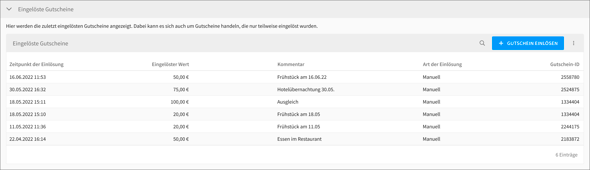
Hier werden standardmäßig die zuletzt eingelösten Gutscheine angezeigt. Dabei kann es sich auch um Gutscheine handeln, die nur teilweise eingelöst wurden.
Bitte beachten Sie:
Die Tabelle “Eingelöste Gutscheine” steht nur zur Verfügung, wenn das Hotel das Gutscheinsystem “vioma Voucher” benutzt.
2.1 Aktionen
2.1.1 Einlösedetails
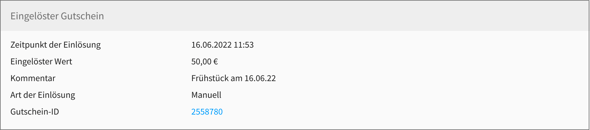
Durch Klicken auf einen Eintrag in der Tabelle öffnet sich ein neues Fenster, in dem die Details der Einlösung angezeigt werden. Ein Klick auf die Gutschein-ID (siehe Abb. 2.1.a) öffnet die Details des Originalgutscheins in einem neuen Fenster. Ist die Gutschein-ID nicht anklickbar, handelt es sich um einen hotelübergreifenden Gutschein, d.h. um einen Gutschein, der im Hotel eingelöst, aber nicht vom Hotel verkauft oder ausgestellt wurde.
2.1.2 Gutscheine einlösen
Der Einlöseprozess wird aktuell noch überarbeitet. Der Ablauf weicht daher von dem hier gezeigten vorübergehend ab.
Durch Anklicken des Buttons "+ Gutscheine einlösen" oben rechts (siehe Abbildung 2.1.2.a) öffnet sich ein Fenster. Hier können die Gutscheine manuell eingelöst werden.
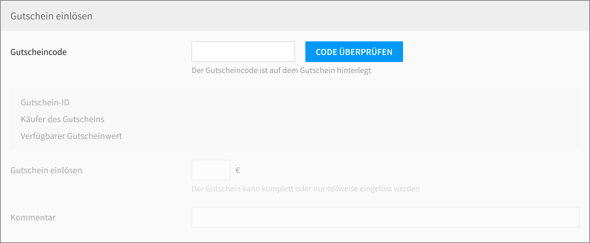
Dort wird im ersten Schritt der Gutscheincode eingeben und mach Code, Status und vorhandener Wert überprüft.
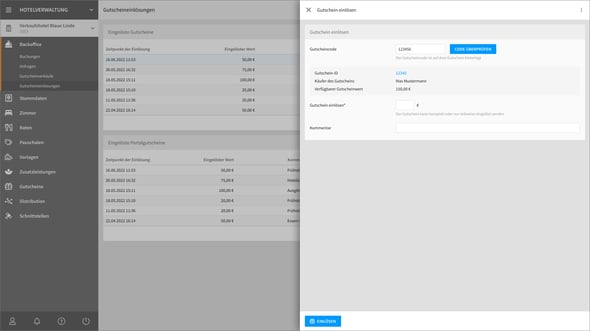
Nach der Überprüfung des Gutscheins werden die Gutscheindetails angezeigt. Hier wird unter anderem der aktuelle Wert des Gutscheins angezeigt.
Darunter, im Feld “Gutschein einlösen”, wird der Wert angegeben, der eingelöst wird. Es kann jeder Betrag eingelöst werden, der kleiner oder gleich dem verfügbaren Gutscheinwert ist.
Zur internen Abrechnung/Information kann zusätzlich ein Kommentar hinterlegt werden, um z.B. den Gutschein der Dienstleistung zuordnen zu können.
Durch Anklicken des Buttons “Einlösen” wird der Einlösevorgang abgeschlossen.
3.0 Eingelöste Portalgutscheine
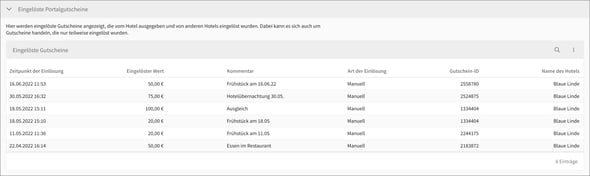
Hier werden eingelöste Gutscheine angezeigt, die vom Hotel ausgegeben und von anderen Hotels eingelöst wurden. Dabei kann es sich auch um Gutscheine handeln, die nur teilweise eingelöst wurden.
Bitte beachten Sie:
Die Tabelle “Eingelöste Portalgutscheine” steht nur zur Verfügung, wenn das Hotel hotelübergreifende Gutscheine verkauft.
3.1 Aktionen
3.1.1 Einlösedetails
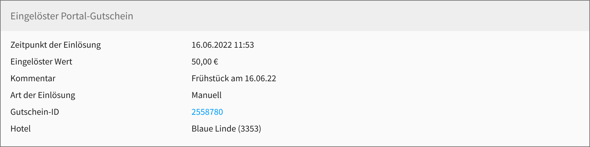
Ein Klick auf einen Eintrag in der Tabelle öffnet ein neues Fenster, in dem die Details der Einlösung angezeigt werden. Durch Klicken auf die Gutschein-ID werden die Details des Originalgutscheins in einem neuen Fenster geöffnet.
4.0 Aktive Discount-Aktionen
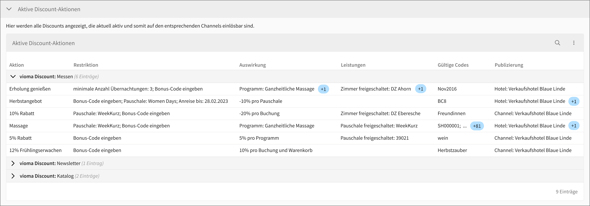
Hier werden alle Discountaktionen angezeigt, die zur Zeit aktiv sind und somit auf den entsprechenden Kanälen eingelöst werden können. Die Aktionen sind nach Anbieter gruppiert.
Bitte beachten Sie:
Die Tabelle “Aktive Discountaktionen” steht nur zur Verfügung, wenn das Hotel das Discountsystem verwendet.
4.1 Aktionen
4.1.1 Details der Discount-Aktion
Durch Klick auf einen Eintrag in der Tabelle öffnet sich ein neues Fenster und die Details der Discount-Aktion können eingesehen werden.