
In der Clearing Station können Sie in Ihrem eigenen Vertriebskanal einstellen, welche Sprachen Sie bei der Ausgabe zur Verfügung stellen wollen.
Die Einstellung finden Sie unter
Hotelverwaltung / Distribution / Eigener Vertriebskanal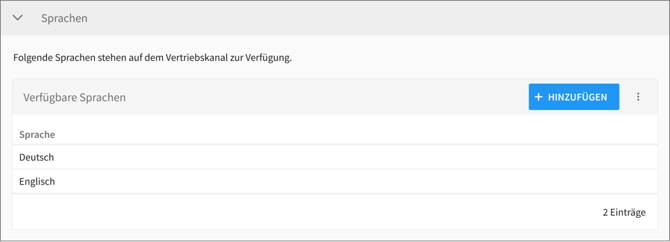
Inhalte, die nicht in der eingestellten/gewünschten Sprache zur Verfügung stehen (bspw. bei der manuellen Auswahl der Sprache des Benutzers in der Buchungsstrecke), werden in Englisch als Fallback ausgegeben.
Die Dokumentation der Sprachverwaltung im eigenen Vertriebskanal finden Sie hier.
1.0 Verfügbare Sprachen
Aktuell sind folgende Sprachen verfügbar:
-
Deutsch
-
Englisch
-
Italienisch
-
Ungarisch
-
Französisch
-
Tschechisch
-
Polnisch
-
Spanisch
-
Russisch
-
Niederländisch
-
Portugiesisch
-
Rumänisch
-
Schwedisch
-
Bulgarisch
2.0 Datenpflege
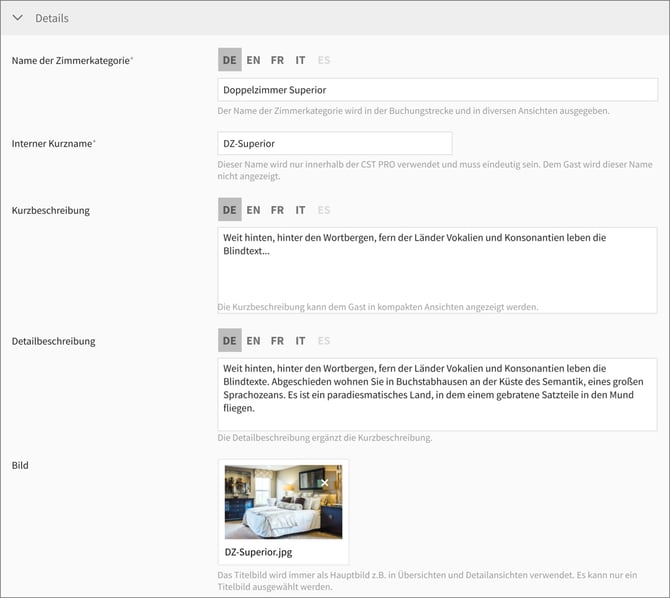
Inhalte, die dem Gast in einer bestimmten Sprache zur Verfügung stehen sollen, können vom Hotel in den benötigten Sprachen gepflegt werden:
2.1 Verwendung
Ob ein Inhalt mehrsprachig gepflegt werden muss, erkennt man in der Clearing Station daran, dass über dem Formularfeld die verfügbaren Sprachen nebeneinander angezeigt werden (Abb. 2.1.a, Punkt 1). Die Sprachen werden als ISO 639-1-Kürzel dargestellt.
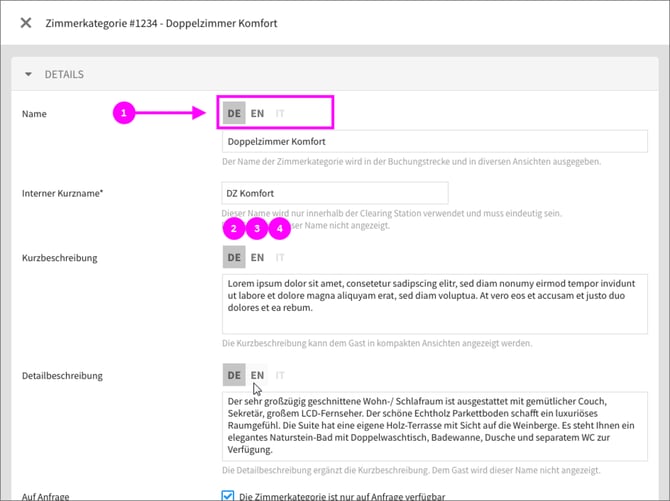
Die aktuell ausgewählte Sprache ist mit einem grauen Hintergrund hinterlegt (Abb. 2.1.a, Punkt 2) und das darunter liegende Feld kann in der entsprechenden Sprache gepflegt werden.
Zum Bearbeiten der anderen Sprachen sind die anderen Sprachkürzel anklickbar. Bei Klick wechselt sich der Inhalt des darunter liegenden Formularfelds (Abb. 2.1.b). Die Sprachkürzel haben unterschiedliche Farbstile, die dem Benutzer anzeigen, das entweder die Sprachversion einen Inhalt enthalten (Abb. 2.1.a, Punkt 3) oder das Feld noch nicht gepflegt wurde (Abb. 2.1.a, Punkt 4).

2.1.1 Automatisches Übersetzen von Texten
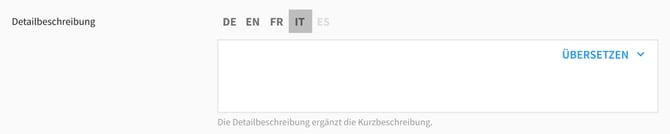
Wird eine noch nicht gepflegte Sprache angeklickt, besteht zusätzlich die Möglichkeit die Texte der bereits gepflegten Sprachen zu übernehmen und automatisch übersetzen zu lassen.
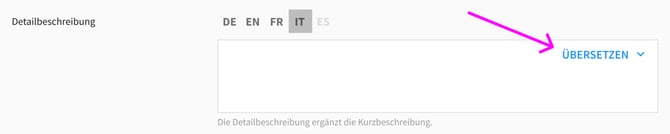
Dazu kann im Menu die Sprache ausgewählt werden, von dem der Text übersetzt werden soll. Es stehen nur Sprachen zur Auswahl zur Verfügung, die auch bereits gepflegt wurden.
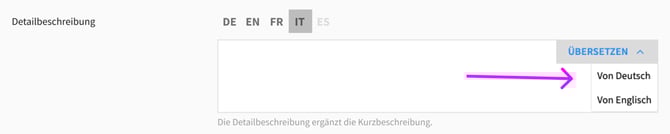
Nach Auswahl der Quellsprache wird der Text automatisch übersetzt und das “Übersetzen”-Menü verschwindet.
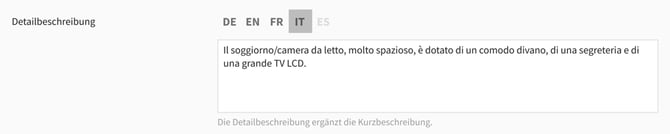
Wenn eine neu Übersetzung z.B. von einer anderen Sprache gewünscht wird, kann der Text aus dem Feld gelöscht werden, dann erscheint das “Übersetzen”-Menü wieder.
Bitte beachten Sie:
Die automatische Übersetzungsfunktion bieten wir an, um Ihnen die Pflege der Sprachen zu vereinfachen. Die Texte werden von einem externen Übersetzungsprogramm übersetzt. Wir können keine Garantie über Richtigkeit der übersetzten Texte geben. Im Zweifel raten wir Ihnen, die Texte von einem Übersetzer überprüfen lassen.
2.1.2 Formatierung von Texten
Bei Klick in ein mehrzeiliges Formularfelder (Textarea) kann zwischen den Sprachkürzeln und dem Formularfeld eine zusätzliche Symbolleiste erscheinen:
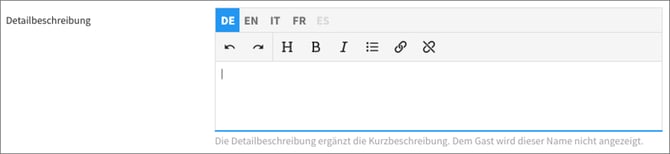
Die Symbole bedeuten von Links nach rechts:
-
Rückgängig
-
Wiederholen
-
Headline/Überschrift
-
Bold/Fett
-
Italic/Kursiv
-
Unordered List/Unsortierte Liste
-
Link einfügen/bearbeiten
-
Link entfernen
2.1.2.1 Tastatur-Kurzbefehle
Folgende Tastatur-Kurzbefehle werden aktuell unterstützt:
|
Befehl |
Windows |
Mac |
|---|---|---|
|
Alles auswählen |
Ctrl+A |
⌘+A |
|
Ausschneiden |
Ctrl+X |
⌘+X |
|
Kopieren |
Ctrl+C |
⌘+C |
|
Einfügen |
Ctrl+V |
⌘+V |
|
Unformartierten Text einfügen |
⇧+ Ctrl+V |
⇧+⌘+V |
|
Rückgängig |
Ctrl+Z |
⌘+Z |
|
Wiederholen |
⇧+Ctrl+Z |
⇧+⌘+Z |
|
Fett |
Ctrl+B |
⌘+B |
3.0 Standardsprache der Daten einstellen
Es gibt die Möglichkeit, die Standardsprache zu wechseln, um z. B. die Inhalte komplett in einer Sprache zu pflegen ohne jedes einzelne Feld umschalten zu müssen. Klicken Sie dazu auf die Benutzereinstellungen und wählen Sie bei "Sprache der Daten" Ihre gewünschte Sprache aus:
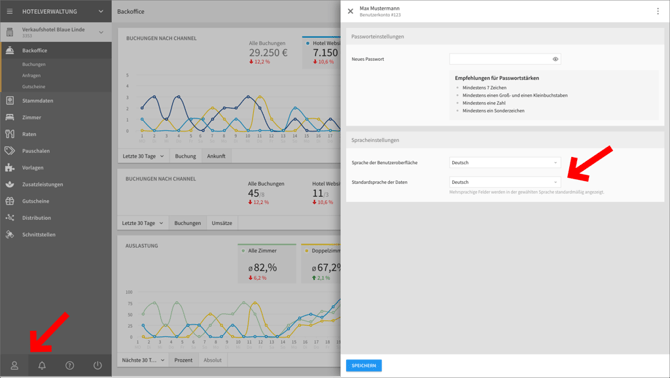
Sind die Inhalte nicht in der gewählten Standardsprache verfügbar, werden die englischen Inhalte angezeigt.
4.0 Verwenden der Buchungsstrecke oder Integrationen in der gewünschten Sprache
In der Regel wird die Buchungsstrecke bzw. die Integration auf der Hotelwebsite in eine bestehende Seite integriert. Das bedeutet, dass die Seite bereits in der gewünschten Sprache vorhanden ist und lediglich die Buchungsstrecke bzw. die Integration in der entsprechenden Sprache hinzugefügt werden muss. Dazu kann das Snippet in der gewünschten Sprache ausgewählt werden. Hier zu sehen am Beispiel des Buchungswidgets.
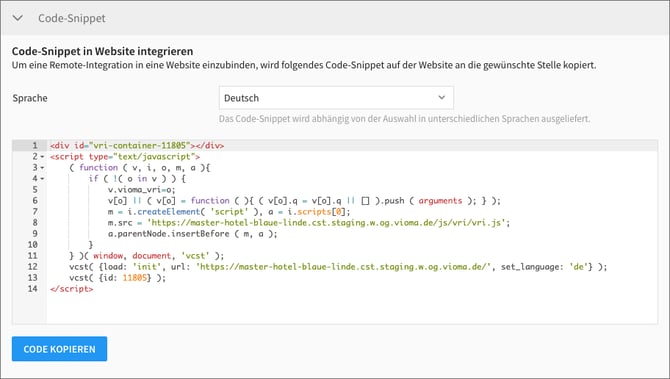
Bitte beachten Sie, dass die Buchungsstrecke und Remote Integrationen nicht in allen Sprachen zur Verfügung stehen.
Vollständige Übersetzungen gibt es für folgende Sprachen:
-
Deutsch
-
Englisch
-
Französisch
-
Italienisch
-
Spanisch
-
Niederländisch
-
Russisch
-
Polnisch
-
Ungarisch