
Durch Klick auf eine Zeile in der Übersicht der verkauften Gutscheine öffnet sich ein neues Fenster mit den Details zum verkauften Gutschein.
1.0 Aufbau
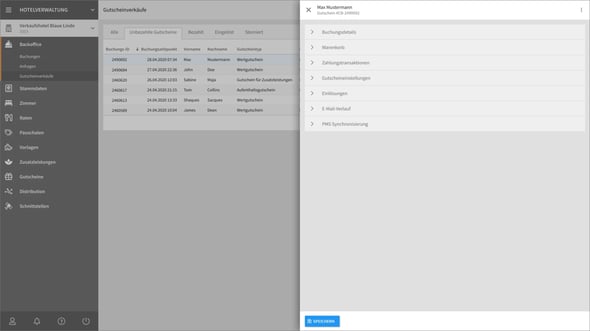
Die Gutschein-Detailseite beinhaltet folgende Segmente:
Standardmäßig ist das Segment "Warenkorb" immer aufgeklappt.
2.0 Buchungsdetails

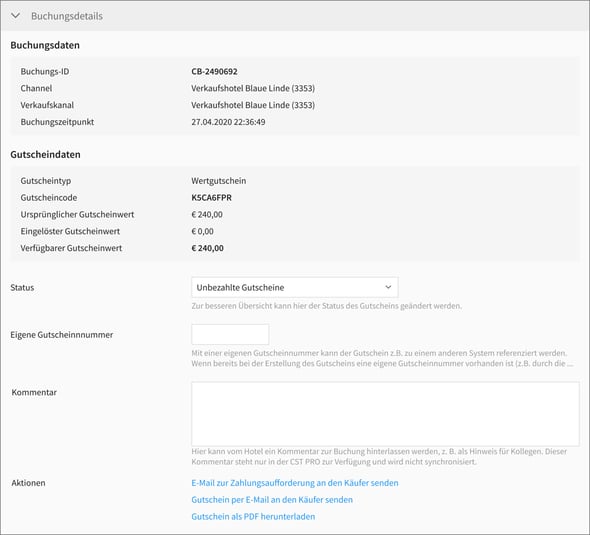
2.1 Buchungsdaten


Unter den Buchungsdaten erhält man einen schnellen Überblick über den Gutscheinkauf. Folgende Informationen werden angezeigt:
-
Die Buchungs-ID
Die eindeutige ID der Buchung -
Der Channel
Der externe Channel über den der Gutscheinkauf getätigt wurde -
Der Verkaufskanal
Der Verkaufskanal kann sich vom Channel unterscheiden, wenn z. B. bei Trivago (direkt) eine vioma Buchungsstrecke eingebettet ist. Oder wenn z. B. über den Channel Manager "Viato" der Verkaufskanal "HRS" angebunden ist. -
Der Buchungszeitpunkt
Zeitpunkt des Gutscheinkaufs -
Buchungsbestätigung an den Käufer versendet
Hier wird angezeigt, wann die Buchungsbestätigung an den Käufer versendet wurde und ob der Versand erfolgreich war. Werden mehrere E-Mails an verschiedene Parteien verschickt, werden alle Parteien aufgeführt. -
Gutschein versendet
Hier wird angezeigt, wann der Gutschein an die beschenkte Person versendet wurde und ob der Versand erfolgreich war.
2.2 Gutscheindaten

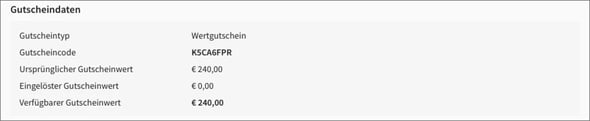
Unter den Gutscheindaten erhält man einen schnellen Überblick über den Gutschein. Folgende Informationen werden angezeigt:
-
Der Gutscheintyp
Der Typ des Gutscheins -
Der Gutscheincode
Der Code, mit dem der Gutschein eingelöst werden kann -
Der ursprüngliche Gutscheinwert
Der Wert des Gutscheins, der gekauft wurde -
Eingelöster Gutscheinwert
Der Wert, der bereits eingelöst wurde -
Verfügbarer Gutscheinwert
Die Differenz zwischen ursprünglichem und eingelöstem Gutscheinwert
2.3 Status


Zur besseren Übersicht kann hier der Status des Gutscheins geändert werden.
Folgende Optionen sind verfügbar:
-
Unbezahlter Gutschein
-
Bezahlter Gutschein
-
Eingelöster Gutschein
-
Stornierter Gutschein
Bei einer Änderung wird der Gutschein nach dem Speichern evtl. in einer anderen Karteikarte in der Übersicht erscheinen.
Es kann eine Buchung manuell in das Archiv verschoben werden, wenn die Buchung gesichtet, bzw. übertragen wurde. Hotels, bei denen die Buchungen mit der Hotelsoftware (PMS) synchronisiert werden, wird die Buchung automatisch in das Archiv verschoben, wenn die Synchronisation erfolgreich war. Das Archiv erreichen Sie, wenn Sie in der Buchungsübersicht auf die Registerkarte "Archiv" klicken (Siehe Punkt 1.0).
Die Einordnung der Buchung dient nur der eigenen Übersicht.
2.4 Eigene Gutscheinnummer


Mit einer eigenen Gutscheinnummer kann der Gutschein z.B. zu einem anderen System referenziert werden. Wenn bereits bei der Erstellung des Gutscheins eine eigene Gutscheinnummer vorhanden ist (z.B. durch die Verwendung eines eigenen Nummernkreises), wird die Nummer auch auf dem Gutschein ausgegeben.
2.5 Kommentar


Hier kann vom Hotel ein Kommentar zur Buchung hinterlassen werden, z. B. als Hinweis für Kollegen. Dieser Kommentar steht nur in der CST 7 zur Verfügung und wird nicht synchronisiert.
2.6 Aktionen
Unter dem Punkt "Aktionen" befinden sich 3 Optionen:
2.6.1 E-Mail zur Zahlungsaufforderung an den Käufer senden
Bei Klick auf den Link erscheint ein neues Fenster. Dort kann der Benutzer die E-Mail-Adresse anpassen und die Zahlungsaufforderung versenden. Siehe dazu auch Punkt 2.1.1.
2.6.2 Gutschein per E-Mail an den Käufer senden
Bei Klick auf den Link erscheint ein neues Fenster. Dort kann der Benutzer die E-Mail-Adresse des Käufers anpassen und den Gutschein versenden. Siehe dazu auch Punkt 2.1.1.
2.6.3 Gutschein als PDF herunterladen
Bei Klick auf den Link kann der Gutschein als PDF heruntergeladen werden.
Bitte beachten Sie: für die Generierung des Gutschein-PDFs wird immer die aktuelle Gutscheinvorlage und Gutscheindaten verwendet. Wird eine Vorlage also im Nachhinein ausgetauscht oder Gutschein umbenannt, werden diese Daten bei einem nachträglichen Gutscheindownload ebenfalls aktualisiert.
Es wird daher empfohlen bereits im Verkauf gewesene Gutscheine nicht zu löschen oder stark zu bearbeiten, sondern bei Änderungen neue Gutscheine zu erstellen.
3.0 Warenkorb

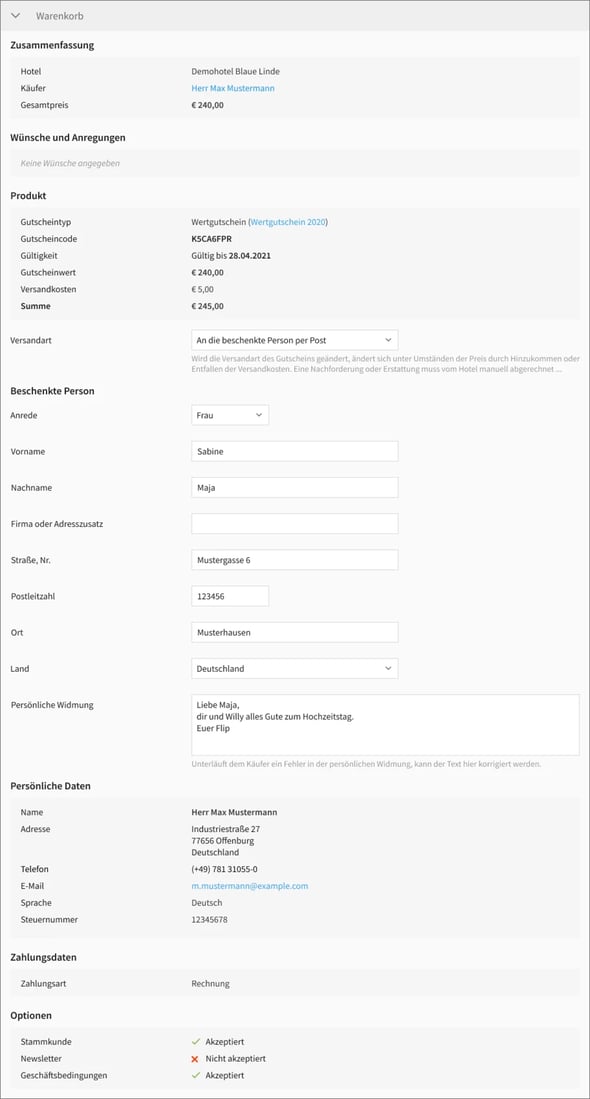
Das Segment zeigt thematisch unterteilte Informationsblöcke und Formularfelder:
3.1 Zusammenfassung


In der Zusammenfassung erhält man einen schnellen Überblick. Folgende Informationen werden angezeigt:
-
Hotel
Der Name des Hotels -
Käufer
Der Name des Käufers (inkl. Anrede). -
Gesamtpreis
Der Gesamtpreis des Gutscheinkaufs -
Buchung
Ist die Buchung Bestandteil einer Mantelbuchung wird zusätzlich die Buchungs-ID der Mantelbuchung angezeigt und verlinkt (Siehe Abb. 2.3.1.b).
 Abb. 3.1.b: Zusammenfassung einer Buchung, die Bestandteil einer Mantelbuchung ist
3.2 Wünsche und Anregungen


3.3 Produkt

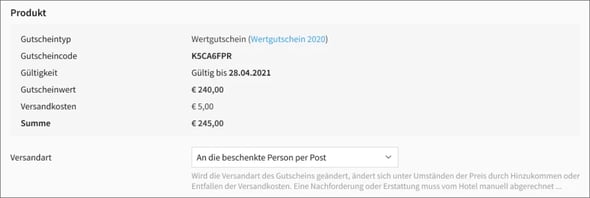
Unter dem Punkt "Produkt" erhalten Sie einen schnellen Überblick über den oder die gekauften Gutschein(e). Je nach Gutscheintyp können die Inhalte variieren. Der folgende Informationsblock enthält Standardinhalte, die alle Gutscheintypen haben.
-
Der Gutscheintyp
Der Typ des Gutscheins. In Klammern dahinter finden Sie die verwendete Gutscheinvorlage. -
Der Gutscheincode
Der Code mit dem der Gutschein eingelöst werden kann -
Die Gültigkeit
Das Datum, bis wann der Gutschein gültig ist.
3.3.1 Versandart


Hier kann die Versandart eines Gutscheins geändert werden. Wird die Versandart des Gutscheins geändert, ändert sich unter Umständen der Preis durch Hinzukommen oder Entfallen der Versandkosten. Eine Nachforderung oder Erstattung muss vom Hotel manuell abgerechnet werden.
3.3.2 Wertgutschein

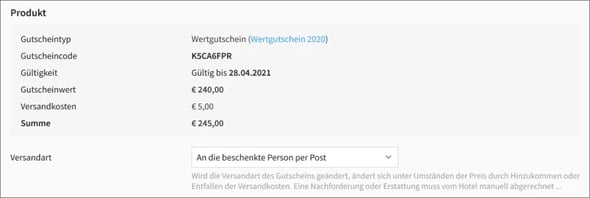
Zusätzlich zu den unter Punkt 3.3 genannten Inhalten, wird folgende Information ausgegeben:
-
Der Gutscheinwert
Der Gesamtwert des Gutscheins
3.3.3 Gutschein für Zusatzleistungen

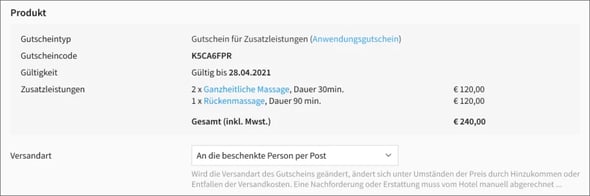
Der Informationsblock beim Gutschein für Zusatzleistungen enthält folgende zusätzliche Daten:
-
Zusatzleistungen
Die gebuchten Zusatzleistungen werden aufgelistet. Davor erscheint die Anzahl der gebuchten Zusatzleistung. Die Zusatzleistungen sind verlinkt und es öffnet sich auf Klick die entsprechende Zusatzleistung in einem neuen Tab. In der zweiten Zeile stehen die summierten Preise.
Als letzte Zeile steht noch die Summe, die alle Zusatzleitungen summiert.
3.3.4 Aufenthaltsgutschein

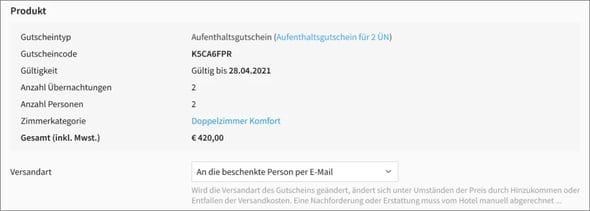
Der Informationsblock beim Aufenthaltsgutschein enthält folgende zusätzliche Daten:
-
Anzahl der Übernachtungen
-
Anzahl der Personen
-
Die Zimmerkategorie
Die gebuchte Zimmerkategorie wird aufgelistet. Die Zimmerkategorie ist verlinkt und es öffnet sich auf Klick die entsprechende Zimmerkategorie in einem neuen Tab. In der zweiten Zeile steht der Preis.
Als letzte Zeile steht noch die Summe.
3.3.5 Mantelbuchungen
Werden mehrere Gutscheine in einer Buchung erworben, werden die Buchung als Mantelbuchung zusammengefasst.

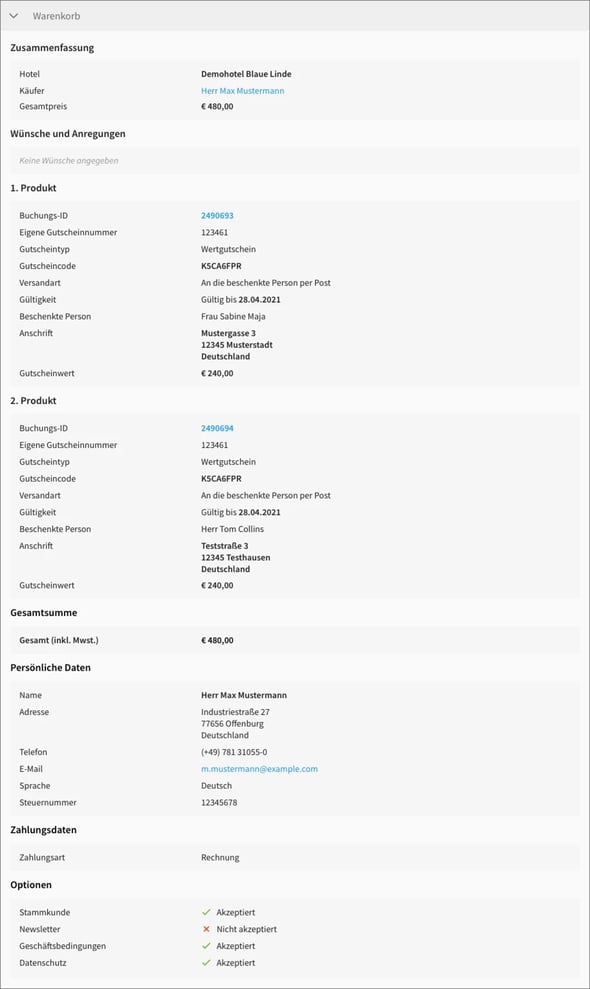
Die Produkte werden einzeln in Informationsblöcken aufgelistet und durchnummeriert (1. Produkt, 2. Produkt etc.). Die Gutscheine können unterschiedlichen Typs sein und unterschiedliche Beschenkte Personen beinhalten. Somit werden die einzelnen Produkte/Gutscheine als einzelne Buchungen angelegt. Der Produktinformationsblock wird erweitert durch weitere Informationen:
-
Buchungs-ID
Werden mehrere Gutscheine in einer Buchung gekauft, wird jeder Gutschein einzeln als Buchung angelegt. Entsprechend wird die Buchungs-ID im Produkt-Informationsblock zusätzlich angezeigt und mit der Buchung verlinkt. Bei Klick auf den Link öffnet sich die Detailansicht der Buchung in einem neuen Fenster -
Eigene Gutscheinnummer
Wird ein eigener Nummernkreis verwendet, erscheint hier die eigene Gutscheinnummer. Wird keine eigener Nummernkreis verwendet, entfällt dieser Eintrag. -
Beschenkte Person
Anrede, Vor- und Nachname der beschenkten Person -
E-Mail
Die E-Mail-Adresse der beschenkten Person erscheint nur bei Versand per E-Mail -
Anschrift
Die Anschrift der beschenkten Person erscheint nur bei Versand per Post

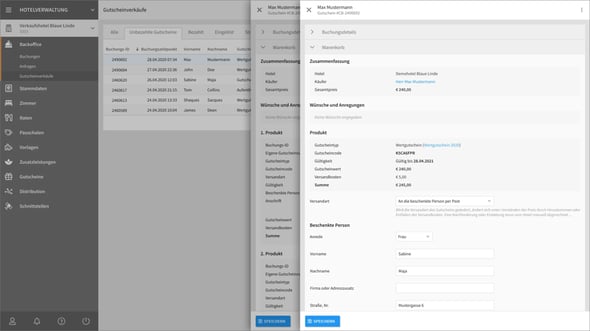
Ist eine Buchung Bestandteil einer Mantelbuchung, wird die ID der Mantelbuchung in der Zusammenfassung angezeigt (Siehe Abb. 3.3.4.b).
3.4 Beschenkte Person

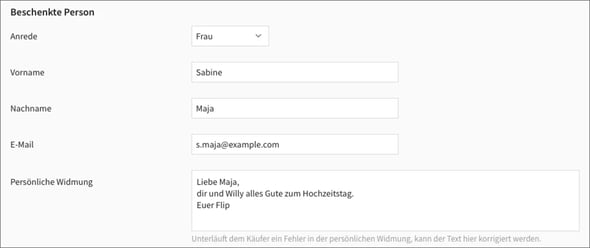
Die Daten der "Beschenkten Person" stehen als Formularfelder zur Verfügung, da die Daten oft aufgrund fehlerhafter Eingaben korrigiert werden müssen. Der Informationsblock "Beschenkte Person" entfällt bei Mantelbuchungen.
3.4.1 Anrede


Die Anrede der beschenkte Person
3.4.2 Vorname


Der Vorname der beschenkten Person
3.4.3 Nachname


Der Nachname der beschenkten Person
3.4.4 Firma oder Adresszusatz


Zusätzliches optionales Feld zur Angabe des Firmennamens oder weiterer Adresszusätze. Das Feld erscheint nur, wenn als Versandart "Per Post" gewählt wurde.
3.4.5 E-Mail


Der E-Mail-Adresse der beschenkten Person. Das Feld erscheint nur, wenn als Versandart "Per PDF" gewählt wurde.
3.4.6 Straße, Nr.


Die Straße der beschenkten Person. Das Feld erscheint nur, wenn als Versandart "Per Post" gewählt wurde.
3.4.7 Postleitzahl


Die Postleitzahl der beschenkten Person. Das Feld erscheint nur, wenn als Versandart "Per Post" gewählt wurde.
3.4.8 Ort


Der Ort der beschenkten Person. Das Feld erscheint nur, wenn als Versandart "Per Post" gewählt wurde.
3.4.9 Land


Das Land der beschenkten Person. Das Feld erscheint nur, wenn als Versandart "Per Post" gewählt wurde.
3.4.10 Persönliche Widmung


Hier erscheint die persönliche Widmung des Käufers für die beschenkte Person.
3.5 Persönliche Daten

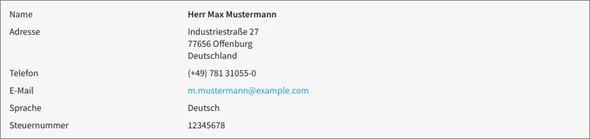
Die persönlichen Daten enthalten alle angegebenen persönlichen Daten des Käufers. Folgende Informationen werden angezeigt:
-
Name
Anrede und Namen des Käufers -
Adresse
Adresse des Käufers -
Telefon
Telefonnummer des Käufers -
E-Mail
E-Mail-Adresse deKäufers. Die E-Mail-Adresse ist verlinkt, bei Klick öffnet sich das Standard-E-Mail-Programm mir einer neuen E-Mail. -
Sprache
Die Sprache des Käufers -
Steuernummer
Die Steuernummer des Käufers. Die Steuernummer wird nur angezeigt, wenn die Einstellung "Erweitere Abfrage" im Bereich "Einstellungen für Hotels in Italien", aktiviert ist. -
Geburtsort
Der Geburtsort des Käufers. Der Geburtsort wird nur angezeigt, wenn die Einstellung "Erweitere Abfrage" im Bereich "Einstellungen für Hotels in Italien", aktiviert ist. -
Geburtsdatum
Das Geburtsdatum des Käufers. Das Geburtsdatum wird nur angezeigt, wenn die Einstellung "Erweitere Abfrage" im Bereich "Einstellungen für Hotels in Italien", aktiviert ist.
3.6 Zahlungsdaten


Der Inhalt der Zahlungsdaten sind abhängig davon, welche Zahlungsart gewählt wurde und ob ein externer Zahlungsdienstleister verwendet wird.
Bei Verwendung eines externer Zahlungsdienstleisters wird die Zahlungstransaktion direkt mit dem Dienstleister abgewickelt. In diesem Fall werden keine Details (Kreditkartennummer etc.) in der CST 7 gespeichert. Wird kein externer Zahlungsdienstleister verwendet, werden die Zahlungsdaten in der CST 7 gespeichert. Diese Daten können Sie durch Klick auf den Link "Zahlungsdetails anzeigen" abrufen. Es öffnet sich ein neues Fenster und die Zahlungsdaten des Käufers werden angezeigt.

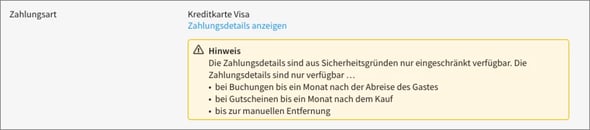
Hinweis
Werden die Zahlungsdaten innerhalb der CST 7 gespeichert (kein externer Zahlungsdienstleister), sind sie aus Sicherheitsgründen nur eingeschränkt verfügbar. Die Zahlungsdetails sind nur verfügbar ...
-
bei Buchungen bis ein Monat nach der Abreise des Gastes
-
bei Gutscheinen bis einem Monat nach dem Kauf
-
bis zur manuellen Entfernung


Je nach Konfiguration der Buchungsstrecke gibt es unterschiedliche Optionen, die der Gast bei Buchung wählen kann/muss. Diese werden zeilenweise aufgeführt. In der zweiten Spalte steht, ob die Option vom Benutzer akzeptiert oder nicht akzeptiert wurde.
4.0 Zahlungstransaktionen

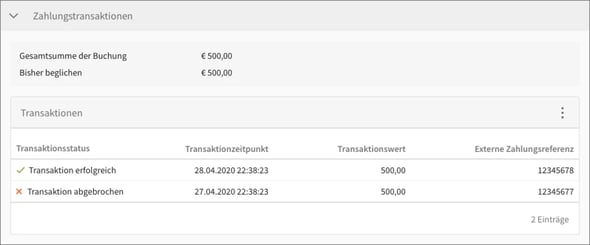
Das Segment Zahlungstransaktionen erscheint, wenn die Bezahlung über einen externen Zahlungsdienstleister abgewickelt wird. Zuerst werden die Buchungskosten nochmal in einem Informationsblock zur Übersicht wiederholt. Der Informationsblock enthält folgende Daten:
-
Gesamtsumme Buchung
-
Bisher beglichen
Je nach Konfiguration kann hier "€ 0,00" stehen, der Gesamtwert der Anzahlung oder auch nur ein Teilbetrag (wenn beispielsweise ein Zahlung in Teilbeträgen erfolgt).
Danach wird die Tabelle mit den einzelnen Transaktionen angezeigt. Es können mehrere Transaktionen vorkommen, da der Benutzer die Transaktion abbrechen kann oder aus technischen Gründen kein Abschluss möglich ist. Bei Klick auf die Zeile einer Transaktion öffnet sich ein Fenster mit der Detailseite der Zahlungstransaktion.
5.0 Gutscheineinstellungen

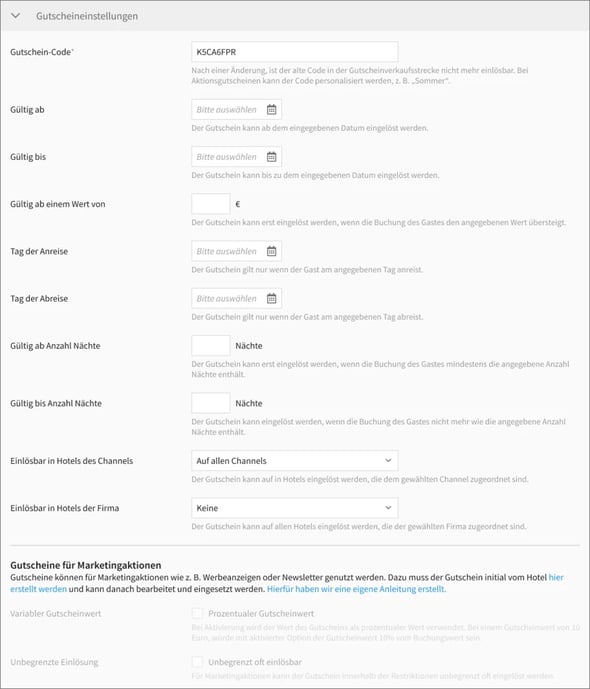
Hotels können selbst Aktionsgutscheine für Marketingaktionen erstellen. Voraussetzung ist, dass das Hotel dafür selbst einen Gutschein erstellt über den Button "Hinzufügen" in der Übersicht. Das Segment erscheint nur bei Gutscheinen, die das Hotel innerhalb der CST 7 selbst erstellt hat.
Das Segment enthält folgende Felder:
5.1 Gutscheincode


Bei Erstellung des Gutscheins wird automatisch ein Gutscheincode vergeben. Für Marketingaktionen kann der Gutscheincode hier personalisiert werden. Anstatt einer Nummer kann der Gutscheincode auch z. B. "Sommer" heißen.
Bitte beachten Sie
Nach einer Änderung, ist der alte Code in der Gutscheinverkaufsstrecke nicht mehr einlösbar.
Pflichtfeld
Der Gutscheincode ist ein Pflichtfeld und muss ausgefüllt sein.
5.2 Gültig ab


Hier können Sie auswählen, ab welchem Datum der Gutschein gültig ist. Der Gutschein kann ab dem angegebenen Datum eingelöst werden.
5.3 Gültig bis

Hier können Sie auswählen, bis wann der Gutschein gültig ist. Der Gutschein kann bis zum angegebenen Datum eingelöst werden.
5.4 Gültig ab einem Wert von

 5.4.a: Das Feld "Gültig ab einem Wert von"
Hier können Sie einen Wert angeben, ab wann der Gutschein gültig ist. Der Gutschein kann erst eingelöst werden, wenn die Buchung des Gastes den angegebenen Wert übersteigt.
5.5 Tag der Anreise

Wenn der Gutschein nur für einen bestimmten Anreisetag gelten soll, können Sie hier den Tag der Anreise auswählen. Der Gutschein gilt nur wenn der Gast am angegebenen Tag anreist.
5.6 Tag der Abreise


Wenn der Gutschein nur für einen bestimmten Abreisetag gelten soll, können Sie hier den Tag der Abreise auswählen. Der Gutschein gilt nur wenn der Gast am angegebenen Tag abreist.
5.7 Gültig ab Anzahl Nächte

Hier kann die Anzahl der Nächte angegeben werden, die mindestens gebucht werden müssen, damit der Gutschein gültig ist. Der Gutschein kann erst eingelöst werden, wenn die Buchung des Gastes mindestens die angegebene Anzahl Nächte enthält.
5.8 Gültig bis Anzahl Nächte

Hier kann die Anzahl der Nächte angegeben werden, die maximal gebucht werden können damit der Gutschein gültig ist. Der Gutschein kann eingelöst werden, wenn die Buchung des Gastes nicht mehr wie die angegebene Anzahl Nächte enthält.
5.9 Einlösbar auf Channel

Hier kann die Einlösung auf einen bestimmten Channel eingeschränkt werden.
5.10 Einlösbar in Hotel der Firma

Sind der Firma mehrere Hotels zugeordnet, kann die Gutscheineinlösung auf ein Hotel eingeschränkt werden. Der Gutschein kann auf allen Hotels eingelöst werden, die der gewählten Firma zugeordnet sind.
5.11 Variabler Gutscheinwert


Während bei den Standard-Gutscheinen es sich immer um einen festen Wert handelt, kann hier für Marketingaktionen der Gutscheinwert auch in Prozent angegeben werden. Bei Aktivierung wird der Wert des Gutscheins als prozentualer Wert verwendet. Bei einem Gutscheinwert von 10 Euro, würde mit aktivierter Option der Gutscheinwert 10% vom Buchungswert sein.
5.12 Rubrik Gutscheine für Marketingaktionen
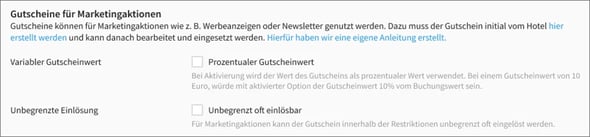
Gutscheine können für Marketingaktionen wie z. B. Werbeanzeigen oder Newsletter genutzt werden. Dazu muss der Gutschein initial vom Hotel hier erstellt werden und kann danach bearbeitet und eingesetzt werden.
5.12.1 Variabler Gutscheinwert
Während bei den Standard-Gutscheinen es sich immer um einen festen Wert handelt, kann hier für Marketingaktionen der Gutscheinwert auch in Prozent angegeben werden. Bei Aktivierung wird der Wert des Gutscheins als prozentualer Wert verwendet. Bei einem Gutscheinwert von 10 Euro, würde mit aktivierter Option der Gutscheinwert 10% vom Buchungswert sein.
5.12.2 Unbegrenzte Einlösung


Für Marketingaktionen kann der Gutschein innerhalb der Restriktionen unbegrenzt oft eingelöst werden.
6.0 Einlösungen

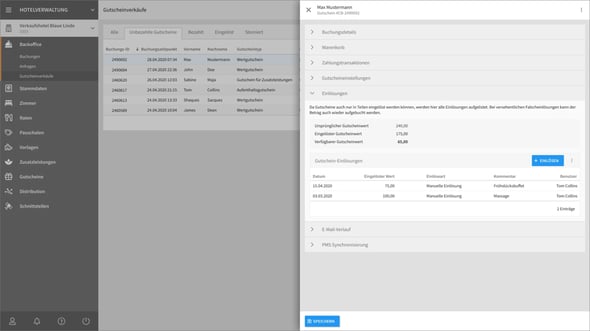
Da Gutscheine auch nur in Teilen eingelöst werden können, werden hier alle Einlösungen aufgelistet. Bei versehentlichen Falscheinlösungen kann der Betrag auch wieder aufgebucht werden.
6.1 Aktionen
6.1.1 Gutschein einlösen
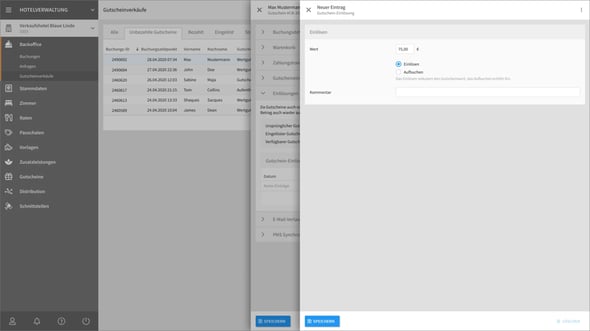
Durch Klick auf den "Einlösen"-Button oben rechts in der Einlösungsübersicht kann der Benutzer einen neuen Gutschein einlösen. Es öffnet sich ein neues Fenster:

6.1.1.1 Wert


Hier wird der Wert angegeben, der entweder eingelöst oder aufgebucht wird. Das Einlösen reduziert den Gutscheinwert, das Aufbuchen erhöht ihn. Das ein Wert auf einen Gutschein wieder aufgebucht wird, ist eine Ausnahme, z. B. wenn ein Wert versehentlich falsch abgebucht wurde.
6.1.1.2 Kommentar

Hier kann ein Kommentar zur Buchung hinterlassen werden, um z. B. später die Buchung leichter zuordnen zu können.
Durch Klick auf den Button "Speichern" können Sie die Einlösung/Aufbuchung abschließen.
6.1.2 Einlösungs-Detailseite
Die einzelnen Einlösungen in der Tabelle können angeklickt werden. Es öffnet sich eine Detailseite in einem Fenster:
Hier werden folgende Details zur Gutscheineinlösung angezeigt:
-
Datum
-
Eingelöster Wert
-
Restwert
-
Einlöseart
-
Kommentar
-
Benutzer
7.0 E-Mail-Verlauf
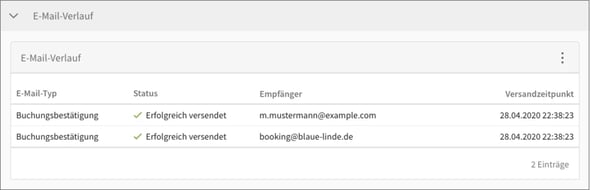
Im Segment "E-Mail-Verlauf" werden alle die mit dem Gutscheinkauf zusammenhängenden versendeten E-Mails aufgelistet. Dazu zählen Buchungsbestätigungen, Stornierungsbestätigungen und auch E-Mails, die sich manuell versenden lassen.
Die einzelnen Einträge können angeklickt werden und es öffnet sich ein Fenster mit den Details zur versendeten E-Mail.
7.1 E-Mail-Detailseite
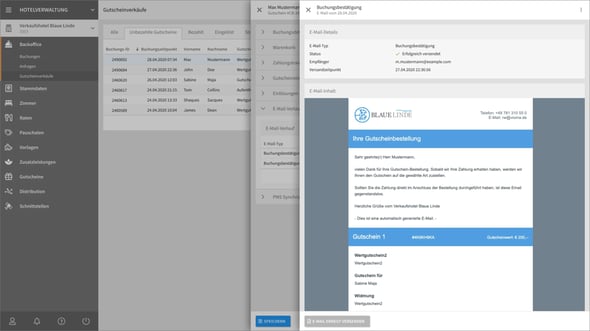
Die E-Mail-Detailseite zeigt zwei Segmente
7.1.1 E-Mail-Details

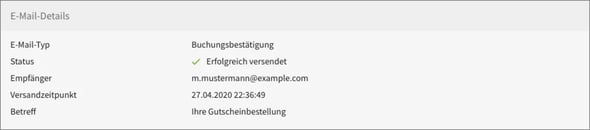
Dort enthalten sind die Metadaten der E-Mail. Der Informationsblock enthält folgende Daten:
-
Der E-Mail-Typ (Der Typ der E-Mail, z. B. Buchungsbestätigung, Stornierungsbestätigung etc.)
-
Status
-
Empfänger
-
Versandzeitpunkt
-
Betreff
7.1.2 E-Mail-Inhalt
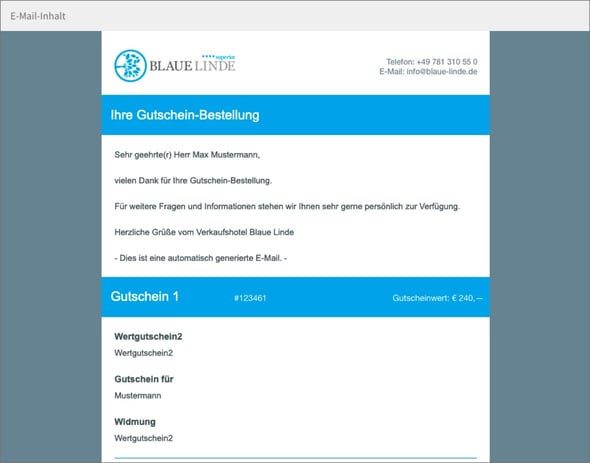
Das Segment "E-Mail-Inhalt" enthält eine Kopie der geendeten E-Mail.
7.1.3 Aktionen
Wenn eine Buchungs- oder Stornierungsbestätigung einen Empfänger nicht erreicht hat, kann die Bestätigung erneut versendet werden. Hierzu können Sie in der Detailansicht auf den Button "E-Mail erneut versenden" klicken (Abb. 7.1.a).
Ein Klick auf den Button öffnet ein neues Fenster.
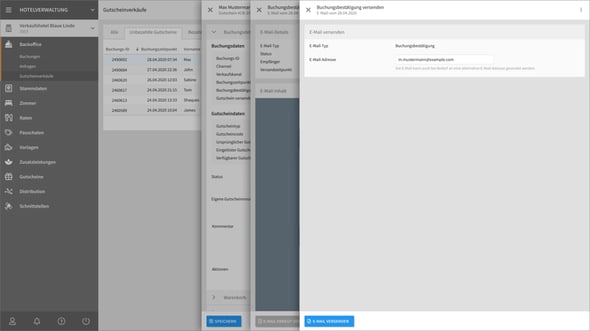
Bei Bedarf kann die E-Mail-Adresse des Empfängers angepasst werden. Durch Klick auf den Button "E-Mail versenden" kann die Bestätigung erneut versendet werden.
8.0 PMS Synchronisierung
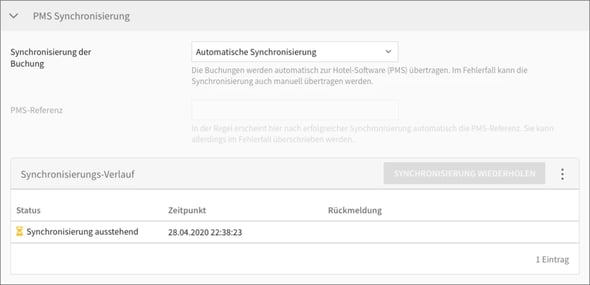
Die Standardeinstellung für das Feld "Synchronisierung der Buchung" ist "Automatische Synchronisierung". Damit wird die Buchung des Gutscheins automatisch zur Hotel-Software (PMS) übertragen. Läuft etwas mit der Übertragung zum PMS schief, können Sie auch die Buchung manuell übertragen. Dazu ändern Sie den Wert auf "Manuelle Übertragung", bzw. auf "Synchronisierung nicht erforderlich":
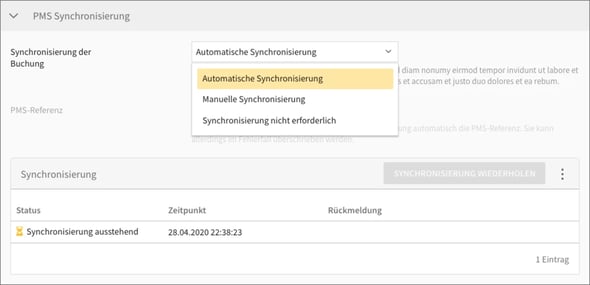
Das Segment "PMS-Synchronisierung" wird nur angezeigt, wenn das Hotel durch eine Schnittstelle mit der Hotel-Software (PMS) verbunden ist.
Steht die Synchronisierung auf "Automatische Synchronisierung" und ist die Übertragung noch ausstehend, ist das Feld "PMS-Referenz" deaktiviert, da es erst nach erfolgreicher Übertragung automatisch befüllt wird. Nach erfolgreicher Übertragung oder bei manueller Übertragung, ist das Feld aktiviert und die PMS-Referenz kann geändert bzw. eingetragen werden.
Unter den Feldern steht der Synchronisierungsverlauf. Der Synchronisierungsverlauf zeigt an, wann die Synchronisierung durchgeführt wurde und ob sie erfolgreich war.
Die einzelnen Einträge in der Tabelle können angeklickt werden, um nähere Details zur Synchronisierung zu erfahren. Das ist z. B. interessant, wenn die Synchronisation schief gelaufen ist.
8.1 Aktionen
Wenn z.B. aufgrund eines Fehlers der Gutscheinkauf nicht korrekt übertragen werden konnte, besteht die Möglichkeit, die Synchronisation manuell erneut anzustoßen. Dazu kann der Benutzer auf der Detailseite oder oben rechts in der Synchronisationsübersicht auf den Button "Synchronisation wiederholen" klicken.
Solange die Synchronisation aussteht, ist der Button deaktiviert.