
Um sich auf der CST7-Benutzeroberfläche schnell zurechtzufinden, finden Sie hier einen Überblick.
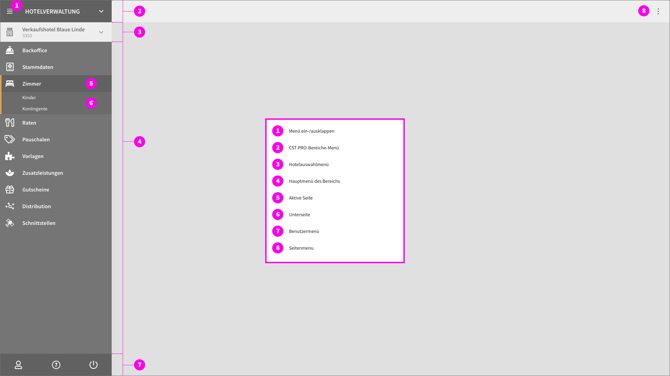
 Abb. 1.0.a: Die CST7-Benutzeroberfläche
1.0 Menü ein- und ausklappen
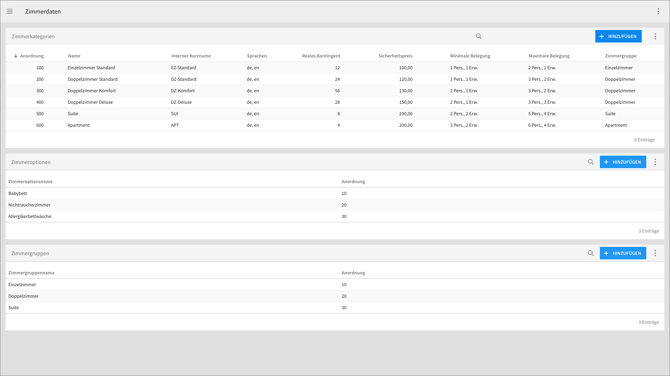
Durch Anklicken des Symbols (Abb. 1.0.a, Punkt 1) kann die gesamte Navigation ein- bzw. ausgeklappt werden. Dies kann z.B. bei der Arbeit im Raten- oder Pauschalenkalender oder bei der Arbeit mit kleinen Bildschirmen hilfreich sein. Standardmäßig ist das Menü immer ausgeklappt.
Beispiel:

 Abb. 1.0.b: Beispielseite mit ausgeklappten Menü
2.0 Das Bereichsmenü der CST7
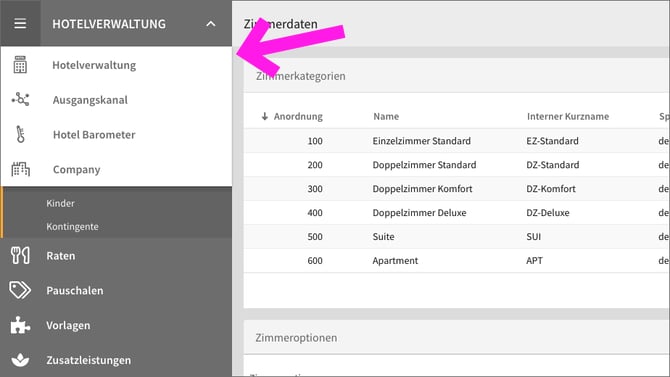
Über das Bereichsmenü (Abb. 1.0.a, Punkt 2) können Sie in die einzelnen Bereiche der CST7 wechseln. Aktuell gibt es folgende Bereiche:
Abhängig vom ausgewählten Bereich, ändert sich das Hauptmenü und das Hotelauswahlmenü.
3.0 Hotelauswahl/Auswahl des Ausgangskanals/Auswahl der Firma
Abhängig vom Bereich, kann hier das Hotel, der Ausgangskanal oder die Firma auswählt werden.
Das Menü erhalten nur Benutzer, die mehr als ein Hotel, ein Ausgangskanal oder eine Firma verwalten.
Benutzer, die z. B. nur ein Hotel verwalten, wird nur das aktive Hotel angezeigt:
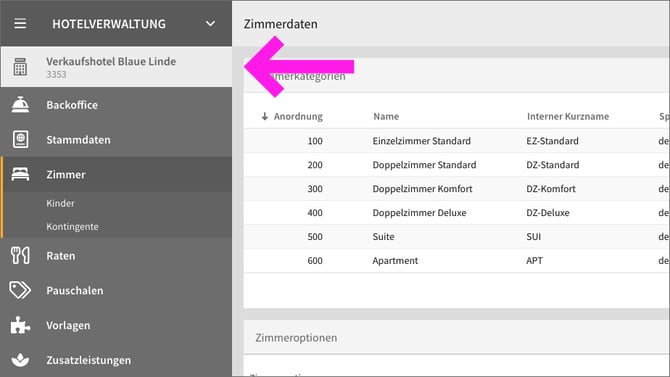
Nutzer, die das Recht haben mehr als ein Hotel zu bearbeiten, können das Menü aufklappen:
Dort erscheint zuerst ein Suchfeld (Abb. 3.0.c, Punkt 1) und danach eine Liste mit auswählbaren Hotels (Abb. 3.0.c, Punkt 2)
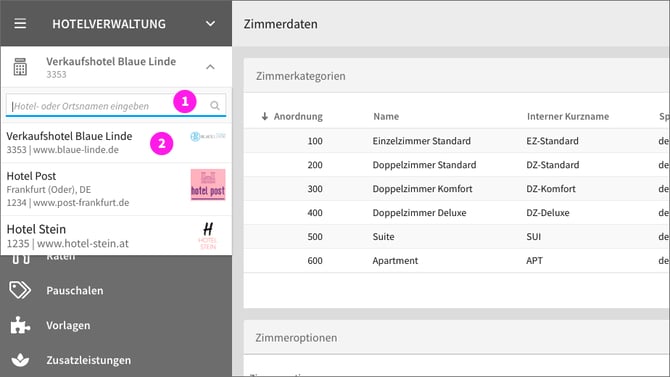
Im aufgeklappten Hotelmenü wird eine Liste der Hotels angezeigt, die der Benutzer bearbeiten kann (Abb. 3.0.c, Punkt 2). Zur besseren Orientierung wird zusätzlich zum Hotelnamen auch die Hotel-ID, die URL der Website des Hotels und das Hotellogo angezeigt.
Durch Klick auf einen Eintrag in der Liste wird das gewünschte Hotel ausgewählt. Alternativ, wenn z. B. sehr viele Hotels in der Liste sind, kann nach dem Hotel auch gesucht werden. Werden mehr wie drei Zeichen eingegeben, wird die untere Liste nach den eingegebenen Zeichen gefiltert.
Zusätzlich zum Namen des Hotels kann auch
-
die ID des Hotels oder
-
der Ort des Hotels
eingegeben werden.
3.1 Wahl des Ausgangskanals
Im Bereich “Ausgangskanal” wird anstatt des Hotels, der gewünschte Ausgangskanal ausgewählt:
.png?width=670&height=377&name=Dropdown%20Ausgangskanal%20(1).png)
Abb. 3.1.a: Geöffnetes Auswahlmenü für den Ausgangskanal
3.2. Auswahl der Firma
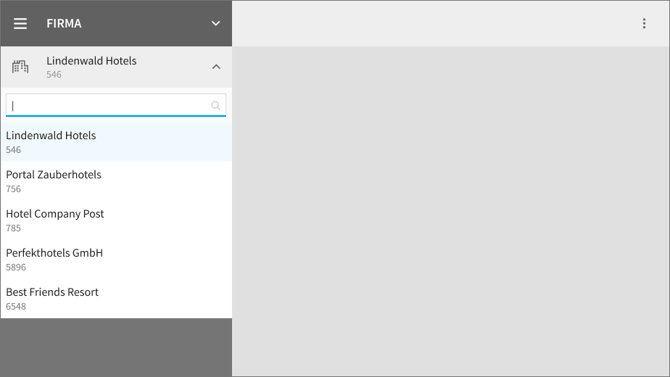
Im Bereich “Firma” wird die gewünschte Firma ausgewählt:
4.0 Bereichs-Hauptmenü
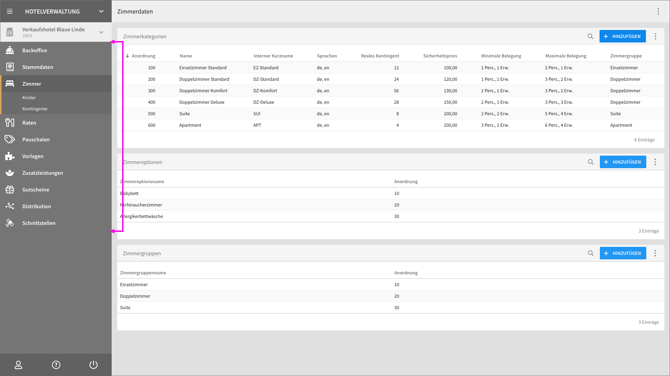
Abhängig vom gewählten Bereich, ändert sich die Navigationsstruktur und es wird das Hauptmenü des entsprechenden Bereiches angezeigt.
Die einzelnen Hauptmenüpunkte können teilweise aufgeklappt werden und Untermenüpunkte enthalten (siehe Abb. 1.0.a, Punkt 6).
5.0 Benutzermenü

Das “Benutzermenü” am unteren Rand enthält folgende drei Menüpunkte:
-
Das Benutzerkonto
-
Die Hilfe
-
Der Abmelden-Button
Wenn man mit der Maus über die einzelnen Symbole fährt, erscheint ein zusätzlicher Hinweis:

6.0 Seitenmenü
Die meisten Seiten bieten rechts oben noch ein Seitenmenü an.
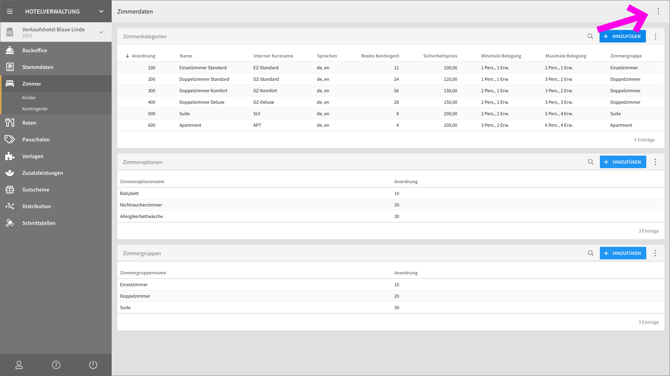
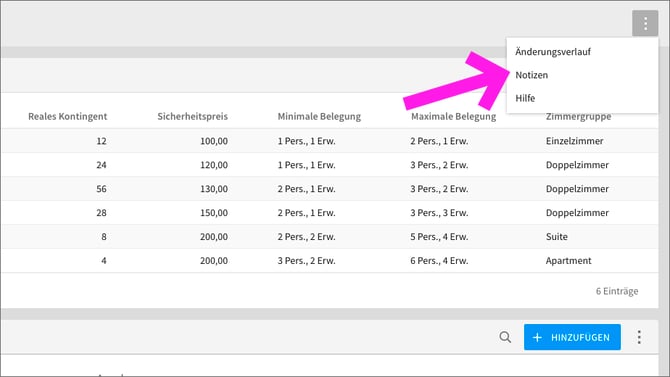
Die Einträge im Menü können variieren, standardmäßig sind in der Regel folgende Menüpunkte auswählbar:
-
Änderungsverlauf
Hier kann der Änderungsverlauf für die gewählte Seite aufgerufen werden. -
Notizen
Explizit für die gewählte Seite können hier Notizen hinterlegt werden.
-
Hilfe
Hier kann die Hilfe für die gewählte Seite aufgerufen werden.
Auf bestimmten Detailseiten kann es weitere Menüpunkte geben, z.B. :
-
Eintrag duplizieren
Damit ist es möglich z.B. eine Zimmerkategorie zu kopieren. Das erleichtert die Arbeit, wenn man mit Datensätzen arbeitet, die sich nur wenig unterscheiden. Bei Klick auf den Menüeintrag öffnet sich ein neues Fenster mit dem kopierten Datensatz. Der neue Datensatz kann dann dort eindeutig benannt und angepasst werden -
Link generieren
In einer Pauschale ist es möglich einen Link z.B. für Marketingaktionen zu generieren, der auf die Detailseite der Pauschale verweist.