
Hier können Einstellungen für E-Mails vorgenommen werden, die automatisch von der CST 7 verschickt werden.
Die E-Mail-Einstellungen werden verwaltet in einem aufklappbaren Segment auf der Seite
Hotelverwaltung / Distribution / Eigener Vertriebskanal1.0 Übersicht
Auf der Seite “Eigener Vertriebskanal” werden die E-Mail-Einstellungen in einem Segment dargestellt.
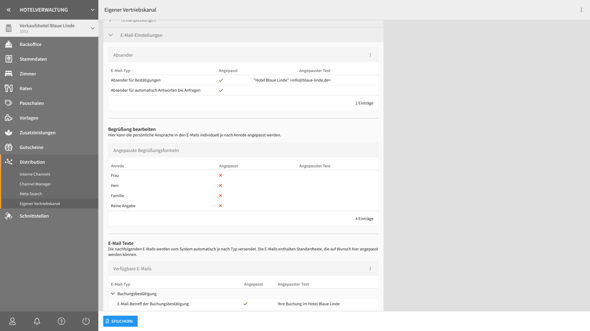

Die E-Mail-Einstellungen sind unterteilt in drei Bereiche:
2.0 Absender
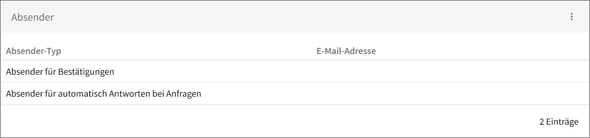
Die CST verschickt automatisch E-Mails wie z.B. eine Buchungsbestätigung oder eine automatische Antwort bei Anfragen. Je nach Absendertyp kann hier die Absender-E-Mail-Adresse sowie der Absendername personalisiert werden. So kann der Empfänger anhand des Namens und der E-Mail erkennen, dass es sich um eine E-Mail von Ihrem Hotel handelt (Bsp.: "Hotel Blaue Linde" <info@blaue-linde.de>). Wird kein Absender eingetragen, wird eine allgemeine „Noreply-E-Mailadresse“ verwendet.
Aktuell stehen zwei Absendertypen zur Verfügung:
-
Absender für Bestätigungen
-
Absender für automatische Antworten bei Anfragen.
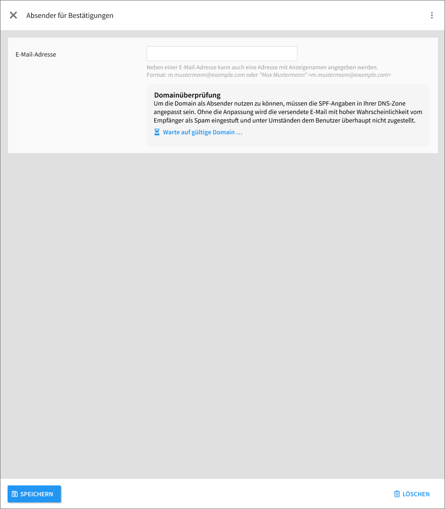
Durch Klick auf die Zeile in der Tabelle kann der Absender bearbeitet werden. Es öffnet sich ein neues Fenster mit den Details:
2.1 Detailseite der Absendereinstellungen
2.1.1 E-Mail-Adresse
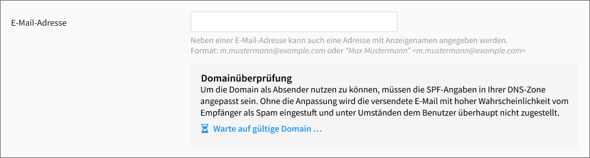
Hier kann eine eigene Absender-E-Mail-Adresse eingegeben werden. Neben einer E-Mail-Adresse kann auch eine Adresse mit Anzeigenamen angegeben werden.
Format:
m.mustermann@example.com
oder
“Max Mustermann” <m.mustermann@example.com>2.1.1.1 Domainüberprüfung
Um eine eigene Domain als Absender nutzen zu können, müssen die SPF-Angaben in Ihrer DNS-Zone angepasst sein. Ohne die Anpassung wird die versendete E-Mail mit hoher Wahrscheinlichkeit vom Empfänger als Spam eingestuft und unter Umständen dem Benutzer überhaupt nicht zugestellt.
Die CST überprüft nach Ihrer Eingabe des Absenders automatisch, ob dieser Eintrag vorhanden ist und die angegebene Domain genutzt werden kann.
Bei erfolgreicher Überprüfung erhalten Sie die Rückmeldung, dass die E-Mail-Adresse genutzt werden kann:

Sollte die Überprüfung nicht erfolgreich sein, erscheinen weitere Hinweise für Ihren Domain-Administrator.
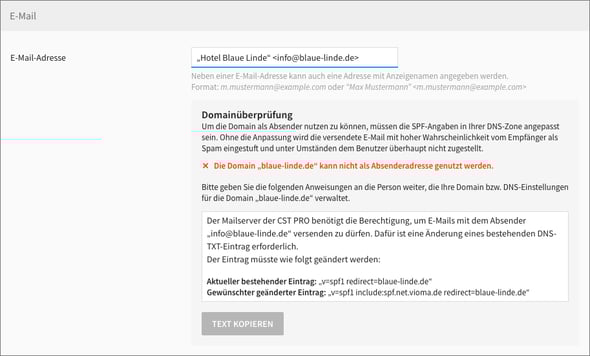
Der Text im Hinweisfeld kann über den Button “Text kopieren” in die Zwischenablage kopiert werden und z.B. in eine E-Mail eingefügt werden, um sie an Ihren Domain-Administrator zu schicken.
Am Beispiel der Domain “blaue-linde.de” enthält das Hinweisfeld folgenden Inhalt:
Der Mailserver der CST 7 benötigt die Berechtigung, um E-Mails mit dem Absender „info@blaue-linde.de“ versenden zu dürfen. Dafür ist eine Änderung eines bestehenden DNS-TXT-Eintrag erforderlich.
Der Eintrag müsste wie folgt geändert werden:
Aktueller bestehender Eintrag: „v=spf1 redirect=blaue-linde.de“
Gewünschter geänderter Eintrag: „v=spf1 include:spf.net.vioma.de redirect=blaue-linde.de“
3.0 Begrüßung bearbeiten

In dieser Tabelle können die persönlichen Ansprachen in den E-Mails je nach Anrede angepasst werden.
3.1 Detailseite der angepassten Begrüßungsformel
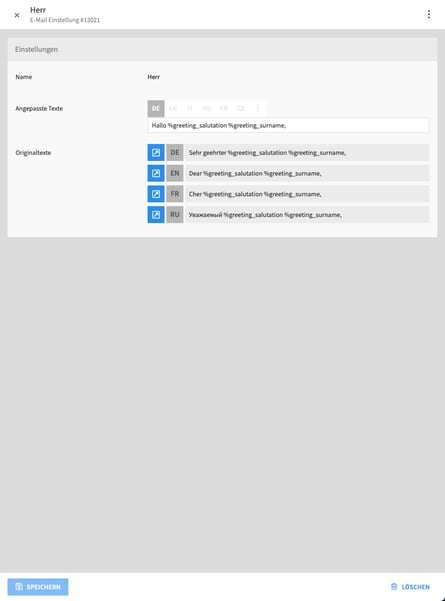
3.1.1 Angepasste Texte
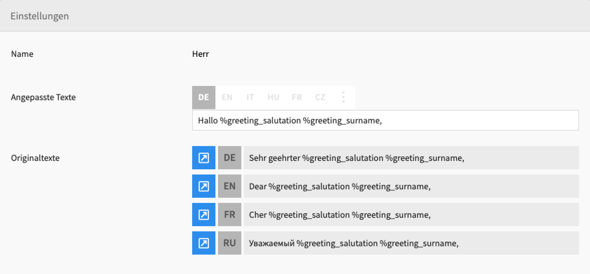
Hier kann die Begrüßungsformel der E-Mail in jeder verfügbaren Sprache angepasst werden. Wird eine Sprache nicht gepflegt, wird die entsprechende Standardformel ausgegeben.
Darunter werden die ursprünglichen Begrüßungsformeln in allen Sprachen angezeigt. Durch Anklicken des Buttons am Zeilenanfang wird der Text zur weiteren Bearbeitung in das Textfeld “Angepasste Texte” übernommen.
Es gibt einen "Speichern"- und einen "Löschen"-Button. Der "Löschen"-Button löscht die überschriebene Begrüßungsformel in allen Sprachen und stellt die Standard-Begrüßungsformel wieder her.
4.0 E-Mail Texte
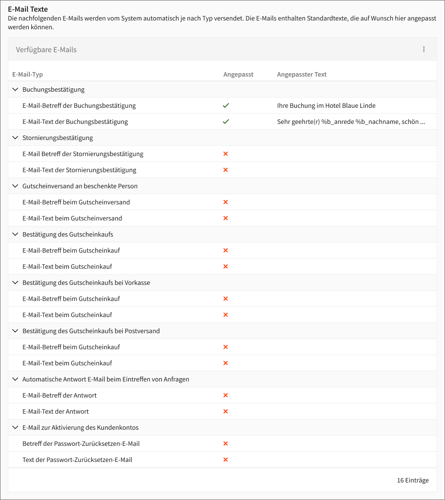
Die Tabelle enthält alle Texte, die von der CST in E-Mails verschickt werden. Die E-Mails enthalten Standardtexte, die auf Wunsch durch Klick auf eine Zeile hier angepasst werden können.
4.1 Detailseite der E-Mail Texte
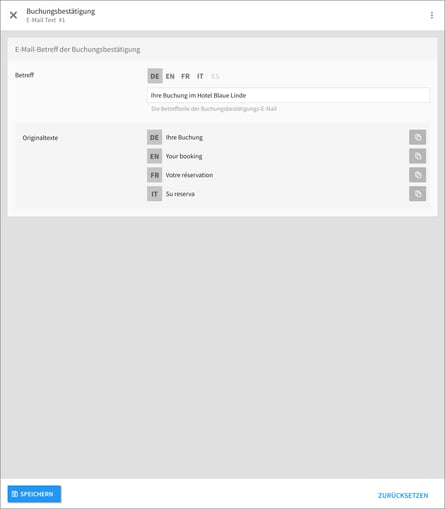
Je nach dem welche Zeile ausgewählt wurde, kann der Betreff der E-Mail oder der Text angepasst werden.
4.1.1 Text/Betreff
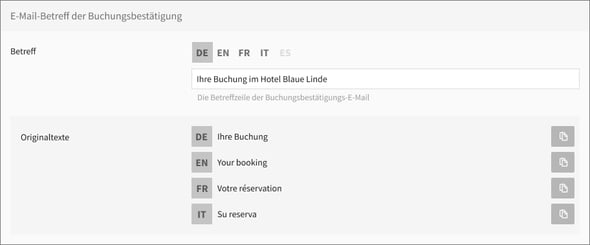
Hier kann der Betreff oder der Text der E-Mail in jeder verfügbaren Sprache angepasst werden. Wird eine Sprache nicht gepflegt, wird der entsprechende Standardtext ausgegeben.
Darunter werden die Original-Standardtexte in allen Sprachen angezeigt. Durch Klick auf den Button am Ende der Zeile, kann der Text in die Zwischenablage für die weitere Bearbeitung kopiert werden.
Es gibt einen "Speichern"- und einen "Zurücksetzen"-Button. Der "Zurücksetzen"-Button löscht die überschriebenen Texte in allen Sprachen und stellt die Standardtexte wieder her.