
Durch Klick auf eine Zeile in der Gutscheinverwaltung öffnet sich ein neues Fenster mit den Details zum gewählten Gutschein.
1.0 Aufbau
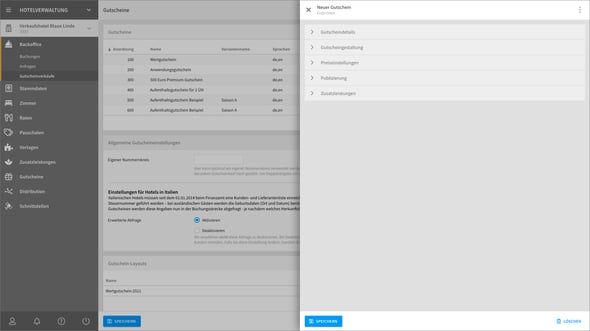
Die Gutschein-Detailseite beinhaltet folgende Segmente:
Standardmäßig ist das Segment "Gutscheindetails" immer aufgeklappt.
2.0 Gutscheindetails
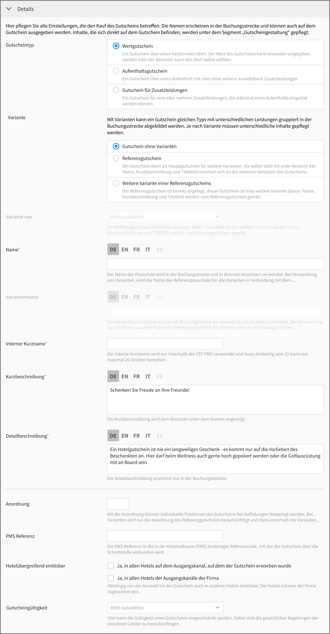
Hier pflegen Sie alle Einstellungen, die den Kauf des Gutscheins betreffen. Die Namen erscheinen in der Buchungsstrecke und können auch auf dem Gutschein ausgegeben werden. Inhalte, die sich direkt auf dem Gutschein befinden, werden unter dem Segment „Gutscheingestaltung“ gepflegt.“
2.1 Gutscheintyp
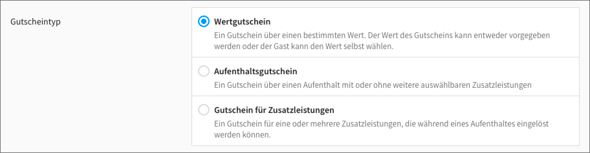
Hier wählen Sie den Typ des Gutscheins aus. Aktuell sind folgende Gutscheintypen auswählbar:
-
Wertgutschein
Ein Gutschein über einen bestimmten Wert. Der Wert des Gutscheins kann entweder von Ihnen vorgegeben werden oder der Gast kann den Wert selbst wählen/angeben. Der Wertgutschein ist standardmäßig ausgewählt. -
Aufenthaltsgutschein
Ein Gutschein über einen Aufenthalt mit oder ohne weitere auswählbare Zusatzleistungen -
Gutschein für Zusatzleistungen
Ein Gutschein für eine oder mehrere Zusatzleistungen, die während eines Aufenthaltes eingelöst werden können.
Je nach ausgewählter Option werden weitere Einstellungen aktiviert/deaktiviert.
Bitte beachten Sie:
Der Gutscheintyp wird beim Anlegen des Gutscheins festgelegt und kann danach nicht mehr geändert werden. Wird im Nachhinein ein anderer Gutscheintyp gewünscht, muss ein neuer Gutschein angelegt werden.
2.2 Variante
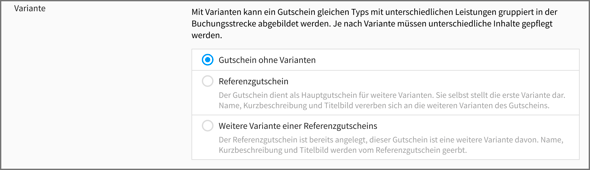
Analog zu den Pauschalen können Sie auch Gutscheine in unterschiedlichen Varianten anbieten. Damit kann ein Gutschein gleichen Typs mit unterschiedlichen Leistungen gruppiert in der Buchungsstrecke abgebildet werden. Je nach Variante müssen unterschiedliche Inhalte gepflegt werden.
Aktuell ist eine der folgenden Varianten wählbar:
-
Gutschein ohne Varianten
Ein Gutschein ohne Abhängigkeiten. Diese Option ist standardmäßig ausgewählt. -
Referenzgutschein
Der Gutschein dient als Hauptgutschein für weitere Varianten. Er selbst stellt die erste Variante dar. Name, Kurzbeschreibung und Titelbild vererben sich an die weiteren Varianten des Gutscheins. -
Weitere Variante eines Referenzgutscheins
Der Referenzgutschein ist bereits angelegt, dieser Gutschein ist eine weitere Variante davon. Name, Kurzbeschreibung und Titelbild werden vom Referenzgutschein geerbt.
Je nach ausgewählter Option werden weitere Einstellungen aktiviert/deaktiviert.
2.2.1 Variante "Gutschein ohne Varianten"
Ein Gutschein ohne Abhängigkeiten. Diese Option ist standardmäßig ausgewählt.
2.2.2 Variante "Referenzgutschein"
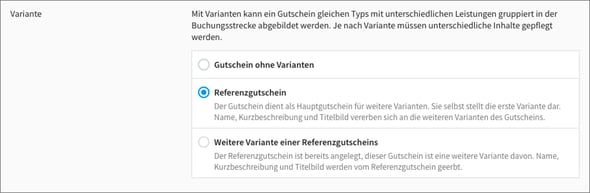
Mit der Auswahl dieser Option hat der angelegte Gutschein Auswirkungen auf andere Gutscheine: Der Name, die Kurzbeschreibung und das Titelbild vererben sich an alle zugeordneten Varianten dieses Referenzgutscheins. Der Referenzgutschein ist auch gleichzeitig die erste Variante. Der Referenzgutschein und seine Varianten werden in Auflistungen und Buchungsstrecken gruppiert dargestellt.
2.2.3 Variante "Weitere Variante eines Referenzgutscheins"
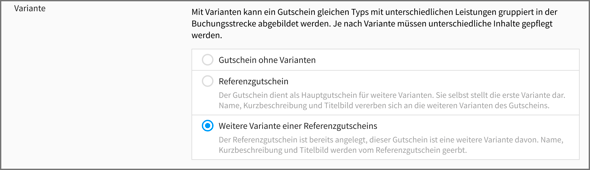
Mit dieser Auswahl erstellen Sie eine Variante eines bereits bestehenden Referenzgutscheins.
Zusätzlich wird das darauffolgende Feld "Referenzgutschein auswählen" aktiviert. Dort müssen Sie den Gutschein auswählen, der als Referenz dienen soll.
Name, Kurzbeschreibung und Titelbild werden vom Referenzgutschein geerbt. Die angelegte Variante, der Referenzgutschein und die weiteren Varianten dieses Referenzgutscheins werden in Auflistungen und Buchungsstrecken gruppiert dargestellt.
2.3 Variante von
.png?width=590&height=57&name=image-20230605-122713%20(1).png)
Hier kann der Referenzgutschein ausgewählt werden, wenn im Feld “Variante” zuvor die Option “Weitere Variante eines Referenzgutscheins” ausgewählt wurde.
Bitte beachten Sie:
Dieses Feld ist standardmäßig deaktiviert und wird erst aktiviert, wenn im Feld “Variante” zuvor die Option “Weitere Variante eines Referenzgutscheins” ausgewählt wurde.
2.4 Name

Hier wird der Name des Gutscheins in den entsprechenden Sprachen angegeben. Der Name wird dem Käufer in der Buchungsstrecke angezeigt.
Bitte beachten Sie
Bei Verwendung der Variante "Weitere Variante einer Referenzpauschale", wird der Name des ausgewählten Referenzgutscheins geerbt und ist bereits als Name eingetragen. Der Name kann in diesem Fall nicht geändert werden.
Pflichtfeld
Der Name ist ein Pflichtfeld und muss ausgefüllt werden.
2.5 Variantenname

Der Variantenname benennt die Variante des Gutscheins und wird dem Käufer angezeigt. Es macht Sinn, die Besonderheit der Variante im Namen zu nennen, damit der Käufer beim Blick über die Varianten die Unterschiede erkennen kann.
Bei der Variante "Gutschein ohne Varianten" wird das Feld nicht benötigt und ist aus diesem Grund deaktiviert.
Bei Verwendung der Variante "Referenzgutschein" oder "Weitere Variante eines Referenzgutscheins", ist der Variantenname ein Pflichtfeld und muss ausgefüllt werden.
2.6 Interner Kurzname

Der "Interne Kurzname" wird nur innerhalb der CST 7 verwendet und wird dem Käufer nicht angezeigt.
Der "Interne Kurzname" ist ein Pflichtfeld und muss angegeben werden.
2.7 Kurzbeschreibung

Die Kurzbeschreibung wird dem Käufer unter dem Namen angezeigt.
Plichtfeld
Der Name ist ein Pflichtfeld und muss ausgefüllt werden.
2.8 Detailbeschreibung

Die Detailbeschreibung ergänzt die Kurzbeschreibung und wird dem Käufer angezeigt, wenn er auf „Details einblenden“ klickt.
Plichtfeld
Der Name ist ein Pflichtfeld und muss ausgefüllt werden.
2.9 Anordnung

Durch die Angabe einer Zahl wird die Reihenfolge festgelegt (z.B, 1, 2, 3 oder 10, 20, 30). Damit können individuelle Positionen der Gutscheine in der Buchungsstrecke festgelegt werden. Bei Varianten wird nur die Anordnung des Referenzgutscheins berücksichtigt und dann innerhalb der Varianten angeordnet.
2.10 PMS Referenz

Die PMS Referenz ist der in der Hotelsoftware (PMS) hinterlegte Referenzcode, mit dem der Gutschein über die Schnittstelle verbunden wird.
2.11 Hotelübergreifend einlösbar

Wichtige Einstellung für Portale und Hotelketten: Hier wird eingestellt, ob der ausgestellte Gutschein auch in anderen Hotels des publizierten Channels oder der Firma einlösbar ist.
3.0 Gutscheingestaltung
3.1 Gutschein-Layout

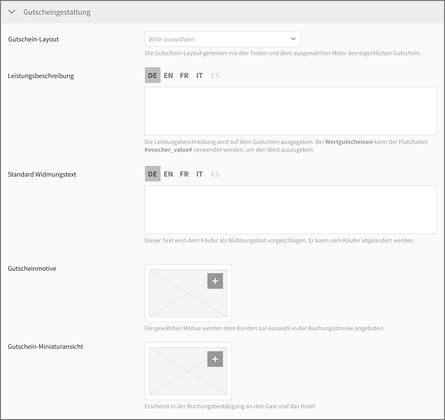
Hier wird die Gutschein-Layout ausgewählt. Beim Kauf wird der Gutschein aus dem Layout, den eingegebenen Texten und dem ausgewählten Motiv automatisch generiert. Die Gutschein-Layouts müssen zuvor angelegt werden und werden hier verwaltet.
3.2 Leistungsbeschreibung
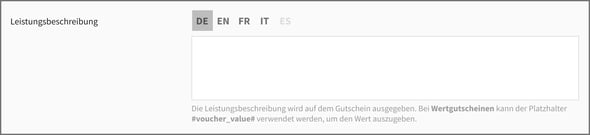
Die Leistungsbeschreibung wird auf dem Gutschein ausgegeben. Bei Wertgutscheinen kann der Platzhalter #voucher_value# verwendet werden, um den Wert auszugeben.
3.3 Standard Widmungstext

Der Käufer kann für die beschenkte Person eine persönliche Widmung auf dem Gutschein hinterlassen. Um dem Käufer das ausfüllen zu erleichtern, kann das Feld bereits mit einem Standard-Widmungstext vorausgefüllt werden. Der Käufer kann den Text nach seinen Wünschen abändern.
3.4 Gutscheinmotive
Die gewählten Motive werden dem Käufer zur Auswahl in der Buchungsstrecke angeboten.
3.5 Gutschein-Miniaturansicht
Hier kann eine Miniaturansicht des Gutscheins ausgewählt werden, die auf der Buchungsbestätigung an den Käufer und das Hotel erscheint.
4.0 Preiseinstellungen
Im Segment "Preiseinstellungen" gibt es Felder, die abhängig vom Gutscheintyp aktiviert oder deaktiviert sind.
4.1 Aktivierte Felder für den Gutscheintyp "Wertgutschein"
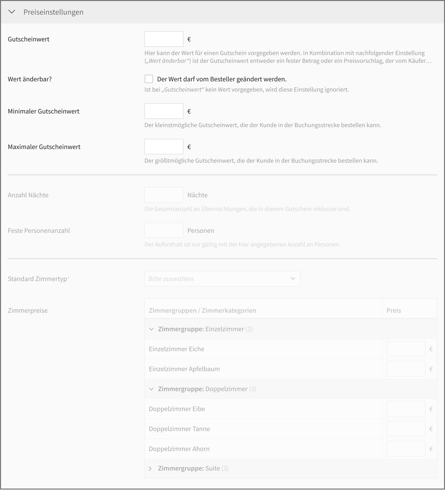
4.1.1 Gutscheinwert

Hier kann der Wert für einen Gutschein vorgegeben werden. In Kombination mit nachfolgender Einstellung („Wert änderbar“, Punkt 4.2.1) ist der Gutscheinwert entweder ein fester Betrag oder ein Preisvorschlag, der vom Käufer geändert werden kann.
4.1.2 Wert änderbar?

Bei Aktivierung erlauben Sie dem Käufer den unter Punkt 4.1.1 vorgegebenen Wert zu ändern und einen eigenen Gutscheinwert festzulegen. Ist bei „Gutscheinwert“ (Punkt 4.1.1) kein Wert vorgegeben, wird diese Einstellung ignoriert.
4.1.3 Minimaler Gutscheinwert

Der kleinstmögliche Gutscheinwert, den der Käufer in der Buchungsstrecke bestellen kann. Der Wert wird dem Käufer in der Buchungsstrecke angezeigt.
4.1.4 Maximaler Gutscheinwert
Der größtmögliche Gutscheinwert, den der Käufer in der Buchungsstrecke bestellen kann. Der Wert wird dem Käufer in der Buchungsstrecke angezeigt.
4.2 Aktivierte Felder für den Gutscheintyp "Aufenthaltsgutschein"
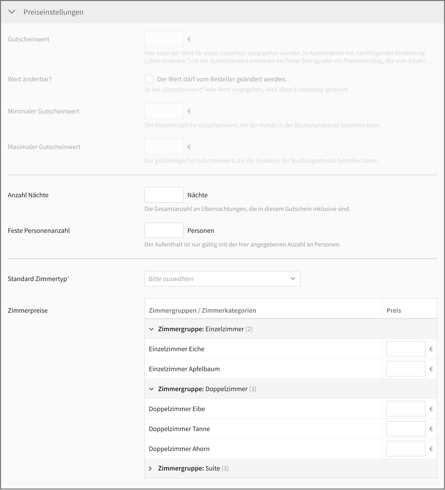
4.2.1 Anzahl Nächte

Hier wird die Anzahl der Übernachtungen angegeben, die in diesem Aufenthaltsgutschein inklusive sind.
4.2.2 Feste Personenzahl

Der Aufenthalt ist nur gültig mit der hier angegebenen Anzahl an Personen.
4.2.3 Standard Zimmertyp
Der Benutzer kann beim Kauf des Aufenthaltsgutscheins in der Buchungsstrecke die für den Beschenkten passende Zimmerkategorie auswählen.
Hier kann eine Zimmerkategorie als "Vorausgewählt" markiert werden. Diese Zimmerkategorie ist dann standardmäßig ausgewählt, wenn der Käufer den Aufenthaltsgutschein auswählt.
Pflichtfeld
Der Name ist ein Pflichtfeld und muss ausgefüllt werden.
4.2.4 Zimmerpreise
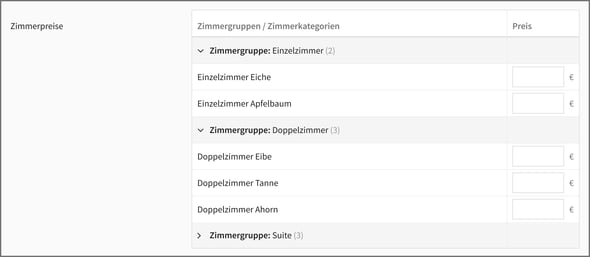
Hier können die Preise für die einzelnen Zimmerkategorien für den Aufenthaltsgutschein angegeben werden. Wenn eine feste Personenzahl angegeben ist (Feld 4.2.1) und/oder eine feste Anzahl an Nächten (Feld 4.2.2), gilt der Preis für den kompletten Gutschein. Ist die Personenanzahl und die Anzahl der Nächte nicht definiert, gilt der Preis für eine Zimmerkategorie pro Person und Nacht.
Ist ein Wert eingetragen, wird die Zimmerkategorie in den unter Publizierung veröffentlichten Channels publiziert.
4.3 Aktivierte Felder für den Gutscheintyp "Gutschein für Zusatzleistungen"
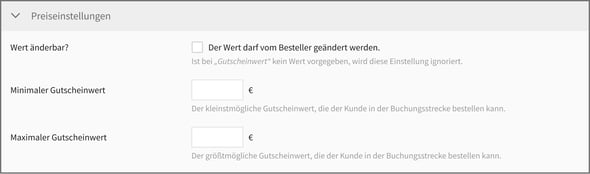
4.3.1 Minimaler Gutscheinwert
Der kleinstmögliche Gutscheinwert, den der Käufer in der Buchungsstrecke bestellen kann. Der Wert wird dem Käufer in der Buchungsstrecke angezeigt.
4.3.2 Maximaler Gutscheinwert
Der größtmögliche Gutscheinwert, den der Käufer in der Buchungsstrecke bestellen kann. Der Wert wird dem Käufer in der Buchungsstrecke angezeigt.
5.0 Publizierung
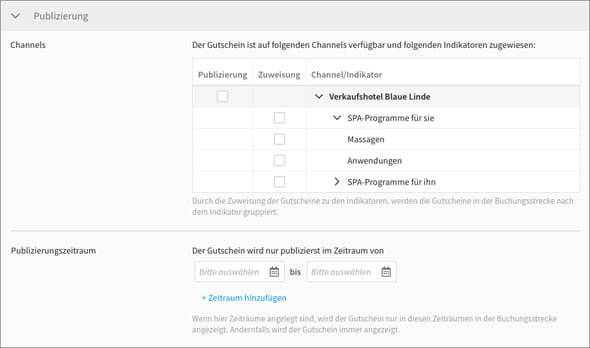
5.1 Channels
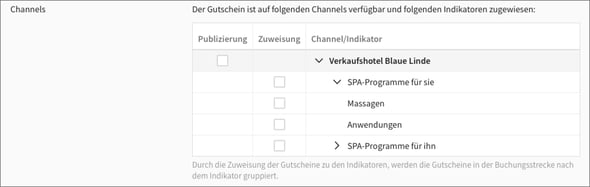
Bei Aktivierung der Checkbox in der ersten Spalte ("Publizierung"), veröffentlichen Sie den Gutschein auf dem entsprechenden Channel.
Zusätzlich können Sie pro Channel den Gutschein einem oder mehreren Indikatoren zuweisen. Durch die Zuweisung werden die Gutscheine in der Buchungsstrecke nach dem Indikator gruppiert dargestellt.
5.2 Publizierungszeitraum

Wenn hier Zeiträume angelegt sind, wird der Gutschein nur in diesen Zeiträumen in der Buchungsstrecke publiziert. Andernfalls wird der Gutschein immer angezeigt.
Durch Klick auf den Link "+Zeitraum hinzufügen" können weitere Zeiträume hinzugefügt werden. Bei mehreren Zeiträumen können durch Klick auf das "X" am Ende der Zeile, die Zeiträume auch wieder entfernt werden.
6.0 Zusatzleistungen
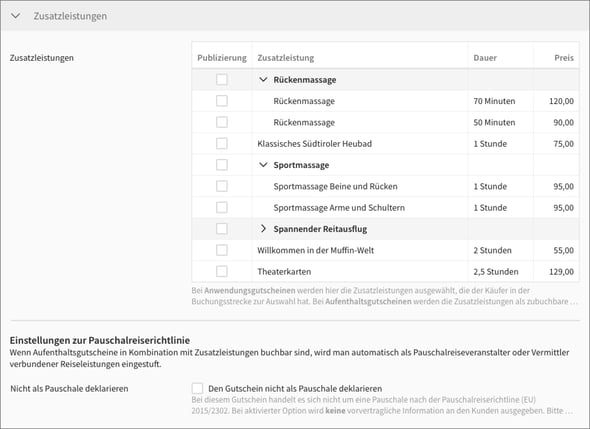
Auf Wertgutscheine hat das Segment keine Auswirkung und ist deaktiviert.
6.1 Zusatzleistungen
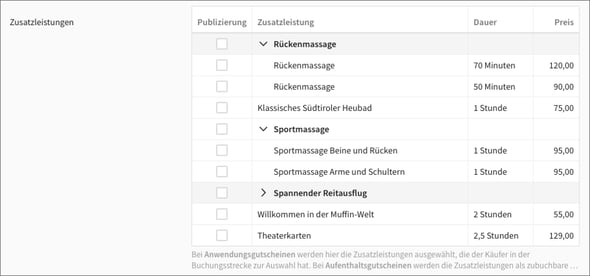
Die Publizierung der Zusatzleistung hat, abhängig vom Gutscheintyp, unterschiedliche Auswirkungen:
6.1.1 Auswirkungen beim Gutschein für Zusatzleistungen
Alle Zusatzleistungen die im Falle eines Gutscheins für Zusatzleistungen hier ausgewählt werden, werden dem Käufer in der Buchungsstrecke zur Auswahl angeboten.
6.1.2 Auswirkungen beim Aufenthaltsgutschein
Bei Aufenthaltsgutscheinen werden die Zusatzleistungen dem Käufer in der Buchungsstrecke als zubuchbare Leistungen angeboten.
6.2 Einstellungen zur Pauschalreiserichtlinie

Wenn Aufenthaltsgutscheine in Kombination mit Zusatzleistungen buchbar sind, wird man als Betrieb automatisch als Pauschalreiseveranstalter oder "Vermittler verbundener Reiseleistungen" eingestuft (nach der Pauschalreiserichtline (EU) 2015/2302). Wie vom Gesetzgeber gefordert, wird bei dieser Buchung dem Käufer auch das Formblatt zur vorvertraglichen Unterrichtung als Pauschalreiseveranstalter ausgehändigt.
Wenn der angelegte Aufenthaltsgutschein nicht unter die Pauschalreiserichtlinie fällt, können Sie hier aktivieren, dass der Aufenthaltsgutschein nicht als Pauschale deklariert wird. Bei aktivierter Option wird keine vorvertragliche Information an den Kunden ausgegeben.
Bitte beachten Sie, dass unter Umständen die Art Ihres Angebotes trotz Aktivierung der Option die Voraussetzungen für eine Pauschale im Sinne der Pauschalreiserichtlinie erfüllen kann.
Detaillierte Informationen zur Pauschalreiserichtlinie finden Sie in unserem Blogartikel oder in unserem Anleitungsartikel ("Gesetzliche Auflagen zur Pauschalreiserichtline", Clearing Station).
Bei Wertgutscheinen und Gutscheinen für Zusatzleistungen ist dieses Feld deaktiviert.