
Indikatoren dienen der Gruppierung, Einteilung oder Auflistung verschiedener Elemente wie Hotels, Pauschalen, Zusatzleistungen oder Gutscheine in verschiedene Kategorien. Standardmäßig werden sie verwendet um in Remote-Integrationen , Listen nach Indikatoren zu filtern. Dadurch kann z. B. eine Liste für Zusatzleistungen erstellt werden, die nur Zusatzleistungen für bestimmte Themen enthalten, z. B. “Wellness”.
Des Weiteren werden die Indikatoren auch für Portale benutzt, um Hotellisten nach bestimmten Merkmalen zu filtern oder um Fakten und Ausstattungsmerkmale anzuzeigen.
Jeder Channel kann seine eigenen Indikatoren verwalten. Die Indikatorenverwaltung sind zu finden auf der Seite
Hotelverwaltung / Distribution / Eigener Vertriebskanal1.0 Übersicht
In der Übersicht werden die Indikatoren in einer Tabelle dargestellt. Ineinander verschachtelte Indikatoren werden in der Tabelle gruppiert dargestellt und können auf- und zugeklappt werden.
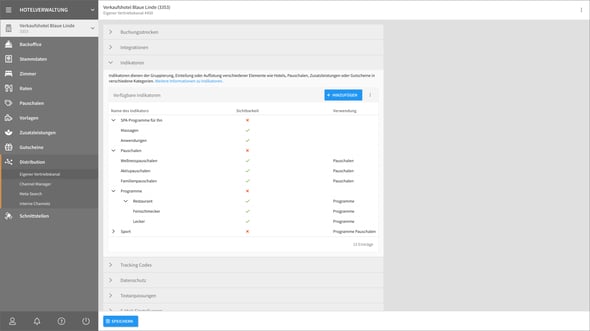
Durch Klick auf die Zeile eines angelegten Indikators öffnen sich die Einstellungen in einem neuen Fenster. Durch Klick auf den Button "Hinzufügen" oben rechts kann in einem neuen Fenster ein neuer Indikator angelegt werden.
2.0 Indikatoren-Detailseite
Die Detailansicht der Indikatoren ist in folgende Segmente unterteilt, die auf- und zugeklappt werden können:
-
Erweiterte Einstellungen

2.1 Indikator-Einstellungen
2.1.1 Name des Indikators

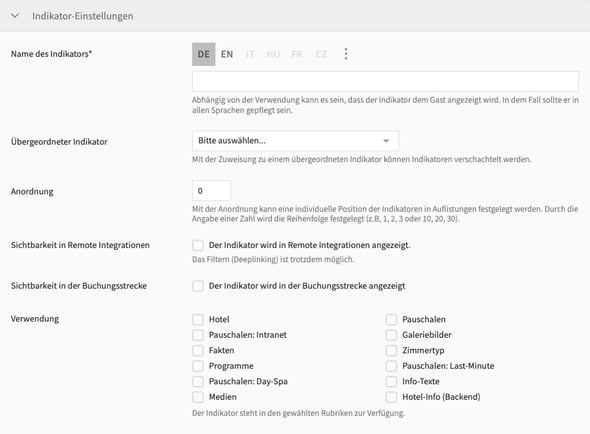
Hier wird der Name des Indikators angegeben. Je nach Verwendung kann es sein, dass der Name dem Gast angezeigt wird. In diesem Fall sollte der Name in allen Sprachen gepflegt sein.
Der Name ist ein Pflichtfeld und muss angegeben werden.
2.1.2 Übergeordneter Indikator

Hier kann ein anderer bereits angelegter Indikator ausgewählt werden. Dem ausgewählten Indikator wird dieser Indikator untergeordnet. Mit dieser Einstellung können Indikatoren gruppiert werden. Dies wird z. B. in Buchungsstrecken von Portalen (MPE) verwendet um Filter für die Hotelsuche zu gruppieren.
2.1.3 Anordnung

Mit der Anordnung kann eine individuelle Position des Indikators in Auflistungen festgelegt werden. Durch die Angabe einer Zahl wird die Reihenfolge festgelegt (z.B, 1, 2, 3 oder 10, 20, 30).
2.1.4 Sichtbarkeit in Remote Integrationen

Hier kann die Sichtbarkeit des Indikators bei Remote Integrationen eingestellt werden. Das gilt exklusive der Remote-Integration der Buchungsstrecke. Das Filtern (Deeplinking) ist trotzdem möglich.
2.1.5 Sichtbarkeit in der Buchungsstrecke

Hier kann explizit die Sichtbarkeit des Indikators in der Buchungsstrecke eingestellt werden.
2.1.6 Verwendung
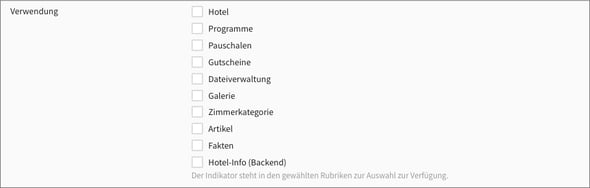
Da man oft mit vielen Indikatoren arbeitet, die einen unterschiedlichen Zweck haben, kann man hier die Verwendung einschränken. Dadurch bleibt die Indikatorauswahl übersichtlich und wird nicht aus Versehen falsch zugewiesen.
2.2 Erweiterte Einstellungen
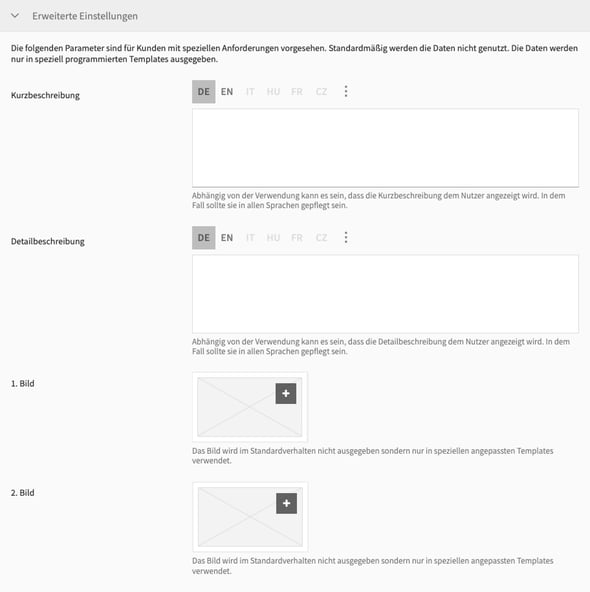
Die Einstellungen in diesem Segment sind für Kunden mit speziellen Anforderungen vorgesehen. Standardmäßig werden die Daten nicht benutzt. Die Daten werden nur in bestimmten Templates ausgegeben.
2.2.1 Kurzbeschreibung
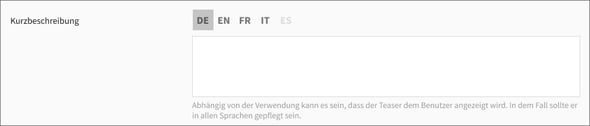
Abhängig von der Verwendung kann es sein, dass die Beschreibung dem Benutzer angezeigt wird. In dem Fall sollte er in allen Sprachen gepflegt sein.
Die Beschreibung wird nur in speziell angepassten Templates verwendet. Die Beschreibung wird im Standardverhalten nicht ausgegeben.
2.2.2 Beschreibung
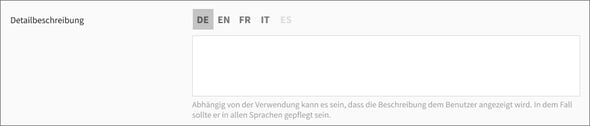
Abhängig von der Verwendung kann es sein, dass die Beschreibung dem Benutzer angezeigt wird. In dem Fall sollte er in allen Sprachen gepflegt sein.
Die Beschreibung wird nur in speziell angepassten Templates verwendet. Die Beschreibung wird im Standardverhalten nicht ausgegeben.
2.2.3 Bilder
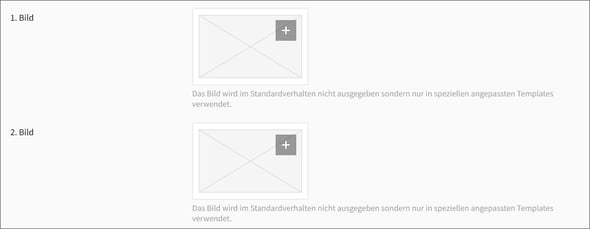
Hier können Bilder hinterlegt werden, die in speziell angepassten Templates verwendet werden. Die Bilder werden im Standardverhalten nicht ausgegeben.