
In der Clearing Station wird die Kontaktverwaltung für verschiedene Zwecke eingesetzt. Dies kann unter anderem sein:
-
Für die Verwaltung des Kundenkontos
-
Für die Verwaltung der Gäste im Kundencenter eines Portals
-
Für die Authentifizierung von Kontaktgruppen in Verbindung mit dem Discount-System
Die meisten Funktionalitäten erfordern eine individuelle Konfiguration und werden in Absprache mit unserer IT-Abteilung bereitgestellt.
1.0 Übersicht
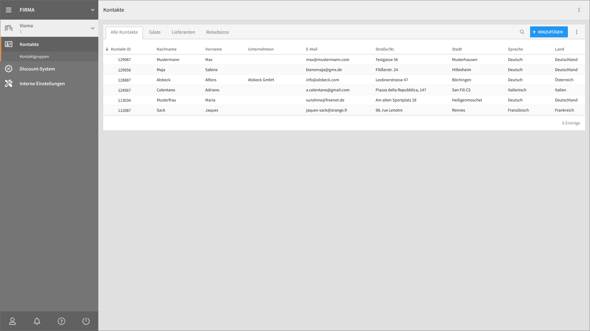
Die Kontakte finden Sie unter
Firma / Kontakte
Die Kontaktübersicht ist in mehrere Register aufgeteilt. Im ersten Register werden alle Kontakte angezeigt, alle weiteren Register sind nach den angelegten Kontaktgruppen gefiltert.
Durch Anklicken einer Zeile kann ein Kontakt ausgewählt und bearbeitet werden. Durch Klicken auf die Schaltfläche “Hinzufügen” kann ein neuer Kontakt angelegt werden.
2.0 Kontakt-Detailseite
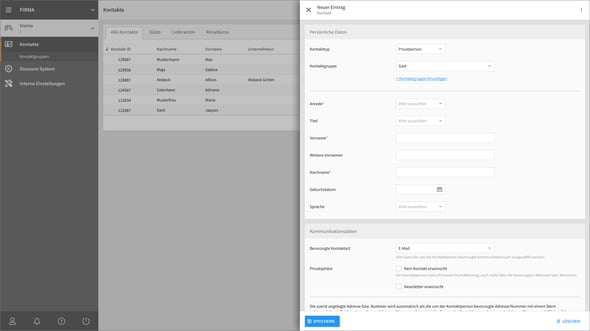
Die einzelnen Einstellmöglichkeiten und die dargestellten Segmente sind vom Kontakttyp abhängig.
Die Einstellungen für einen Kontakt mit dem Kontakttyp “Privatperson” sind in folgende Segmente unterteilt:
Die Einstellungen für einen Kontakt mit dem Kontakttyp “Unternehmen” sind in folgende Segmente unterteilt:
2.1 Kontaktzuordnung
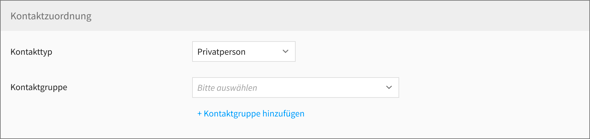
Hier wird der ein Kontakt einem Kontakttyp und einer Kontaktgruppe zugewiesen.
2.1.1 Kontakttyp

Hier wird der Kontakttyp ausgewählt. Standardmäßig ist “Privatperson” ausgewählt. Je nach Konfiguration können hier unterschiedliche Kontakttypen zur Verfügung stehen. Grundsätzlich wird zwischen dem Kontakt einer Privatperson und dem Kontakt einer Firma unterschieden.
Abhängig davon, ob es sich um eine Privatperson oder um ein Unternehmen handelt, werden unterschiedliche Segment mit Eingabefeldern nachgeladen.
Pflichtfeld!
Das Feld “Kontakttyp” ist ein Pflichtfeld und muss ausgewählt werden.
2.1.2 Kontaktgruppe

Hier wird dem Kontakt eine Kontaktgruppe zugeordnet. Standardmäßig wird die Kontaktgruppe zugewiesen, für die die Standardgruppe definiert wurde. Die Zuordnung eines Kontaktes zu einer Gruppe dient u. a. der besseren Gliederung der Kontakte. Je nach Konfiguration, kann es auch weitere Abhängigkeiten geben.
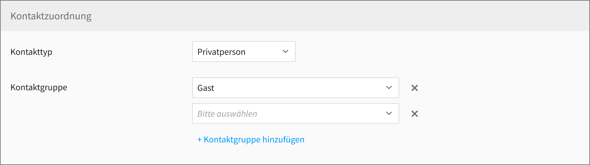
Durch Klicken auf den Link “+ Kontaktgruppe hinzufügen” unter dem Auswahlfeld kann ein Kontakt weiteren Kontaktgruppen zugeordnet werden. Durch Klicken auf das “X”-Symbol am Ende der Zeile kann eine zugewiesene Kontaktgruppe wieder entfernt werden.
2.2 Persönliche Daten
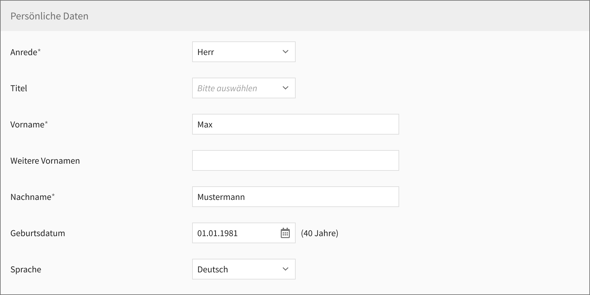
Dieses Segment enthält die persönliche Daten einer Privatperson.
Dieses Segment erscheint nur, wenn im Feld “Kontakttyp” im Segment “Kontaktzuordnung”, der Kontakttyp “Privatperson” ausgewählt wurde.
2.2.1 Anrede

Hier wird die Anrede für den Kontakt ausgewählt.
Folgende Optionen stehen zur Auswahl zur Verfügung:
-
Herr
-
Frau
-
Familie
2.2.2 Titel

Hier kann der Titel eines Kontaktes ausgewählt werden.
Folgende Optionen stehen zur Auswahl zur Verfügung:
-
Dr.
-
Prof.
2.2.3 Vorname

Hier wird der Vorname des Kontaktes eingetragen.
Pflichtfeld!
Das Feld “Vorname” ist ein Pflichtfeld und muss ausgewählt werden.
2.2.4 Weitere Vornamen

Hier können weitere Vornamen für den Kontakt hinterlegt werden.
2.2.5 Nachname

Hier wird der Nachname des Kontaktes eingetragen.
Pflichtfeld!
Das Feld “Nachname” ist ein Pflichtfeld und muss ausgewählt werden.
2.2.6 Geburtsdatum

Hier kann das Geburtsdatum des Kontaktes ausgewählt, bzw. hinzugefügt werden.
2.2.7 Sprache

Hier kann die Sprache des Kontaktes ausgewählt werden.
Es stehen folgende Optionen zur Auswahl zur Verfügung:
-
Deutsch
-
Englisch
-
Italienisch
-
Ungarisch
-
Französisch
-
Tschechisch
-
Polnisch
-
Spanisch
-
Russisch
-
Niederländisch
-
Portugiesisch
-
Rumänisch
-
Schwedisch
-
Bulgarisch
Pflichtfeld!
Das Feld “Sprache” ist ein Pflichtfeld und muss ausgewählt werden.
2.3 Unternehmensdaten

Dieses Segment enthält die Daten eines Unternehmens wie den Namen und die Umsatzsteuer-ID.
Dieses Segment erscheint nur, wenn im Feld “Kontakttyp” im Segment “Kontaktzuordnung”, der Kontakttyp “Unternehmen” ausgewählt wurde.
2.3.1 Name des Unternehmens

Hier wird der Name des Unternehmens eingetragen.
Pflichtfeld!
Das Feld “Name des Unternehmens” ist ein Pflichtfeld und muss ausgewählt werden.
2.3.2 Umsatzsteuer-ID

Hier kann die Umsatzsteuer-ID des Unternehmens eingetragen werden.
2.4. Kommunikationsdaten
Hier werden die Kommunikationsdaten eines Kontaktes gepflegt.
2.4.1 Bevorzugte Kontaktart

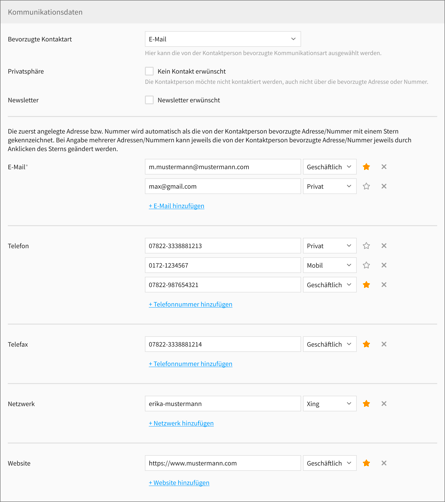
Hier kann die von der Kontaktperson bevorzugte Kommunikationsart ausgewählt werden. Standardmäßig ist “E-Mail” ausgewählt.
Folgende Optionen sind auswählbar:
-
E-Mail (Standardeinstellung)
-
Telefon
-
Telefax
-
Social Media
-
Website
2.4.2 Privatsphäre

Wenn aktiviert, wünscht die Kontaktperson nicht kontaktiert zu werden, auch nicht über die bevorzugten Adressen bzw. Nummern.
2.4.3 Newsletter

Wenn aktiviert, wünscht die Kontaktperson die Zusendung eines Newsletters.
Bitte beachten Sie:
Bei Aktivierung erfolgt kein automatisches Double-Opt-In-Verfahren um eine rechtssichere und nachweisbare Möglichkeit zur Einholung einer Versanderlaubnis des Kontaktes zu erhalten.
2.4.4 E-Mail

Hier kann die E-Mail-Adresse des Kontaktes eingetragen werden. Zusätzlich wird die Zugehörigkeit der E-Mail-Adresse ausgewählt. Standardmäßig ist “Privat” ausgewählt.
Bei der Zugehörigkeit kann man unterscheiden zwischen
-
Privat
-
Geschäftlich

Durch Klicken auf den Link “+ E-Mail hinzufügen” kann eine weitere E-Mail-Adresse eingetragen werden (Siehe Abb. 2.4.4.b). Durch Klicken auf der “X”-Symbol am Ende der Zeile, kann eine E-Mail-Adresse wieder entfernt werden.
Die zuerst angelegte E-Mail-Adresse wird automatisch als bevorzugte E-Mail-Adresse der Kontaktperson mit einem Stern gekennzeichnet. Bei Angabe mehrerer E-Mail-Adressen kann die bevorzugte E-Mail-Adresse der Kontaktperson durch Anklicken des Sterns geändert werden.
2.5 Unternehmen

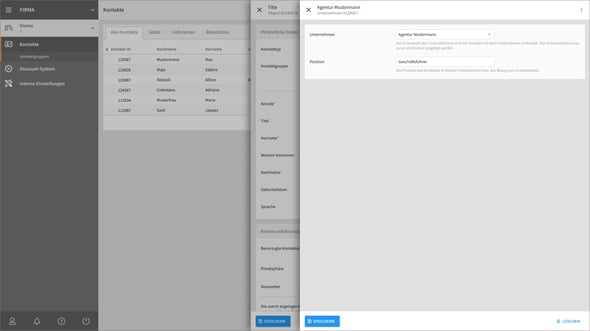
Hier kann ein Kontakt mit einem oder mehreren Unternehmen verknüpft werden.
Die Zeile der bereits eingetragenen Unternehmen kann angeklickt werden, um den Eintrag einzusehen oder zu bearbeiten. Durch Anklicken des Buttons “Hinzufügen” oben rechts kann ein neues Unternehmen zugewiesen werden.
Dieses Segment erscheint nur, wenn im Feld “Kontakttyp” im Segment “Kontaktzuordnung”, der Kontakttyp “Privatperson” ausgewählt wurde.
2.5.1 Detailseite Unternehmensdaten
2.5.1.1 Unternehmen

Durch Auswahl des Unternehmens wird der Kontakt mit dem Unternehmen verknüpft. Die auswählbaren Unternehmen müssen zuvor als Kontakt mit dem Kontakttyp “Unternehmen” angelegt werden.
2.5.1.1.1 Unternehmen manuell eintragen
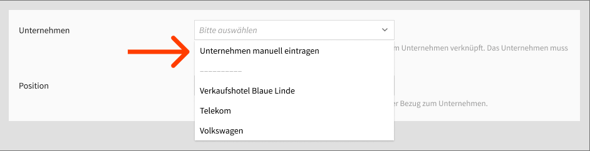
Falls das gesuchte Unternehmen in der Liste nicht enthalten ist, kann es durch Auswahl der Option “Unternehmen manuell eintragen” direkt als Kontakt mit angelegt werden.
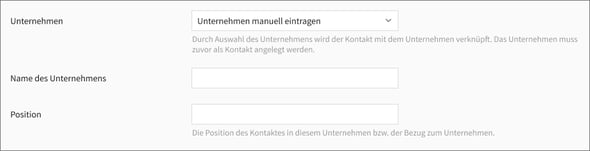
Bei Auswahl der Option “Unternehmen manuell eintragen” wird ein weiteres Feld nachgeladen, um den Namen des Unternehmens einzutragen. Das Feld entspricht dem Feld “Name des Unternehmens” im Segments “Unternehmensdaten” und werden hier näher beschrieben. Wird der Kontakt gespeichert wird gleichzeitig automatisch ein zweiter Kontakt mit dem Kontakttyp “Unternehmen” und dem angegebenen Namen angelegt und mit dem Kontakt verknüpft. Alle weiteren Daten des Unternehmenskontaktes (Adresse, Kontaktdaten) können durch öffnen der Detailseite des Kontaktes manuell im Nachgang nachgetragen werden.
2.5.1.2 Position

Hier wird die Position bzw. der Bezug der Person zum Unternehmen eingetragen.
2.6 Adressdaten

Hier kann für den Kontakt eine oder mehrere Adressen hinzugefügt werden. Die Zeile bereits hinzugefügter Adressen kann angeklickt werden, um den Eintrag einzusehen bzw. zu bearbeiten. Durch Klicken auf den “Hinzufügen”-Button oben rechts, kann eine neue Adresse hinzugefügt werden.
2.6.1 Detailseite Adressdaten
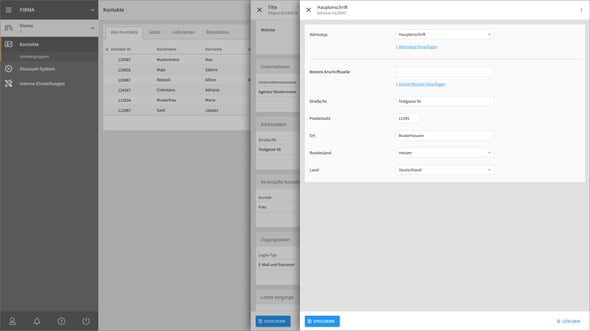
2.6.1.1 Adresstyp

Hier wird der Bezug der Adresse ausgewählt.
Folgende Optionen stehen zur Auswahl zur Verfügung:
-
Hauptanschrift (Standardauswahl)
-
Privatadresse
-
Abweichende Firmenanschrift
-
Rechnungsanschrift
2.6.1.2 Weitere Adresszeile

Hier kann eine oder mehrere Anschriftszeilen hinzugefügt werden.
2.6.1.3 Straße/Nr.

Hier wird die Straße und Hausnummer angegeben.
2.6.1.4 Postleitzahl

Hier wird die Postleitzahl der Adresse angegeben.
2.6.1.5 Ort

Hier wird der Ort der Adresse angegeben.
2.6.1.6 Bundesland

Hier kann das Bundesland der Adresse ausgewählt werden.
Es stehen die Bundesländer folgender Länder zur Auswahl zur Verfügung:
-
Belgien
-
Deutschland
-
Frankreich
-
Finnland
-
Italien
-
Kanada
-
Kroatien
-
Liechtenstein
-
Niederlande
-
Luxemburg
-
Österreich
-
Polen
-
Portugal
-
Slowenien
-
Schweiz
-
Spanien
-
Ungarn
-
Vereinigte Staaten von Amerika
2.6.1.7 Land

Hier wird das Land der Adresse ausgewählt.
2.7 Verknüpfte Kontakte

Wenn einzelne Kontakte miteinander in einer Beziehung stehen, können sie hier miteinander verknüpft werden. Ein “Beziehung” kann privater oder beruflicher Natur sein. Durch Klicken auf den “Hinzufügen”-Button oben rechts, kann ein Kontakt hinzugefügt werden.
todo: Genaues Verhalten muss abgeklärt werden. Aktuell muss man einen neunen Kontakt anlegen. Ein existierender Kontakt hinzufügen ist nicht möglich. Die Suche nach Kontakten funktioniert nicht.
todo: Detailseite
2.8 Zugangsdaten

Hier werden die Zugangsdaten für das Kundenkonto in der Buchungsstrecke verwaltet. Die Zugangsdaten können entweder vom Benutzer der Buchungsstrecke auf Wunsch während der Buchung angelegt werden (wenn entsprechend konfiguriert), oder hier angelegt und dem Kunden ausgehändigt werden.
Die Zeile eines bestehenden Kundenkontos kann angeklickt werden, um den Eintrag einzusehen bzw. zu bearbeiten. Durch Klicken auf den “Hinzufügen”-Button oben rechts, können neue Zugangsdaten angelegt werden.
2.8.1 Detailseite der Zugangsdaten
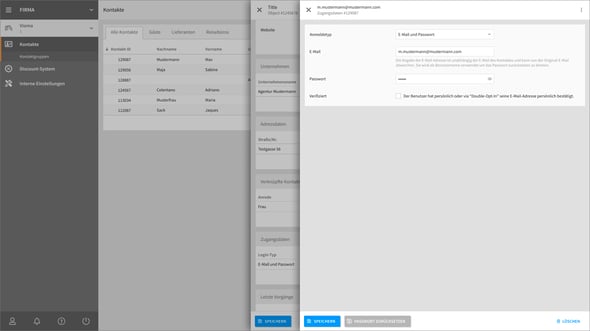
2.8.1.1 Anmeldetyp

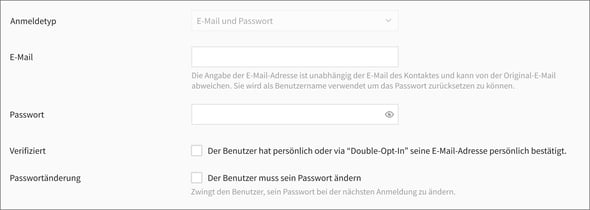
In der Regel wird bei der Konfiguration die Art der Anmeldung pro Hotel schon im Vorfeld festgelegt. In diesem Fall ist das Feld deaktiviert und braucht nicht ausgewählt zu werden.
Je nach Konfiguration können unterschiedliche Anmeldetypen zur Verfügung stehen.
2.8.1.2 E-Mail

Die E-Mail-Adresse ist unabhängig von der E-Mail-Adresse des Kontaktes und kann von der Original-E-Mail abweichen. Sie wird als Benutzername verwendet, um das Passwort zurücksetzen zu können.
Bitte beachten Sie:
Das Anlegen von mehreren Kundenkonten mit der gleichen E-Mail-Adresse ist nicht möglich.
Dieses Feld steht nur zur Verfügung, wenn im vorherigen Feld “Anmeldetyp”, die Option “E-Mail und Passwort” ausgewählt wurde.
2.8.1.3 Passwort

Hier kann ein initiales Passwort für den Benutzer vergeben werden. Wenn das der Fall ist, sollte der Benutzer darüber informiert werden, dass er das Passwort nach dem ersten Login ändern sollte.ti discuss: sollte automatisch passieren.
Durch Klicken auf das Augensymbol am Ende des Textfelds, kann die Richtigkeit eines neu eingegebenen Passworts überprüft werden.
Ein bereits bestehendes Passwort kann dadurch aber nicht eingesehen werden.
Dieses Feld steht nur zur Verfügung, wenn im vorherigen Feld “Anmeldetyp”, die Option “E-Mail und Passwort” ausgewählt wurde.
2.8.1.4 Kartennummer

Hier wird die Kartennummer des jeweiligen Benutzers eingetragen.
Dieses Feld steht nur zur Verfügung, wenn im vorherigen Feld “Anmeldetyp”, die Option “Company-Kartennummer” ausgewählt wurde.
2.8.1.5 Gültig bis

Hier kann die Gültigkeit der Karte angegeben.
Dieses Feld steht nur zur Verfügung, wenn im vorherigen Feld “Anmeldetyp”, die Option “Company-Kartennummer” ausgewählt wurde.
2.8.1.6 Aktionen
Speichern
Durch Klicken des Speichern-Buttons kann ein neues
2.9 Letzte Vorgänge

todo:Beschreibung
todo: Detailseite
2.10 Buchungen

Hier werden alle Buchungen eines Kontaktes aufgelistet. Klicken Sie auf eine Zeile, um die Detailseite einer Buchung zu öffnen. Buchungen werden anhand der E-Mail-Adresse der buchenden Person erkannt.
Todo Markierter Satz klären bzw. näher definieren
2.10.1 Detailseite einer Buchung
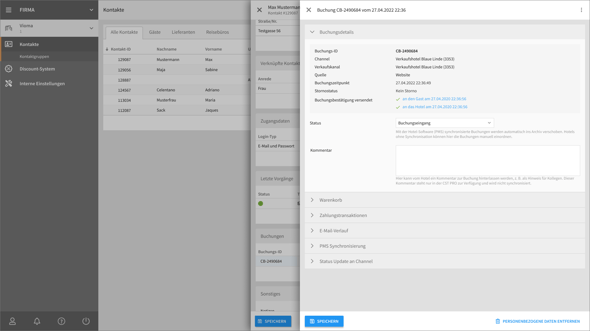
Die Buchungsdetailseite wird hier näher beschrieben.
2.11 Sonstiges
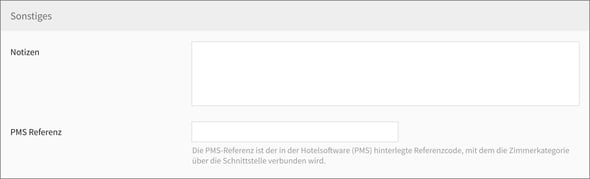
2.11.1 Notizen

Hier können Sie eigene Notizen zu einem Kontakt hinterlassen.