
Die Clearing Station bietet auf vielen Seiten die Möglichkeit, Notizen zu hinterlassen. Das hilft Ihnen und Ihren Kollegen, Einstellungen auf bestimmten Seiten nachzuvollziehen. Die Notizen erscheinen nur in der CST 7 und gelten pro Hotel und Seite.
Bitte beachten Sie
Jeder Benutzer eines Betriebes kann eine Notiz sehen, anlegen, bearbeiten oder löschen.
1.0 Notizen öffnen
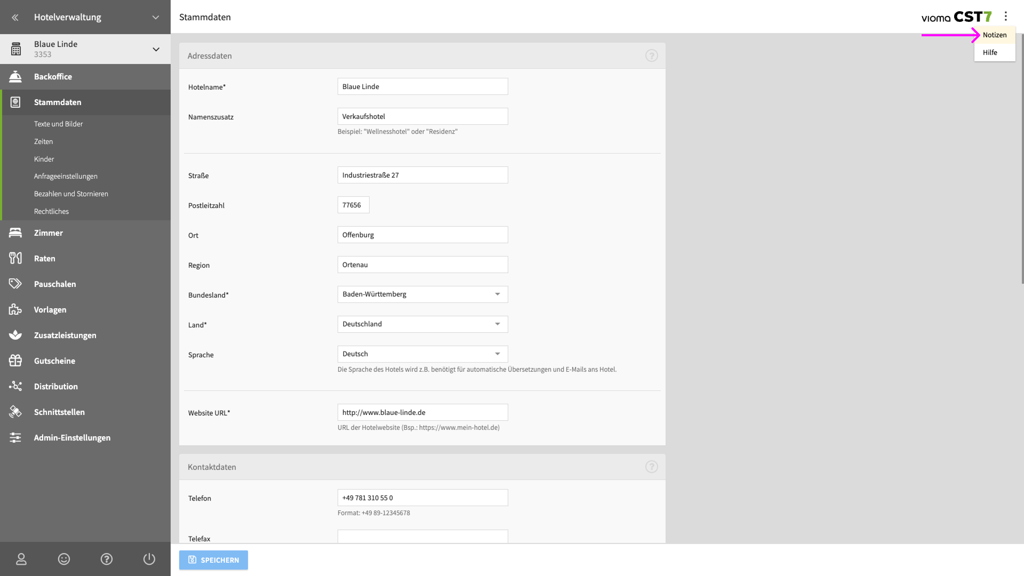
Auf den meisten Seiten, auf denen Sie Einstellungen vornehmen können, finden Sie im Seiten-Menü, oben rechts (Siehe Abb. 1.0.a) den Menüeintrag "Notizen".
Durch Klick auf den Menüeintrag öffnet sich ein Fenster mit einer Übersicht der Notizen, die auf dieser Seite vorgenommen wurden.
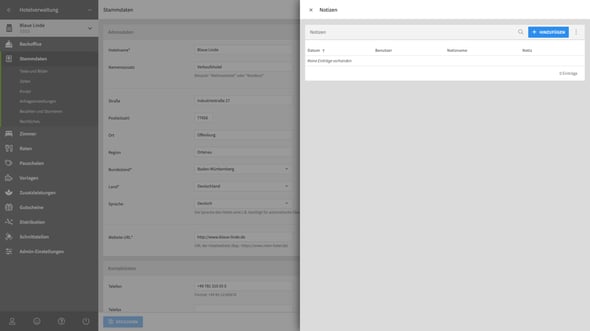
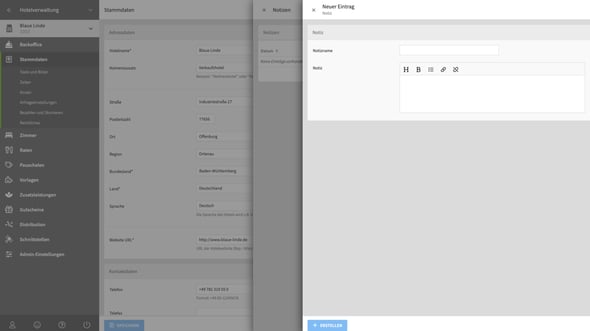
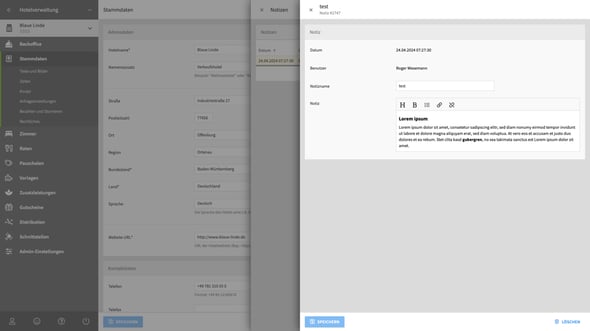
Um eine Notiz hinzuzufügen klicken Sie in der Tabelle oben rechts auf den Button "+ Hinzufügen". Es öffnet sich ein neues Fenster mit den Details zur neuen Notiz:
2.1 Detailansicht der Notiz
Notizen sind hilfreich, um sich selbst und anderen zusätzliche Hinweise zu geben oder um Änderungen zu dokumentieren.
2.1.1 Notizname

Geben Sie hier den Namen oder Betreff an, um den es bei Ihrer Notiz geht. Da viele Seiten viele Einstellungen haben, hilft es zu sehen, auf welche Einstellung sich die Notiz bezieht.
2.1.2 Notiz
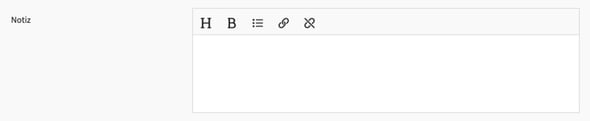
Hier können Sie Ihre Notiz hinterlassen. Der Editor bietet Funktionen für eine Basisformatierung.
Bitte beachten Sie, dass die Notiz von allen Benutzern Ihres Betriebes gelesen werden kann.
Durch Klick auf den "Speichern"-Button beenden Sie Ihre Eingabe.
3.0 Notizen finden
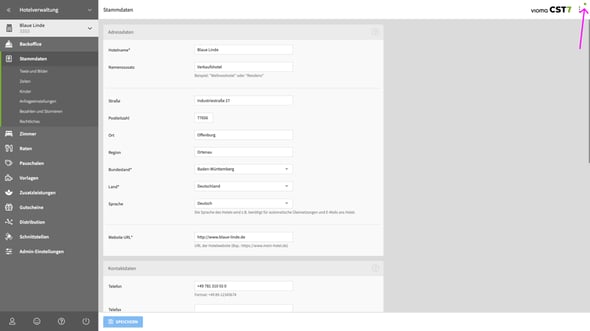
Seiten, die Notizen enthalten, erkennen Sie an dem grünen Punkt, rechts oben neben dem Menü.
4.0 Notizen bearbeiten
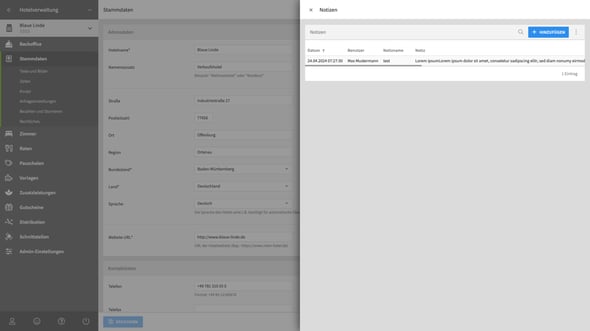
Bestehende Notizen können in der Übersicht angeklickt und bearbeitet werden. Eine Notiz kann von jedem Benutzer des Betriebes bearbeitet werden.
4.1 Notizen löschen
Notizen können in der Detailansicht durch Klick auf den "Löschen"-Button unten rechts gelöscht werden (Siehe Abb. 4.0.b).