
Wenn Sie mit Saisons arbeiten, können Sie entsprechende Saisonzeiten in der CST 7 hinterlegen und im Ratenkalender selektieren oder zur Orientierung anzeigen lassen. Dafür definieren Sie die Zeiträume jeder Saison und sind dann zukünftig schneller und sicherer, um die Zellen einer oder mehrerer Saisons für Ihre Datenpflege zu selektieren.
Zusätzlich können Sie auch für Ihren Betrieb weitere wichtige Sonderzeiten anlegen, wie z. B. Messetermine.
Die Übersicht
Auf der Seite "Zeiten" werden alle erstellten Saisonzeiten angezeigt. Die Saisonzeiten finden Sie unter
Hotelverwaltung / Stammdaten / Zeiten.png?width=590&height=332&name=b362b31d-3bc0-4510-ae68-0bfc02e4f982%20(1).png)
Durch Klick auf den Button "Hinzufügen" rechts oben in der Tabelle können neue Saisonzeiten angelegt werden. Um eine bestehende Saisonzeit zu bearbeiten, kann die Zeile in der Tabelle angeklickt werden. Es öffnet sich ein Fenster in dem die Details bearbeitet werden können.
.png?width=590&height=332&name=7979b019-5807-4d11-910a-6778f2e63f3f%20(1).png)
1.1 Name
.png?width=590&height=56&name=06baa0cc-7cbf-48c2-aac6-9bac51ca5f4b%20(1).png)
Hier wird der Name der Saison angegeben. Der Name wird nur innerhalb der Clearing Station verwendet. In Listen und Buchungsstrecken wird dem Benutzer der Name nicht angezeigt.
Pflichtfeld!
Der Name ist ein Pflichtfeld und muss angegeben werden.
1.2 Farbe

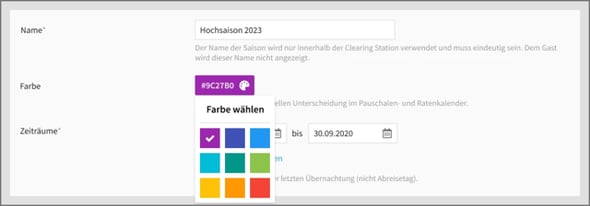
Um die Saison- von Sonderzeiten unterscheiden zu können, wird pro angelegter Saisonzeit eine Farbe zugewiesen.
Durch Klick auf das Farbfeld können Sie hier eine Farbe auswählen. Da im Raten- und Pauschalenkalender viele Farben verwendet werden, ist es nur möglich, eine der vorgeschlagenen Farben zu verwenden, um nicht mit anderen Bereichen verwechselt zu werden.
1.3 Zeiträume

Hier können Sie eine oder mehrere Zeiträume anlegen. Es gibt keine Vorgabe, wie die Zeiträume anzulegen sind. Sie können z. B. alle Saisonzeiten in einem Datensatz anlegen und einen zweiten Datensatz für Sonderzeiten, z. B. Messetermine. Wenn Sie die Saisons optisch voneinander trennen möchten, können Sie auch mehrere Datensätze mit unterschiedlichen Farben anlegen. Beachten Sie dabei aber bitte, dass im Raten- und Pauschalenkalender bei der Anzeige der Saison- und Sonderzeiten pro Datensatz eine Zeile reserviert wird, da sich die Zeiträume pro Datensatz überlappen können.
Wenn Sie mehrere Zeiträume in einem Datensatz anlegen, die sich aus Versehen überlappen, werden diese nach dem Speichern automatisch zusammengefasst.
1.4 Aktionen
1.4.1 Speichern
Um einen Datensatz zu speichern, klicken Sie nach Bearbeitung unten links auf den "Speichern"-Button.
1.4.2 Löschen
Um einen Datensatz zu löschen, klicken Sie in der Detailansicht unten rechts auf den "Löschen"-Button.
Hinweis
Da die Saisonzeiten nur zum Selektieren und Anzeigen verwendet werden, hat das Löschen eines Datensatzes keinen Einfluss auf sich in diesem Zeitraum gepflegte Produkte wie Preise, Kontingente oder Restriktionen.
2.0 Arbeiten mit Saisonzeiten
Wenn Sie nun im Raten- oder Pauschalenkalender die Preise und Restriktionen für eine bestimmte Saison pflegen oder überarbeiten möchten, wählen Sie im Auswahlmenü "Zeitraum" den Menüpunkt "Vordefinierter Zeitraum".
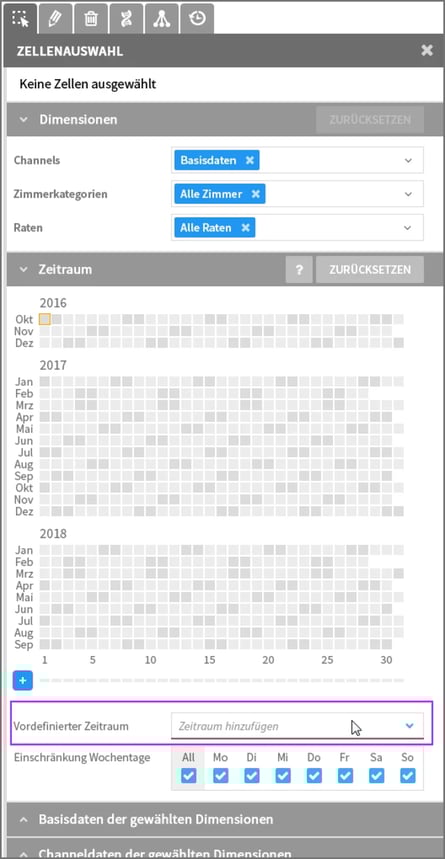
Im entsprechenden Menü können Sie nun die gewünschte Saisonzeit der Zeitraumauswahl hinzufügen.
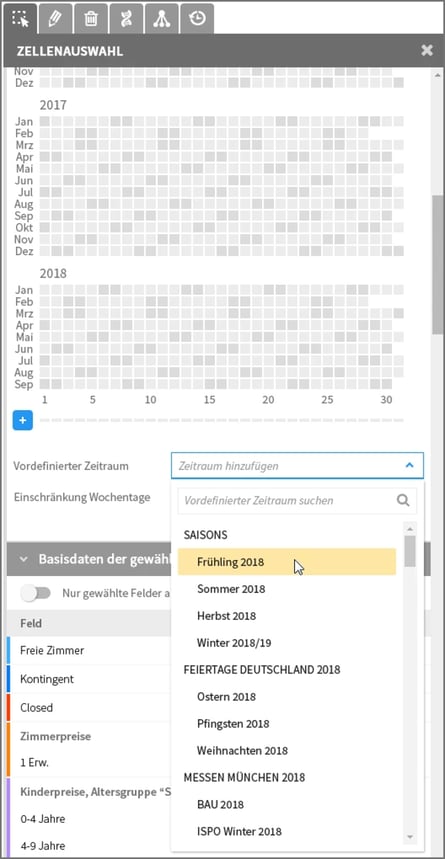
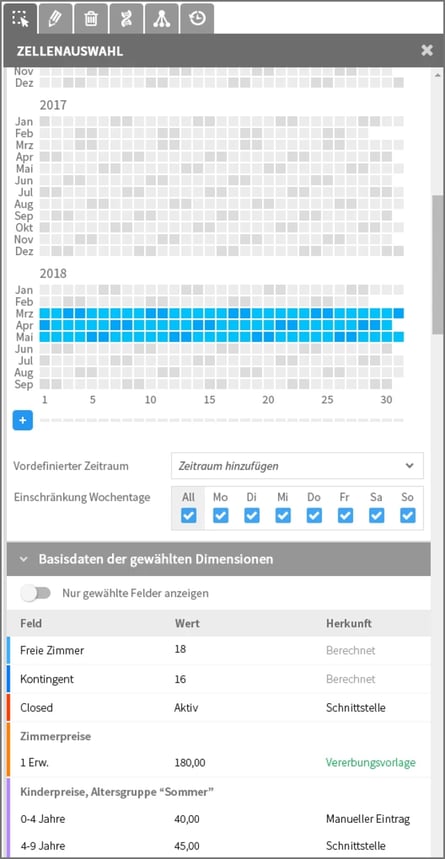
Danach können Sie die Auswahl manuell verändern oder auch weitere Saisonzeiten der Zeitraumauswahl hinzufügen.
Bitte beachten Sie
Die Saisonzeiten dienen nur zum Auswählen der Zeiträume im Kalender und sind nicht physisch mit den Daten verbunden. Wenn Sie nachträglich die Zeiträume der Saisonzeiten ändern (Zeiträume verkürzen, verlängern, löschen oder hinzufügen), hat das keine Auswirkung auf die bereits eingepflegten Daten Ihrer Produkte.
Hinweis
Die generelle Funktionsweise der Zellenauswahl ist hier beschrieben.
3.0 Visualisierung der Saisonzeiten im Raten- und Pauschalenkalender
Die angelegten Saisons und Sonderzeiten können im Raten- und Pauschalenkalender eingeblendet werden, um beim Bearbeiten der Zellen eine Orientierung zu geben.
.png?width=590&height=323&name=67e8c19e-bcf8-4ae0-b390-a521d84c3b2a%20(1).png)
Die Saisons werden anschließend zwischen Kalenderleiste und Datenmatrix angezeigt:
.png?width=590&height=323&name=839330ed-37c7-45de-ba1e-f1a0f635deb0%20(1).png)
Wenn sich Saisonzeiten überlappen, werden sie untereinander angezeigt:
.png?width=590&height=323&name=a311e3d4-ac9a-4f31-a409-b2f2b0bed8ba%20(1).png)
Sie können beliebig weitere Sonderzeiten hinzufügen:
.png?width=590&height=323&name=060fdff1-f427-4618-8275-0fb329b0e27d%20(1).png)
Bitte beachten Sie:
Die Anzeige der Sonderzeiten dienen nur zur visuellen Orientierung im Raten- und Pauschalenkalender. Es werden keine Tage/Zellen dadurch ausgewählt.