
Hier können die meisten Texte, die sich in Buchungsstrecken, Integrationen und E-Mails befinden, angepasst werden.
Da es aktuell keine Liste oder Übersicht gibt, welche Text-Variable für welchen Text gilt, sollten die Textanpassungen von erfahrenen Benutzer vorgenommen werden.
Die Textanpassungen werden verwaltet in einem aufklappbaren Segment auf der Seite
Hotelverwaltung / Distribution / Eigener Vertriebskanal1.0 Textanpassung
Auf der Seite “Eigener Vertriebskanal” werden die Textanpassungen in einem Segment dargestellt.
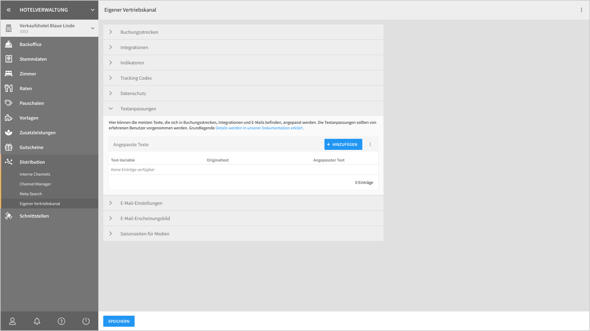
Durch Klick auf die Zeile eines angepassten Textes öffnen sich die Details in einem neuen Fenster. Durch Klick auf den Button "Hinzufügen" oben rechts kann in einem neuen Fenster eine neue Textanpassung angelegt werden.
2.0 Textanpassungs-Übersicht
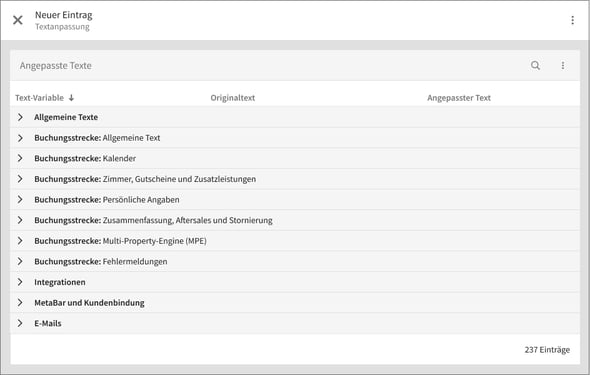
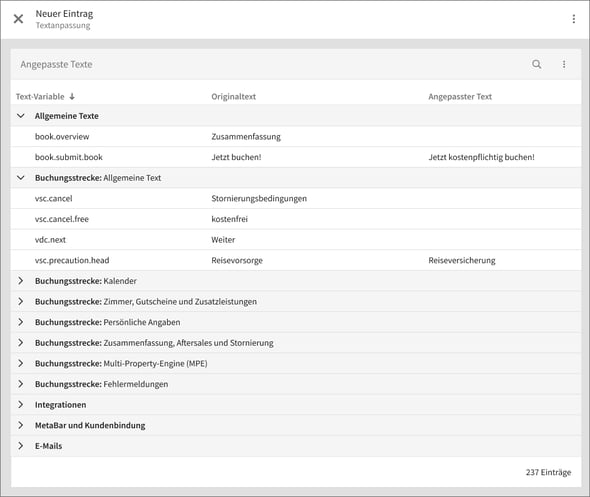
Auf der Detailseite werden in einer Tabelle alle verfügbaren Textanpassungen, gruppiert nach Thema angezeigt. Innerhalb der aufklappbaren Gruppen werden die einzelnen verfügbaren Textvariablen angezeigt.
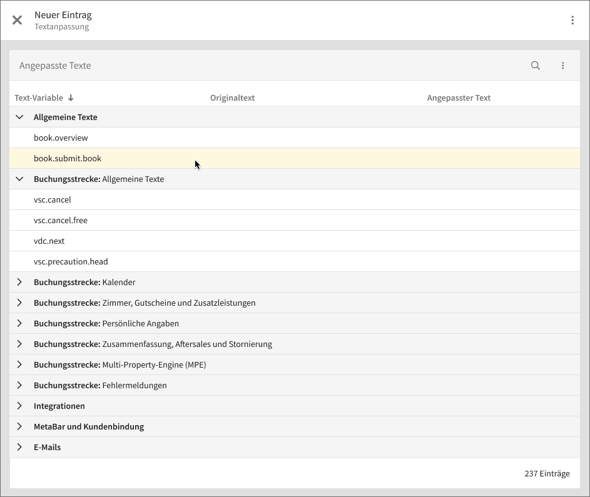
Die einzelnen Variablen können angeklickt werden, um sie zu bearbeiten. Es öffnet sich ein neues Fenster, in dem der Text bearbeitet werden kann.
3.0 Textanpassungs-Detailseite
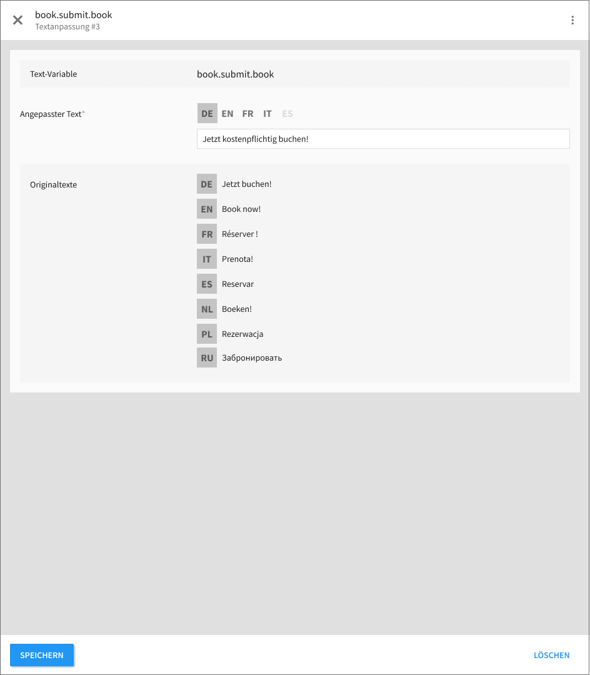
In der Detailansicht der Textvariable kann der Text - je nach verfügbarer Sprache - angepasst werden.
3.1 Text-Variable

Hier wird der Name der Text-Variablen angezeigt, die gerade bearbeitet wird.
3.2 Angepasster Text

Hier können die einzelnen Texte in der jeweiligen Sprachen angepasst werden.
3.3 Originaltexte
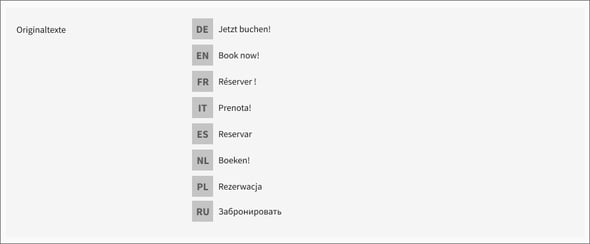
Hier werden die Originaltexte in allen Sprachen angezeigt.
3.4 Aktionen
3.4.1 Speichern
Durch Klick auf den “Speichern”-Button werden die Änderungen übernommen.
In der Übersicht werden die angepassten Text-Variablen in der Tabelle angezeigt:
3.4.2 Löschen
Durch Klick auf den “Löschen”-Button werden die angepassten Texte gelöscht und die Standardtexte wieder verwendet.