
Die Seite “Texte und Bilder” enthält weitere Informationen, die Beschreibung des Hotels, sowie das Logo des Hotels und Hotelfotos.
.png?width=590&height=332&name=a92a5988-6efa-441f-a181-11cd1b398ae6%20(1).png)
1.0 Übersicht
.png?width=590&height=1685&name=44a58df3-d3c7-431b-bfb2-ddea0403d519%20(1).png)
Die Seite ist in sieben Segmente unterteilt:
2.0 Segment Hotel-Klassifizierung
.png?width=590&height=228&name=5d96c5bd-3ed8-41ea-9834-5f959139b202%20(1).png)
Unter Hotel-Klassifizierung werden die Sterne und die Kategorie(n) des Betriebes gepflegt.
2.1 Sterne
.png?width=590&height=45&name=9e82d146-d2e5-4b79-83e7-0319524abb6c%20(1).png)
Hier kann die Anzahl der Sterne des Hotels nach offizieller Klassifikation des Landes ausgewählt werden.
Verfügbare Klassifizierungen:
-
1: *
-
2: **
-
3: ***
-
3s: *** superior
-
4: ****
-
4s: **** superior
-
5: *****
-
5s: ***** superior
-
6: ******
-
7: *******
2.2 Hotel Kategorien
.png?width=590&height=127&name=4e79b75b-6221-4d5b-b280-af560d118d3f%20(1).png)
Hier können die Kategorie(n) des Betriebes ausgewählt werden. Eine Mehrfachauswahl ist erlaubt.
Verfügbare Kategorien:
-
Hotel
-
Privatzimmer
-
Ferienwohnung
-
Campingplatz
-
Bauernhof
-
Garni
-
Ferienanlage
-
Gasthof
-
Gesundheitszentrum
-
Chalet
-
Appartment
-
Pension
-
Ferienhaus
3.0 Segment Hotel Beschreibungen
.png?width=590&height=538&name=b703eefa-c4e8-4bc3-97ea-ef0f16a87b82%20(1).png)
Die Hotelbeschreibungen bieten erweiterte Informationen über das Hotel und können auf bestimmten Channels wie z.B. Portalen ausgegeben werden.
3.1 Kurzbeschreibung
.png?width=590&height=116&name=dee8659a-963a-44eb-97c1-3bd15c12f57a%20(1).png)
Die Kurzbeschreibung des Hotels erscheint z.B. in Hotellisten z.B. auf Portalen. Das Feld sollte in allen verfügbaren Sprachen gepflegt werden.
Bitte beachten Sie:
Das Feld "Kurzbeschreibung" ist ein Pflichtfeld und muss angegeben werden.
3.2 Detailbeschreibung
.png?width=640&height=133&name=563ae768-071d-42c7-8577-592c78d79eab%20(1).png)
Die Detailbeschreibung des Hotels ergänzt die Kurzbeschreibung und erscheint auf Hotellisten und der Hoteldetailseiten z.B. auf Portalen. Das Feld sollte in allen verfügbaren Sprachen gepflegt werden.
Bitte beachten Sie:
Das Feld "Detailbeschreibung" ist ein Pflichtfeld und muss angegeben werden.
3.3 Regioninfo
.png?width=590&height=124&name=6471354b-2ed8-4b03-a6f7-024c889823d0%20(1).png)
Die Regioninfo beschreibt dem Gast die Region des Betriebes und erscheint auf Hotellisten und der Hoteldetailseite z.B. auf Portalen. Das Feld sollte in allen verfügbaren Sprachen gepflegt werden.
4.0 Hotellogo und weitere Medien
.png?width=590&height=364&name=e95177c5-4703-4809-8f44-1bb9eb02f8fd%20(1).png)
4.1 Hotellogo
.png?width=590&height=103&name=88c00a42-67ef-40d1-bd88-16c3c009755f%20(1).png)
Hier wählen Sie eine Bilddatei aus, die das Logo des Betriebes enthält. Das Hotellogo wird z.B. in der Buchungsstrecke verwendet. Für beste Qualität ist eine SVG-Datei zu bevorzugen.
4.2 Hotelbild
.png?width=590&height=103&name=d90b0d43-1077-4062-9bfb-546b7f101396%20(1).png)
Hier wählen Sie eine Bilddatei aus, die die Gesamtansicht des Hotels anzeigt. Das Hotelbild wird individuell z.B. in Hotellisten auf Portalen verwendet.
4.3 Weitere Medien
.png?width=590&height=115&name=5b7bc93a-9e9e-4ea9-a5b9-ba7ede52c26a%20(1).png)
5.0 Galerie
.png?width=590&height=112&name=40832da0-928e-4e24-8da4-7f694e90b1b8%20(1).png)
Die Tabelle im Segment “Galerie” enthält ausgewählte Bilder, die z.B. in Hotellisten als Galerie ausgegeben werden. Durch Klick auf den “Hinzufügen”-Button kann ein neues Bild zur Galerie hinzugefügt werden. Hinzugefügte Bilder können durch Klick auf die Zeile in der Tabelle verändert bzw. gelöscht werden.
Bitte beachten Sie:
Die Galerie erfordert eine individuelle Anpassung und Integration in Ihre Website und steht nur Benutzern unseres Content-Management-Systems Condeon zur Verfügung.
5.1 Galerie-Detailseite
.png?width=590&height=675&name=6f21c053-8f38-4edc-83f7-ae51633ffdde%20(1).png)
Die Galerie-Detailseite ist in zwei Segmente unterteilt.
5.1.1 Galeriebild
.png?width=590&height=319&name=baa7cdc4-2ed4-48b8-af86-8073242481de%20(1).png)
In diesem Segment werden die Details des Bildes für die Galerie gepflegt.
5.1.1.1 Bild

Hier wird das Bild für die Galerie ausgewählt.
Pflichtfeld!
Das Feld “Bild” ist ein Pflichtfeld und muss ausgefüllt werden.
5.1.1.2 Name

Pflichtfeld!
Das Feld “Name” ist ein Pflichtfeld und muss ausgefüllt werden.
5.1.1.3 Beschreibung
.png?width=590&height=64&name=3c359b2f-8d78-4408-8baf-4885331dec52%20(1).png)
Hier kann eine Beschreibung für das Galeriebild in allen verfügbaren Sprachen angegeben werden. Wo und wie die Beschreibung ausgegeben wird bzw. verwendet wird, hängt von der individuellen Programmierung ab.
5.1.1.4 Anordnung

Mit der Anordnung kann eine individuelle Position in der Galerie festgelegt werden. Durch die Angabe einer Zahl wird die Reihenfolge festgelegt (z.B, 1,2,3 oder 10,20,30).
5.1.2 Publizierung und Indikatorzuordnung
.png?width=590&height=229&name=9b828d6d-9485-4902-a74f-3db9ade2e1d3%20(1).png)
5.1.2.1 Channel
Hier kann der interne Channel ausgewählt werden, für den das Bild publiziert wird.
6.0 Artikel

Hier können beliebige Artikel angelegt werden. Die Ausgabe wird individuell nach Absprache für Sie erstellt und ist abhängig von deren Verwendung.
Bitte beachten Sie:
Die Artikel erfordern eine individuelle Anpassung und Integration in Ihre Website und steht nur Benutzern unseres Content-Management-Systems Condeon zur Verfügung.
6.1 Artikel-Detailseite
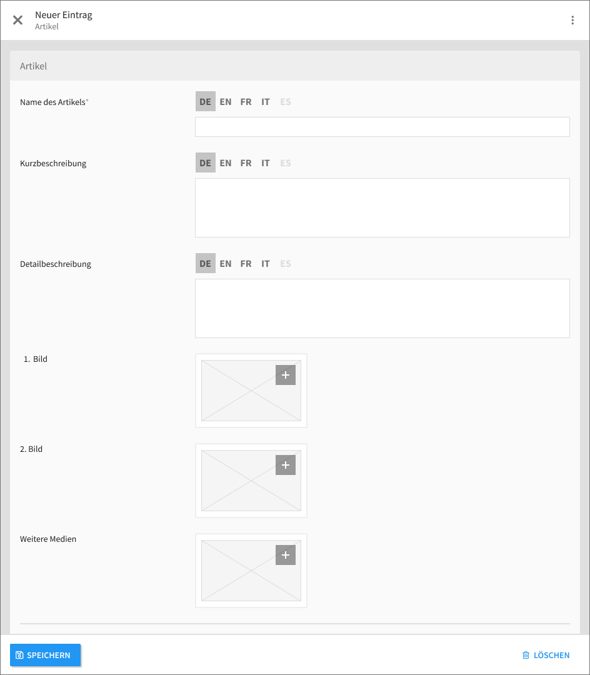
Auf der Artikel-Detailseite kann ein Artikel angelegt und bearbeitet werden.
6.1.1 Segment Artikel
.png?width=590&height=714&name=4feb4e17-7e29-4d40-8c2e-44ad05f09a54%20(1).png)
6.1.1.1 Name des Artikels

Hier wird der Name des Artikels angegeben. Der Name sollte in allen Sprachen ausgefüllt werden.
6.1.1.2 Kurzbeschreibung

Hier wird die Kurzbeschreibung des Artikels angegeben. Die Kurzbeschreibung sollte in allen Sprachen ausgefüllt werden.
6.1.1.3 Detailbeschreibung
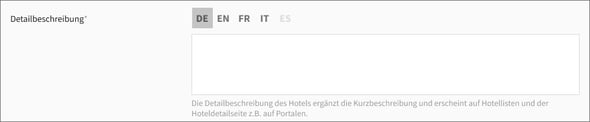
Hier wird die Detailbeschreibung des Artikels angegeben. Die Detailbeschreibung sollte in allen Sprachen ausgefüllt werden.
6.1.1.4 1. Bild
.png?width=590&height=95&name=2ed67d07-5759-42e6-a038-02f7a46bcc30%20(1).png)
6.1.1.5 2. Bild
.png?width=590&height=95&name=1e163543-0d21-4a07-a4c8-fe63fc68058d%20(1).png)
Hier kann das zweite Bild für den Artikel ausgewählt werden.
6.1.1.6 Weitere Medien
.png?width=590&height=95&name=0ad60302-9a13-49a0-92ad-1c780ea0b624%20(1).png)
Hier können weitere Medien für den Artikel ausgewählt werden.
6.1.1.7 Layout
.png?width=590&height=55&name=1758bbc2-90f3-4376-884a-1c2a3d2ddbfa%20(1).png)
Für individuelle Darstellungen kann hier vom Entwickler ein Layout zugewiesen werden.
6.1.1.8 Anordnung
.png?width=590&height=59&name=0e1f254f-cac2-4d90-8aae-1696a66587ed%20(1).png)
Mit der Anordnung kann eine individuelle Position in der Auflistung festgelegt werden. Durch die Angabe einer Zahl wird die Reihenfolge festgelegt (z.B, 1,2,3 oder 10,20,30).
6.1.2 Segment Publizierung und Indikatorzuweisung
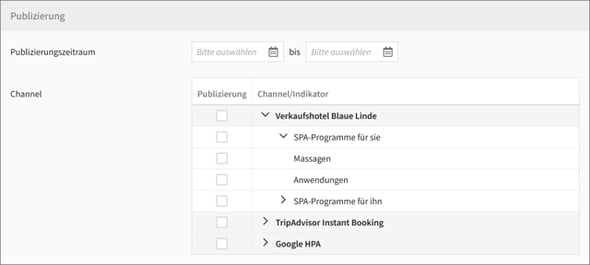
6.1.2.1 Publizierungszeitraum

Hier kann ausgewählt werden, in welchem Zeitraum der Artikel publiziert wird.
6.1.2.2 Channel
.png?width=590&height=266&name=22bf5dfa-8062-4c4b-94bf-557781dc61ba%20(1).png)
Hier können die internen Channel ausgewählt werden, auf denen der Artikel publiziert wird.
7.0 Stellenangebote

Hier können Stellenangebote angelegt und verwaltet werden. Die Ausgabe auf Ihrer Website wird individuell nach Absprache erstellt.
Bitte beachten Sie:
Die Stellenangebote erfordern eine individuelle Anpassung und Integration in Ihre Website und steht nur Benutzern unseres Content-Management-Systems Condeon zur Verfügung.
7.1 Stellenangebote-Detailseite
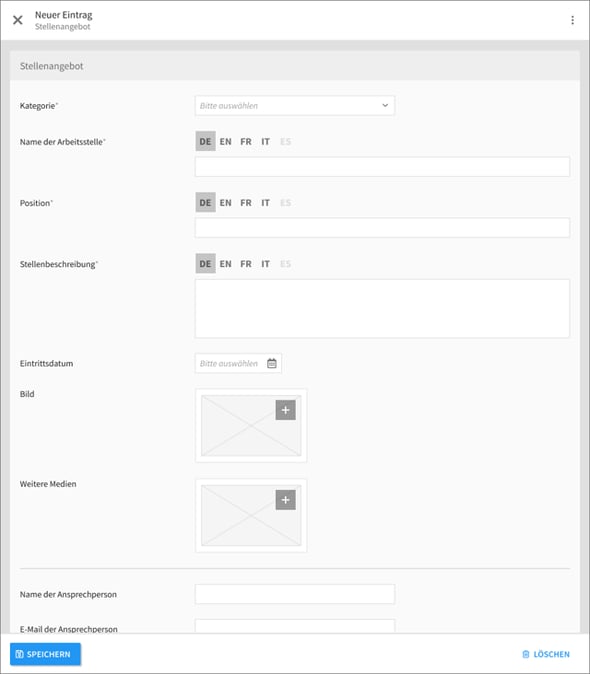
Hier kann ein Stellenangebot angelegt und bearbeitet werden.
7.1.1 Segment Stellenangebot
7.1.1.1 Kategorie

Hier wird die Kategorie des Stellenangebots ausgewählt. Folgende Kategorien stehen zur Auswahl:
-
Direktion
-
Rezeption
-
F+B
-
Küche
-
Etage
-
Spa/Fitness/Wellness
-
Sonstiges
-
Service
-
Ausbildung
-
Event
-
Sales
-
Marketing
-
Technik
Bitte beachten Sie:
Die Auswahl der Kategorie ist ein Pflichtfeld.
7.1.1.2 Name des Stellenangebots

Hier wird der Name des Stellenangebots angegeben. Der Name sollte in allen Sprachen gepflegt werden, in denen das Stellenangebot erscheint.
Bitte beachten Sie:
Der Name ist ein Pflichtfeld und muss angegeben werden.
7.1.1.3 Position

Hier wird die Position des Stellenangebots angegeben. Die Position sollte in allen Sprachen gepflegt werden, in denen das Stellenangebot erscheint.
Bitte beachten Sie:
Die Position ist ein Pflichtfeld und muss angegeben werden.
7.1.1.4 Stellenbeschreibung

Hier wird der Text für die Stellenbeschreibung eingegeben. Die Stellenbeschreibung sollte in allen Sprachen gepflegt werden, in denen das Stellenangebot erscheint.
Bitte beachten Sie:
Die Stellenbeschreibung ist ein Pflichtfeld und muss angegeben werden.
7.1.1.5 Eintrittsdatum

Hier kann ein Eintrittsdatum für die Arbeitsstelle ausgewählt werden.
7.1.1.6 Bild
Hier kann ein Bild für das Stellenangebot hinzugefügt werden. Wie das Bild optisch in der Stellenanzeige angezeigt wird, hängt von der individuellen Programmierung der Vorlage ab.
7.1.1.7 Weitere Medien

Hier können weitere Medien für das Stellenangebot hinzugefügt werden. Wie die Medien optisch in der Stellenanzeige ausgegeben werden, hängt von der individuellen Programmierung der Vorlage ab.
7.1.1.8 Name der Ansprechperson

Hier wird der Name der Ansprechperson angegeben.
7.1.1.9 E-Mail der Ansprechperson

Hier wird die E-Mail-Adresse der Ansprechperson angegeben.
7.1.1.10 Telefon der Ansprechperson

Hier wird die Telefonnummer der Ansprechperson angegeben.
7.1.1.11 Referenz

Hier kann eine Referenz-Id oder URL hinterlegt werden, die z. B. auf die Original-Anzeige eines Job-Portals verweis
7.1.1.12 Anordnung

Mit der Anordnung kann eine individuelle Position in der Auflistung festgelegt werden. Durch die Angabe einer Zahl wird die Reihenfolge festgelegt (z.B, 1,2,3 oder 10,20,30).
7.1.2 Segment Publizierung
7.1.2.1 Publizierungzeitraum
Hier kann ein Zeitraum ausgewählt werden, in dem die Stellenanzeige publiziert wird.
7.1.2.2 Channel
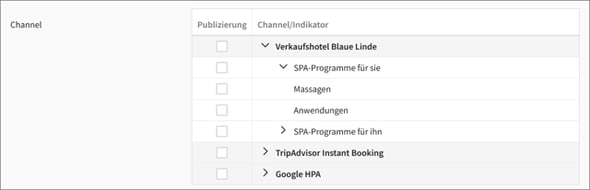
Hier können die internen Channel ausgewählt werden, auf denen die Stellenanzeige publiziert wird.
8.0 Suchmaschinenoptimierung (SEO)
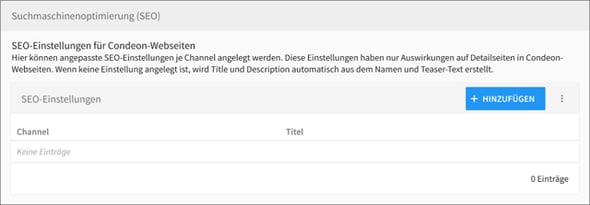
Hier können angepasste SEO-Einstellungen je Channel angelegt werden. Diese Einstellungen haben nur Auswirkungen auf Detailseiten in Condeon-Webseiten. Wenn keine Einstellung angelegt ist, wird der Titel und die Beschreibung automatisch aus dem Namen und der Kurzbeschreibung erstellt.
Um Einstellungen hinzuzufügen, klicken Sie auf den "Hinzufügen"-Button oben rechts in der Tabelle "SEO-Einstellungen.
8.1 Suchmaschinenoptimierungs-Detailseite
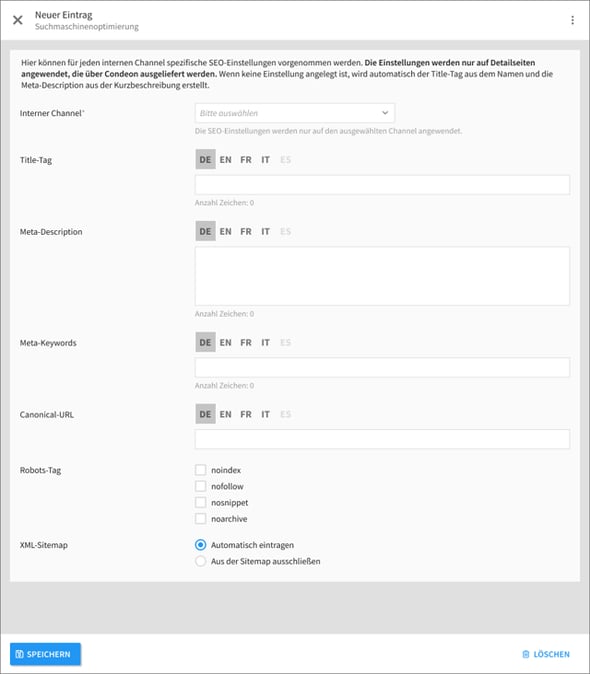
Hier können für jeden internen Channel spezifische SEO-Einstellungen vorgenommen werden. Die Einstellungen werden nur auf Detailseiten angewendet, die über Condeon ausgeliefert werden. Wenn keine Einstellung angelegt ist, wird automatisch der Title-Tag aus dem Namen und die Meta-Description aus der Kurzbeschreibung erstellt.
8.1.1 Interner Channel

Hier wird der Channel ausgewählt, auf dem diese SEO-Einstellung angewendet werden soll.
Bitte beachten Sie:
Die Auswahl des internen Channels ist ein Pflichtfeld.
8.1.2 Title-Tag

Hier kann der Title-Tag in allen verfügbaren Sprachen angegeben werden. Werden hier keine Angaben gemacht, wird der Title-Tag automatisch aus dem Hotelnamen erstellt.
Unter dem Textfeld wird die Anzahl der eingegebenen Zeichen angezeigt. Die ideale Title-Tag-Länge rangiert aktuell (bei Google) zwischen 55 und 60 Zeichen.
8.1.3 Meta-Description

Hier kann die Meta-Description in allen verfügbaren Sprachen angegeben werden. Werden hier keine Angaben gemacht, wird die Meta-Description automatisch aus der Kurzbeschreibung erstellt.
Unter dem Eingabefeld wird die Anzahl der eingegebenen Zeichen angezeigt. Die ideale Meta-Description-Länge rangiert aktuell (bei Google) zwischen 145 und 160 Zeichen.
8.1.4 Meta-Keywords

Hier werden die Meta-Keywords kommasepariert in den verfügbaren Sprachen angegeben.
Ursprünglich war es dazu da Schlagworte zu definieren, unter denen ein Dokument gefunden werden sollte. Das Meta-Keyword-Element wird bei den Suchergebnissen von Google allerdings nicht berücksichtigt.
8.1.5 Canonical-URL

Hier kann die Canonical-URL in den verfügbaren Sprachen angegeben werden.
Für Suchmaschinen beschreibt die Canonical-URL, an welcher Stelle sich eine Originaldatei befindet. Dadurch kann man aktiv Duplicate Content entgegenwirken.
8.1.6 Robots-Tags

Hier können diverse Steuerungsanweisungen für Suchmaschinen aktiviert werden.
8.1.7 XML-Sitemap

Hier können Sie bestimmen, ob die Seite automatisch in der XML-Sitemap enthalten ist oder ob sie ausgeschlossen werden soll.