
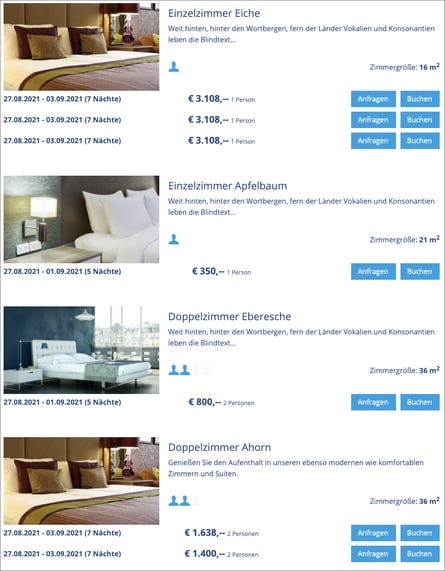
Die "Zimmer-Restplatzbörse" zeigt eine Liste der verfügbaren Zimmer-Restkontingenten der nächsten 14 Tage (Standardeinstellung) eines Hotels an, mit dem Ziel Buchungslücken zu füllen inkl. Bilder, Belegung, Größe, “Ab”-Preis usw..
Es werden dem Benutzer Voraus- und Anschlussübernachtungen zwischen zwei bereits gebuchten Aufenthalten angeboten.
1.0 Darstellung
Je nach Konfiguration kann das Widget unterschiedlich aussehen:
Bitte beachten Sie:
Dieses Widget funktioniert nur in Verbindung mit einer zuvor konfigurierten Buchungsstrecke.
Die Zimmer-Restplatzbörse passt sich dabei automatisch an die Breite des Endgerätes (z. B. Smartphones) an.
2.0 Konfiguration
Die Zimmer-Restplatzbörse wird in der Integrationsverwaltung konfiguriert. Die Integrationsverwaltung ist ein aufklappbares Segment auf der Seite
Hotelverwaltung / Distribution / Eigener Vertriebskanal
2.1 Übersicht
In der Übersicht werden alle Integrationen in einer Tabelle dargestellt.
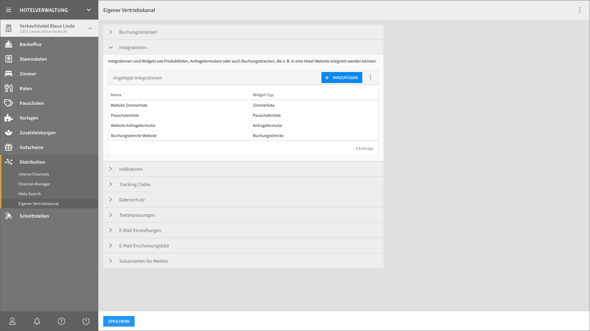
Durch Klick auf einen Eintrag in der Tabelle kann die Konfiguration der Integration aufgerufen und bearbeitet werden. Durch Klick auf den Button "Hinzufügen", oben rechts, öffnet sich ein Fenster, dort können neue Integrationen angelegt werden.
2.2 Einstellungen
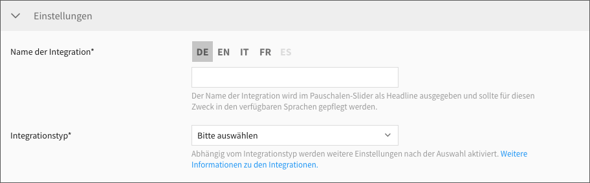
Um eine Integration vom Typ “Zimmer Restplatzbörse” anzulegen, klicken Sie auf den “Hinzufügen”-Button. Initial werden beim Neuanlegen einer Integration nur 2 Felder geladen: Der Name der Integration und der Integrationstyp.
Vergeben Sie einen Namen, wählen Sie als Integrationstyp “Zimmer Restplatzbörse” aus und klicken Sie auf “Speichern”. Abhängig vom ausgewählten Integrationstyp, werden nach dem Speichern dann weitere, Integrationstyp-spezifische Felder und Segmente angezeigt.
2.2.1 Name der Integration

Hier können Sie einen Namen für die Integration vergeben. Der Name wird beim Integrationstyp “Zimmer Restplatzbörse” nur innerhalb der CST 7 verwendet, eine Pflege aller Sprachen ist somit nicht notwendig.
2.2.2 Integrationstyp

Hier können Sie den Integrationstyp auswählen. Es stehen folgende Typen zur Verfügung:
-
Zimmer Restplatzbörse
Wählen Sie hier als Integrationstyp “Restplatzbörse” aus.
2.2.3 Einstellungen bei Auswahl des Integrationstyps “Zimmer Restplatzbörse”
Abhängig vom ausgewählten Integrationstyp, werden nach dem Speichern dann weitere, Integrationstyp-spezifische Felder und Segmente angezeigt:

2.2.4 Spezifische Einstellungen der Integration
2.2.4.1 Position der Zielseite

Hier können Sie wählen, wo sich die Zielseite öffnet, wenn der Benutzer auf den “Buchen” bzw. “Anfragen”-Button klickt.
Sie können wählen zwischen den Optionen …
-
Im gleichen Inhaltsbereich
Bei Klick auf den „Buchen“- bzw. „Anfrage“-Button öffnet sich die Buchungsstrecke oder das Anfrageformular im gleichen Inhaltsbereich wie diese Integration. -
In einem überlagernden Fenster
Bei Klick auf den „Buchen“- bzw. „Anfrage“-Button öffnet sich die Buchungsstrecke oder das Anfrageformular in einem Overlay. -
Benutzerdefinierte URL
Bei Klick auf den „Buchen“- oder „Anfrage“-Button wird die hinterlegte URL aufgerufen. Die Buchungsstrecke bzw. das Anfrageformular muss auf der entsprechenden Seite integriert sein. Bei Auswahl dieser Option werden die Felder "ZIel-URL" und "Mehrsprachige Ziel-URL" zur Pflege der URL eingeblendet
Da die Buchungsstrecke meistens auf einer Unterseite einer Hotel-Website integriert wird, verweisen Sie in der Regel auf diese Seite über die “Benutzerdefinierte URL”.
Bitte beachten Sie:
Wenn Sie die Seite über eine “Benutzerdefinierte URL” aufrufen, müssen Sie darauf achten, dass auf der Integration der Ziel-Buchungsstrecke die Einstellung “URL-Parameter erlauben” aktiviert ist. Nur dann werden die im Buchungswidget eingegebenen Daten von der Buchungsstrecke übernommen.
2.2.4.2 Ziel-URL

Hier wird die benutzerdefinierte URL angegeben, die durch Klick auf den “Buchen”- bzw. “Anfrage”-Button aufgerufen wird. Die Buchungsstrecke muss auf der Zielseite integriert sein. Ist das Feld „Ziel-URL“ und das nachfolgende Feld („Mehrsprachige Ziel-URL“) ausgefüllt, wird die mehrsprachige URL verwendet.
Bitte beachten Sie:
Dieses Feld wir nur angezeigt, wenn zuvor im Feld “Position der Zielseite” die Option “Benutzerdefinierte URL” gewählt wurde (Siehe Bild 2.2.4.1.b).
2.2.4.3 Mehrsprachige Ziel-URL

Hier kann je nach Sprache ein unterschiedliche URL hinterlegt werden, die durch Klick auf den Buchen- bzw. Anfragebutton aufgerufen wird. Die Buchungsstrecke muss auf der Zielseite integriert sein. Ist das Feld „Ziel-URL“ und die „Mehrsprachige Ziel-URL“ ausgefüllt, wird die mehrsprachige URL verwendet.
Bitte beachten Sie:
Dieses Feld wir nur angezeigt, wenn zuvor im Feld “Position der Zielseite” die Option “Benutzerdefinierte URL” gewählt wurde (Siehe Bild 2.2.4.1.b).
2.2.4.4 Verknüpftes Anfrageformular

Wenn Sie zusätzlich zur Buchung dem Benutzer auch die Möglichkeit anbieten wollen, unverbindlich den Reisezeitraum anzufragen, können Sie hier ein zuvor angelegtes Anfrageformular auswählen. In dem Fall wird dem Benutzer ein zusätzlicher “Anfrage”-Button angeboten.
Bei Klick auf den Button öffnet sich das Anfrageformular, abhängig der Einstellung “Position der Zielseite”.
Bitte beachten Sie:
Wenn Sie die Seite über eine “Benutzerdefinierte URL” aufrufen, müssen Sie darauf achten, dass auf der Integration des Anfrageformulars die Einstellung “URL-Parameter erlauben” aktiviert ist. Nur dann werden die im Buchungswidget eingegebenen Daten vom Anfrageformular übernommen.
2.2.4.5 Farbschema

Hier können Sie auswählen, ob Sie ein eigenes Farbschema oder ein vordefiniertes Farbschema der Integration zuweisen möchten. Mit einem Farbschema lassen sich alle Elemente einer Integration farblich an die eigenen Wünsche anpassen.
Wenn Sie ein eigenes Farbschema benutzen (Standardeinstellung), werden die Einstellungen im Segment “Erscheinungsbild” berücksichtigt.
Um ein vordefiniertes Farbschema auszuwählen, legen Sie eine Integration mit dem Integrationstyp “Farbschema” an. Dieses Farbschema ist dann hier auswählbar. Ein vordefiniertes Farbschema hat den Vorteil, dass das Farbschema nur einmal angelegt werden muss und dann beliebig vielen Integrationen zuweisbar ist.
Wenn Sie ein vordefiniertes Farbschema auswählen, werden die Einstellungen im Segment “Erscheinungsbild” ignoriert.
2.2.4.6 Label für Buchen-Button

Hier kann der Label des “Buchen”-Buttons in allen verfügbaren Sprachen überschrieben werden.
2.2.4.7 Label für Anfrage-Button

Hier kann der Label des “Anfrage”-Buttons in allen verfügbaren Sprachen überschrieben werden.
Der Anfrage-Button wird in der Zimmer-Restplatzbörse nur angezeigt, wenn in den Einstellungen ein Anfrageformular verknüpft wurde.
2.3 Filter
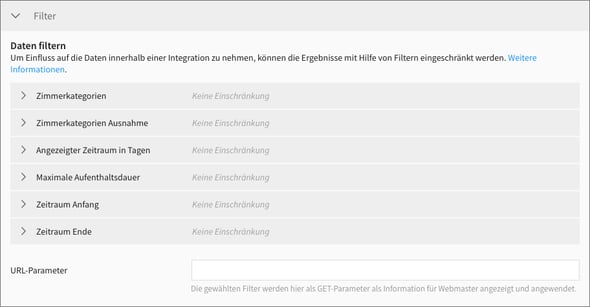
Um Einfluss auf die Daten innerhalb einer Integration zu nehmen, können die Ergebnisse mit Hilfe von Filtern eingeschränkt werden. Hierzu können die einzelnen Untersegmente aufgeklappt und die gewünschten Filter ausgewählt werden. In der Integration “Zimmerliste” gibt es folgende Filtergruppen, die gefiltert werden können:
-
Zimmerkategorien
-
Zimmerkategorien-Ausnahme
-
Angezeigter Zeitraum in Tagen
-
Maximale Aufenthaltsdauer
-
Zeitraum Anfang
-
Zeitraum Ende
Standardmäßig werden die Buchungslücken der nächsten 14 Tage angezeigt. Mit dem Parameter "Angezeigter Zeitraum in Tagen" können Sie z. B. die Anzahl der Tage verändern. Geben Sie dazu einfach den gewünschten Wert in das Feld ein.
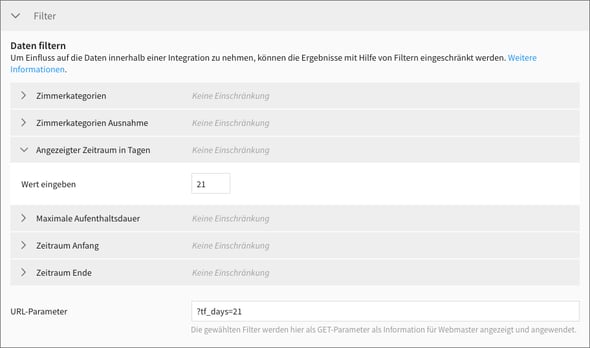
2.3.1 URL-Parameter

Hier werden die gesetzten Filter als GET-Parameter zur Information angezeigt, um Webmaster eine Hilfestellung zu geben, wie Filter an die Integration übergeben werden könnten. Je nach Auswahl der Filter wird dieses Feld automatisch aktualisiert. Eine generelle Anleitung, wie Parameter an die Buchungsstrecke übergeben werden können, finden Sie hier.
Eine Bearbeitung des Feldes hat keinen Einfluss auf die Filterung der Integration.
2.4 Erscheinungsbild
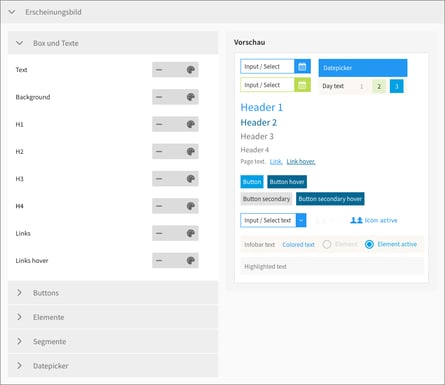
Hier kann das Farbschema der Integration angepasst werden. Die Untersegmente links können auf- und zugeklappt werden und die Farbe für jedes Element kann ausgewählt bzw. eingegeben werden. Rechts daneben befindet sich die Vorschau. Die Elemente können auch in der Vorschau angeklickt werden, um die Farbe anzupassen.
Das Segment “Erscheinungsbild” enthält alle Elemente, die in den Integrationen vorkommen können. Allerdings werden nicht alle Elemente in jeder einzelnen Integrationen verwendet, so dass auch nicht alle Farben angepasst werden müssen.
Die Einstellungen in diesem Segment haben nur eine Auswirkung, wenn im Segment “Einstellungen” bei der Einstellung “Farbschema” die Option “Eigenes Farbschema verwenden” ausgewählt wurde.
2.5 Erweiterte Einstellungen (CSS/LESS)
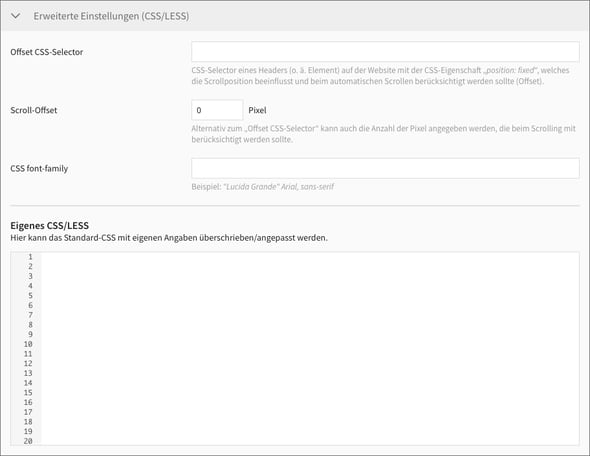
Hier können erweiterte Einstellungen vorgenommen werden, die das Layout beeinflussen.
2.5.1 Offset CSS-Selector

Es gibt Integrationen wie z. B. die Buchungsstrecke oder die Gutscheinverkaufsstrecke, die automatisch während der Benutzung an bestimmte Positionen scrollen, um dem Benutzer zu unterstützen. Je nach Design und Programmierung kann es aber Elemente auf einer Website geben, die die Scrollposition beeinflussen. Das ist z. B. der Fall, wenn der Header einer Seite die CSS-Eigenschaft „position: fixed“ besitzt. Das hat zur Folge, dass eine eingebettete Buchungsstrecke nicht mehr an die gewünschte Position scrollen kann.
Wenn Sie wissen, dass Sie solche Elemente auf Ihrer Website einsetzen oder wenn Sie beim testen der Buchungsstrecke feststellen, dass die automatische Scrollposition nicht stimmt, können Sie hier den CSS-Selector angeben, der für die Beeinflussung der Scrollposition verantwortlich ist. Dieses Element wird dann bei der Berechnung der Scrollposition automatisch berücksichtigt und die Scrollposition korrigiert.
Wenn die Angabe eines Elements nicht möglich ist, kann alternativ auch der Versatz in Pixeln (siehe Punkt 4.2 Scroll-Offset) angegeben werden.
2.5.2 Scroll-Offset

Es gibt Integrationen wie z. B. die Buchungsstrecke oder die Gutscheinverkaufsstrecke, die automatisch während der Benutzung an bestimmte Positionen scrollen, um dem Benutzer zu unterstützen. Je nach Design und Programmierung kann es aber Elemente auf einer Website geben, die die Scrollposition beeinflussen. Das ist z. B. der Fall, wenn der Header einer Seite die CSS-Eigenschaft „position: fixed“ besitzt. Das hat zur Folge, dass eine eingebettete Buchungsstrecke nicht mehr an die gewünschte Position scrollen kann.
Wenn Sie wissen, dass Sie solche Elemente auf Ihrer Website einsetzen oder wenn Sie beim testen der Buchungsstrecke feststellen, dass die automatische Scrollposition nicht stimmt, können Sie hier den Versatz in Pixeln angeben. Dies ist als Alternative gedacht zum vorherigen Punkt 4.1. Offset CSS-Selector, wenn z. B. die Angabe eines Elements nicht möglich ist.
Der Versatz wird dann bei der Berechnung der Scrollposition automatisch berücksichtigt und die Scrollposition korrigiert.
2.5.3 CSS font-family

Hier kann die Standard CSS “font-family” überschrieben werden mit den gewünschten Schriftarten. Die Angaben sollten identisch der CSS-Eigenschaft angegeben werden, also durch Komma getrennt. Bei Verwendung von nicht generischen Schriften sollten Sie darauf achten, dass die gewünschte Webfont im Quelltext der Seite via CSS referenziert wird.
2.5.4. Eigenes CSS/LESS
 Abb. 2.5.4.a: Das Feld “Eigenes CSS/LESS”
Für individuellere Styling-Wünsche, die über das Anpassen von Farben hinausgehen, kann hier das Standard-CSS mit CSS oder LESS überschrieben werden.
Bitte beachten Sie:
Es gibt aktuell keine Dokumentation für Entwickler über das Markup und das CSS-Klassen-Konzept. Wenn Sie das Standard-CSS überschreiben, sollten Sie genau wissen, was Sie tun und das Ergebnis auf jeden Fall überprüfen.
Fehlerhaftes CSS kann dazu führen, dass die Integration nicht mehr korrekt angezeigt wird und/oder nicht mehr korrekt funktioniert. Wir übernehmen keine Haftung für fehlerhafte Angaben und können Ihnen dazu auch keine Unterstützung anbieten.
2.6 Code-Snippet
Wichtig: die Code-Snippets müssen direkt in die Website integriert werden. Eine Integration als iFrame wird nicht unterstützt und aus folgenden Gründen nicht empfohlen:
-
Deep-Links:
-
es können keine Parameter (An-/Abreisedatum, Anzahl Personen, Zimerkategorie, usw) aus Buchungswidgets an die IBE weitergegeben werden
-
Weiterleitungen von Meta-Search-Kanälen (Google, Trivago, Tripadvisor) kann nicht vollständig übergeben werden
-
-
Tracking kann nicht ausgewertet werden durch fehlende Referrer
-
Darstellung von Overlays nicht über benötigte Breite
-
Payment-Weiterleitungen an externe Paymentanbieter schlagen fehl
-
Scroll-Verhalten erschwert durch iFrame
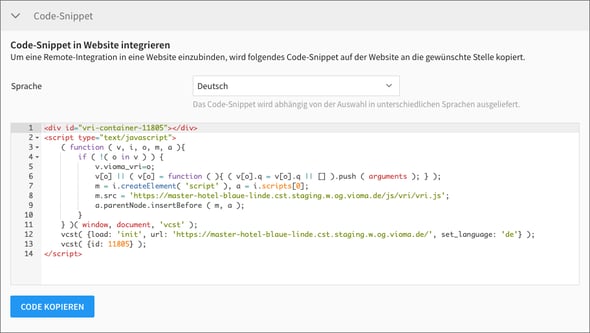
Hier wird das Code-Snippet der Integration angezeigt und kann, für jede Sprache getrennt, kopiert und in die eigene Website integriert werden.
2.6.1 Sprache

Das Code-Snippet wird abhängig von der gewählten Sprache aktualisiert (Zeile 12). Um das Code-Snippet in allen verfügbaren Sprachen zu erhalten, wechseln Sie die Sprache und kopieren danach das Code-Snippet und integrieren es in Ihre Website. Wiederholden Sie den Vorgang für alle gewünschten Sprachen.
2.6.2 Aktionen: Code kopieren
Durch Klick auf den Button “Code kopieren”, wir das Code-Snippet in Ihre Zwischenablage kopiert und kann von Ihnen in Ihre Website eingefügt werden.