
Zimmerkategorien sind Zimmer mit gleicher Ausstattung und Eigenschaften, die als Produkt in Verbindung mit einer Rate zum gleichen Preis verkauft werden. Es können beliebig viele Zimmerkategorien angelegt werden.
Hinweis
Die "Zimmerkategorien" wurden in der CST PRO neu eingeführt und entsprechen zu großen Teilen den "Zimmertypen" in den vorherigen Versionen der Clearing Station.
Im Ratenkalender werden die angelegten Zimmerkategorien mit den Raten zu Produkten, in dem dort pro Channel die Preise, Restriktionen, Kontingente und weitere Einstellungen für jeden Tag individuell eingestellt werden können.
1.0 Aufbau
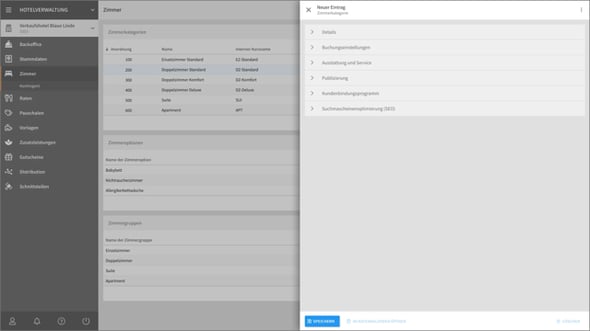
Die Zimmerkategorien finden Sie unter
Hotelverwaltung / Zimmer / Zimmerkategorien
Die Detailansicht der Zimmerkategorie ist in folgende Segmente unterteilt, die auf- und zugeklappt werden können:
-
Details (ist standardmäßig geöffnet)
1.1 Details
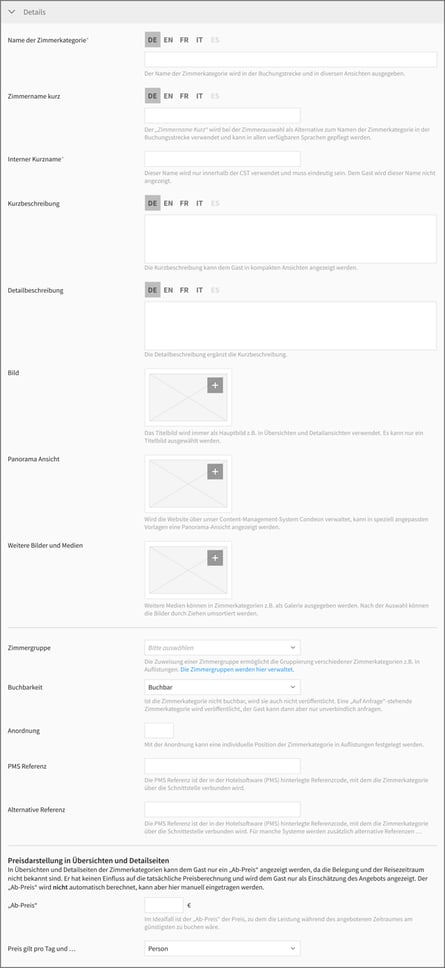
1.1.1 Name der Zimmerkategorie

Hier wird der Name der Zimmerkategorie in den entsprechenden Sprachen angegeben. Der Name wird dem Benutzer in der Buchungsstrecke und in diversen Ansichten angezeigt.
Das Feld "Name der Zimmerkategorie" ist ein Pflichtfeld und muss angegeben werden.
1.1.2 Zimmername kurz

Der „Zimmername Kurz“ wird bei der Zimmerauswahl als Alternative zum Namen der Zimmerkategorie in der Buchungsstrecke verwendet und kann in allen verfügbaren Sprachen gepflegt werden
1.1.3 Interner Kurzname

Der "Interne Kurzname" wird nur innerhalb der Clearing Station verwendet und wird dem Gast nicht angezeigt.
Der "Interne Kurzname" ist ein Pflichtfeld und muss angegeben werden.
1.1.4 Kurzbeschreibung

Die Kurzbeschreibung wird dem Gast in kompakten Ansichten angezeigt. Je nach Ansicht folgen nach der Kurzbeschreibung weitere Details, die ausgeklappt werden können, wie z.B. die Detailbeschreibung.
1.1.5 Detailbeschreibung

Die Detailbeschreibung ergänzt die Ausstattungsmerkmale und die Kurzbeschreibung.
1.1.6 Bild
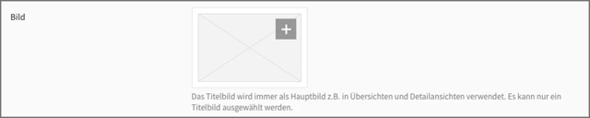
Hier wird das Titelbild der Zimmerkategorie ausgewählt. Es wird immer als Hauptbild in Übersichten und Detailseiten angezeigt. Weitere Informationen zur Dateiauswahl finden Sie hier.
1.1.7 Panorama Ansicht

Wird die Website über unser Content-Management-System Condeon verwaltet, kann in speziell angepassten Vorlagen eine Panorama-Ansicht angezeigt werden. In den Standard-Ansichten wird das Panoramabild nicht angezeigt.
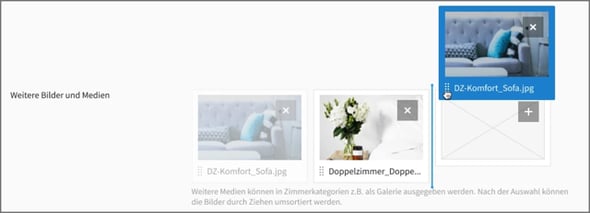
1.1.8 Weitere Bilder und Medien
Die Verwendung weiterer Bilder und Medien ist abhängig davon, ob es sich um ein Standard- oder Benutzerdefiniertes Template handelt. Bei den Standardtemplates werden die weiteren Medien als Galerie ausgegeben.
Weitere Informationen zur Dateiauswahl finden Sie hier.
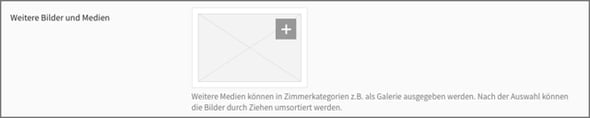
Nach der Auswahl können die Bilder durch Ziehen umsortiert werden.
1.1.9 Zimmergruppe

Die Zuweisung einer Zimmergruppe ermöglicht die Gruppierung verschiedener Zimmerkategorien z.B. in Auflistungen. Sie erleichtern die Auswahl der Zimmerkategorie. Die auswählbaren Zimmergruppen müssen zuvor hier angelegt werden.
1.1.10 Buchbarkeit

Hier kann die Buchbarkeit der Zimmerkategorie ausgewählt werden. Es stehen drei Optionen zur Auswahl:
-
Buchbar
Die Zimmerkategorie wird in Übersichten und in der Buchungsstrecke angezeigt und ist buchbar. -
Auf Anfrage
Die Zimmerkategorie ist nicht direkt buchbar. Sie wird in Übersichten und in der Buchungsstrecke angezeigt, der Gast kann aber nur unverbindlich anfragen. -
Nicht buchbar
Die Zimmerkategorie ist nicht buchbar und wird auch nicht veröffentlicht.
1.1.11 Anordnung

Mit der Anordnung kann eine individuelle Position der Zimmerkategorie in Auflistungen festgelegt werden. Durch die Angabe einer Zahl wird die Reihenfolge festgelegt (z.B, 1, 2, 3 oder 10, 20, 30)
1.1.12 PMS Referenz

Die PMS-Referenz ist der in der Hotelsoftware (PMS) hinterlegte Referenzcode, mit dem die Zimmerkategorie über die Schnittstelle verbunden wird.
1.1.13 Alternative Referenz

Die "Alternative Referenz" ist ein zusätzlicher PMS-Referenz-Code (siehe auch Punkt 1.1.12), der von manchen Systemen benötigt wird.
1.1.14 Preisdarstellung in Übersichten und Detailseiten
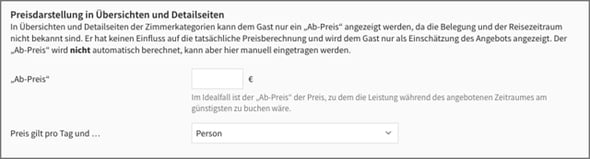
In Übersichten und Detailseiten der Zimmerkategorien kann dem Gast nicht der exakte Preis angezeigt werden, da die Belegung und der Reisezeitraum des Gastes noch nicht bekannt sind. Aus diesem Grund kann hier ein "Ab-Preis" definiert werden, der in Ansichten angezeigt wird, wo Angaben zu einer genauen Preisberechnung fehlen.
Dieser "Ab-Preis" hat keinen Einfluss auf die tatsächliche Preisberechnung und wird dem Gast nur als Einschätzung des Angebots angezeigt.
1.1.14.1 "Ab-Preis"

Hier wird der "Ab-Preis" der Zimmerkategorie in der entsprechenden Währung eingetragen. Im Idealfall ist der „Ab-Preis“ der Preis, zu dem die Leistung während des angebotenen Zeitraumes am günstigsten zu buchen wäre.
1.1.14.2 Preis gilt pro Tag und ...

Hier kann der Zusatz ausgewählt werden, ob sich der unter Punkt 1.1.14.1 angegebene Preis auf den Tag und die Person bezieht oder auf den Tag und das Zimmer. Der Zusatz wird in den Übersichten und der Detailseite mit ausgegeben.
1.2 Buchungseinstellungen
1.2.1 Reales Kontingent

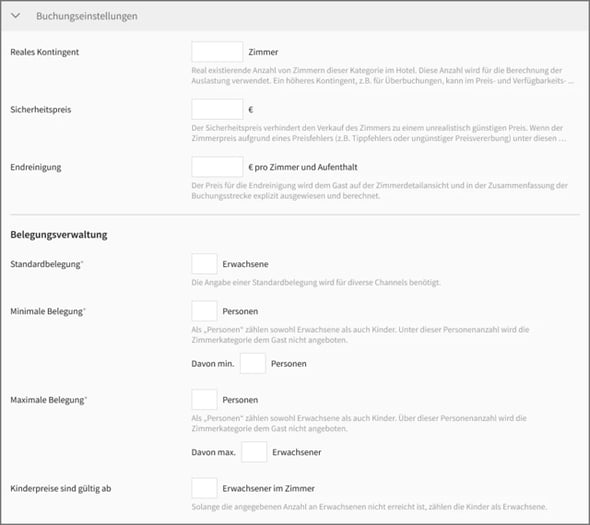
Hier wird die real existierende Anzahl der Zimmer dieser Kategorie im Hotel eingetragen. Diese Anzahl wird für die Berechnung der Auslastung verwendet. Ein höheres Kontingent, z.B. für Überbuchungen, kann im Ratenkalender pro Tag definiert werden.
Wird die Anzahl der Kontingente erhöht, werden diese mit einer temporären Belegung versehen, um sie zu sperren, so dass keine Überbuchung erfolgen kann. Hotels, die über eine Schnittstelle zu ihrer Hotelsoftware (PMS) verfügen, müssen nach einer Kontingentänderung einen Vollabgleich senden, um diese temporäre Belegung freizugeben. Dies gilt auch, wenn das Kontingent reduziert wird.
Hotels ohne Schnittstelle zur Hotelsoftware (PMS) müssen nach einer Kontingenterhöhung die temporäre Belegung manuell aus dem Zimmerbelegungsplan löschen, um die Kontingente freizugeben.
1.2.2 Sicherheitspreis

Der Sicherheitspreis dient als Absicherung, da er verhindert, dass die Zimmerkategorie zu einem unrealistisch günstigen Preis verkauft wird. Ein unrealistisch günstiger Preis kann z. B. entstehen durch
-
Preiseingabefehler (Tippfehler)
-
Fehler in der Übermittlung von der Hotel-Software
-
Ungünstige Preisvererbungen
Der Sicherheitspreis sollte der minimalste Preis sein, zu dem die Zimmerkategorie verkauft werden kann. Der Sicherheitspreis wird angewendet, wenn, ein kalkulierter Preis im Ratenkalender den Sicherheitspreis unterschreitet.
Damit der Sicherheitspreis im Ratenkalender erkannt wird und behoben werden kann, erscheint in der Zelle ein Warndreieck als Symbol:
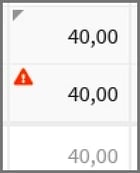
Wenn Sie Zellen selektieren, die einen Sicherheitspreis beinhalten, erscheint zusätzlich in der SideBar eine Warnmeldung.
1.2.3 Endreinigung

Beinhaltet die Zimmerkategorie eine Endreinigung, kann hier der Preis pro Zimmer und Aufenthalt für die Zimmerkategorie gepflegt werden. Der Preis wird zusätzlich zum "normalen" Zimmerpreis dem Gast in der Zimmerdetailansicht und in der Zusammenfassung ausgewiesen und mit berechnet.
1.2.4 Belegungsverwaltung
Hier wird eingestellt, mit wie vielen Erwachsenen und Kindern die Zimmerkategorie belegt werden kann.
1.2.4.1 Standardbelegung

Hier wird angegeben, mit wie vielen Personen die Zimmerkategorie im Optimalfall belegt wird. Diese Angabe wird von einigen externen Channels benötigt.
Pflichtfeld!
Die Standardbelegung ist ein Pflichtfeld und muss angegeben werden.
1.2.4.2 Minimale Belegung

Hier wird angegeben, mit wie vielen Personen die Zimmerkategorie mindestens belegt werden muss. Als Personen zählen sowohl Erwachsene als auch Kinder. Unter der angegebenen Personenzahl wird die Zimmerkategorie dem Gast nicht zur Buchung angeboten.
Zusätzlich gibt es die Angabe, mit wie vielen Erwachsenen von den angegebenen Personen die Zimmerkategorie mindestens belegt werden muss.
Pflichtfeld!
Die "Minimale Belegung" ist ein Pflichtfeld und muss angegeben werden.
1.2.4.3 Maximale Belegung

Hier wird angegeben, mit wie viel Personen die Zimmerkategorie maximal belegt werden kann. Als Personen zählen sowohl Erwachsene als auch Kinder. Über der angegebenen Personenzahl wird die Zimmerkategorie dem Gast nicht zur Buchung angeboten.
Zusätzlich gibt es die Angabe, mit wie vielen Erwachsenen von den angegebenen Personen die Zimmerkategorie maximal belegt werden kann. Die Einschränkung für Erwachsene ist hilfreich, wenn es im Zimmer Schlafplätze gibt, die nur von Kindern belegt werden können, wie z. B. ein Hochbett für Kinder.
Pflichtfeld!
Die "Maximale Belegung" ist ein Pflichtfeld und muss angegeben werden.
1.2.4.4 Kinderpreise gültig ab

Wenn das Zimmer mit vielen Kindern belegt wird, kann es vorkommen, dass die Zimmerkategorie durch die Kalkulation der Kinderpreise zu günstig verkauft wird. Für diesen Fall können Sie angeben, ab wie viel Erwachsenen die Kinderpreise gelten. Solange die angegebene Anzahl an Erwachsenen nicht erreicht ist, zählen Kinder als Erwachsene, bzw. zahlen Kinder den Preis eines Erwachsenen.
1.3 Ausstattung und Service
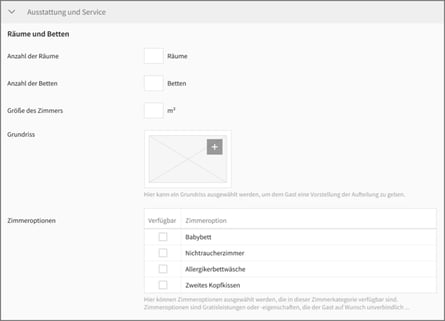
1.3.1 Anzahl der Räume

Hier kann die Anzahl der Räume angegeben werden, die die Zimmerkategorie beinhaltet. Die "Anzahl der Räume" wird in benutzerdefinierten Templates verwendet.
1.3.2 Anzahl Betten

Hier kann die Anzahl der Betten angegeben werden, die die Zimmerkategorie beinhaltet. Die "Anzahl der Betten" wird in benutzerdefinierten Templates verwendet.
1.3.3 Größe des Zimmers

Hier kann die Größe des Zimmers angegeben werden. Die "Größe des Zimmers" wird in der Detailansicht der Zimmerkategorie auf Zimmerlisten und in der Buchungsstrecke angezeigt.
1.3.4 Grundriss

Hier kann ein Grundriss der Zimmerkategorie als Bild hinzugefügt werden. Der Grundriss gibt dem Gast eine Vorstellung der Aufteilung der Zimmerkategorie und wird auf Zimmerdetailseiten dem Gast angezeigt.
1.3.5 Zimmeroptionen
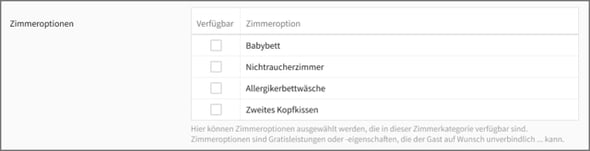
Hier können Zimmeroptionen ausgewählt werden, die in dieser Zimmerkategorie verfügbar sind. Zimmeroptionen sind Gratisleistungen oder -eigenschaften, die der Gast auf Wunsch unverbindlich auswählen kann. Bevor eine Zimmeroption ausgewählt werden kann, muss sie hier angelegt werden.
1.4 Publizierung
1.4.1 Interne Channels
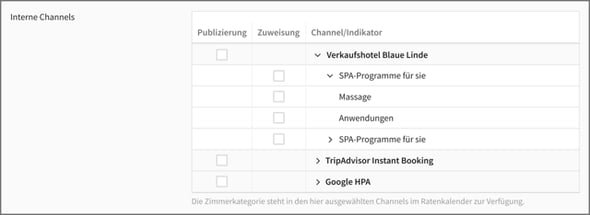
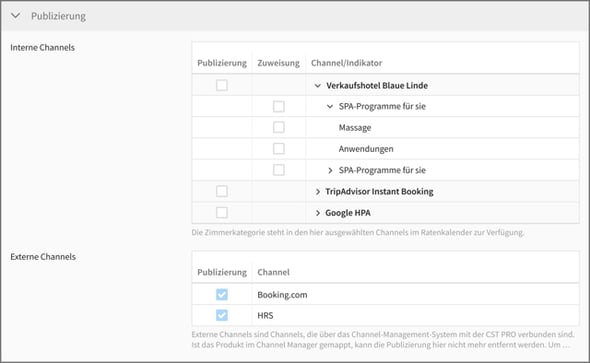
Hier wird ausgewählt, in welchen internen Channels die Zimmerkategorie verfügbar ist. Dies geschieht durch Klick auf die Checkbox in der Spalte Publizierung. Zusätzlich kann durch Klick auf die Checkbox in der Spalte "Zuweisung" die Zimmerkategorie einem zuvor angelegten Indikator zugewiesen werden. Mit Indikatoren kann in einer Buchungsstrecke für Portale (MPE) nach Indikatoren gefiltert oder speziell gefilterte Zimmerlisten erstellt werden.
Die Zimmerkategorie steht dann in den hier ausgewählten Channels im Ratenkalender zur Verfügung. Werden Channels hier entfernt, bleiben die dafür eingepflegten Daten (z.B. Preise oder Restriktionen) erhalten. Wird der zuvor entfernte Channel später wieder hinzugefügt, wird der Channel automatisch mit einer Closed-Restriktion versehen, der manuell entfernt werden muss.
Weitere Informationen zu den Indikatoren.
Hinweis
Um ein Produkt korrekt zu publizieren, sind weitere Schritte notwendig. Zusätzlich zur Publizierung der Zimmerkategorie im Channel müssen Sie darauf achten, dass
-
die Rate auch im gewünschten Channel publiziert wird
-
die gewünschte Rate auch in dieser Zimmerkategorie publiziert wird
-
die Preise, Restriktionen und Kontingente im Ratenkalender gepflegt sind
Bitte beachten Sie:
Wenn Sie bereits publizierte und gepflegte Channels entfernen, werden alle mit dem Produkt zusammenhängenden Einstellungen gelöscht, z. B. Preise, Kontingente, Restriktionen usw.
1.4.2 Externe Channels

Externe Channels sind Channels, die über das Channel-Management-System mit der CST 7 verbunden sind. Hier wird angezeigt, auf welchen externen Channels die Zimmerkategorie im Channel Management gemappt wurde.
Die Einstellungen sind deaktiviert und können nicht geändert werden. Sie dienen nur zur Information. Wenn Sie hier Änderungen vornehmen möchten, ändern Sie das Mapping im Channel Management.
1.5 Kundenbindungsprogramm
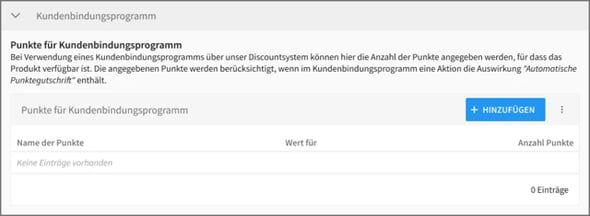
Bei Verwendung eines Kundenbindungsprogramms über unser Discountsystem können hier die Anzahl der Punkte angegeben werden, für die das Produkt verfügbar ist oder als Prämie gebucht werden kann. Die angegebenen Punkte werden berücksichtigt, wenn im Kundenbindungsprogramm eine Aktion die Auswirkung "Automatische Punktegutschrift" enthält.
Angelegte Punkte können durch Klick auf den Eintrag bearbeitet werden. Um Punkte hinzuzufügen, klicken Sie auf den "Hinzufügen"-Button oben rechts in der Tabelle.
Bitte beachten Sie
Dieses Segment wird nur angezeigt, wenn Sie das Kundenbindungsprogramm verwenden.
1.5.1 Detailseite der Punkte
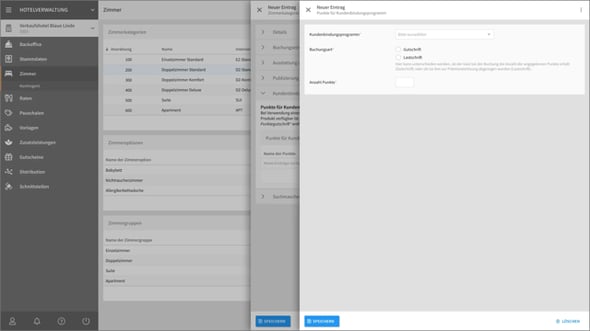
Hier wird die Punktzahl festgelegt, die ein Teilnehmer des Kundenbindungssystems bei einer Buchung erhält oder die er einsetzen muss, um die Buchung als Prämie einzulösen.
1.5.1.1 Kundenbindungsprogramm

Hier wird das Kundenbindungsprogramm ausgewählt, für das die Punkte gelten. Ein Hotel kann an mehreren unterschiedlichen Kundenbindungssystemen teilnehmen.
Das Feld "Kundenbindungsprogramm" ist ein Pflichtfeld und muss ausgefüllt werden.
1.5.1.2 Buchungsart

Hier kann unterschieden werden, ob der Teilnehmer bei der Buchung des Produktes die Anzahl der angegebenen Punkte erhält (Gutschrift) oder ob sie ihm zur Prämieneinlösung abgezogen werden (Lastschrift).
Das Feld "Buchungsart" ist ein Pflichtfeld und muss ausgefüllt werden.
1.5.1.3 Anzahl Punkte

Hier kann die Anzahl der Punkte angegeben werden, die bei der Buchung für das Produkt gutgeschrieben oder eingelöst werden.
Das Feld "Anzahl Punkte" ist ein Pflichtfeld und muss ausgefüllt werden.
1.5.1.4 Aktionen
Durch Klick auf den "Speichern"-Button können Sie Ihre Eingaben beenden. Durch Klick auf den "Löschen"-Button werden die Punkte wieder gelöscht.
1.6 Suchmaschinenoptimierung (SEO)
Hier können angepasste SEO-Einstellungen je Channel angelegt werden. Diese Einstellungen haben nur Auswirkungen auf Detailseiten in Condeon-Webseiten. Wenn keine Einstellung angelegt ist, wird der Titel und die Beschreibung automatisch aus dem Namen und der Kurzbeschreibung erstellt.
Um Einstellungen hinzuzufügen, klicken Sie auf den "Hinzufügen"-Button oben rechts in der Tabelle "SEO-Einstellungen.
1.6.1 Suchmaschinenoptimierungs-Detailseite
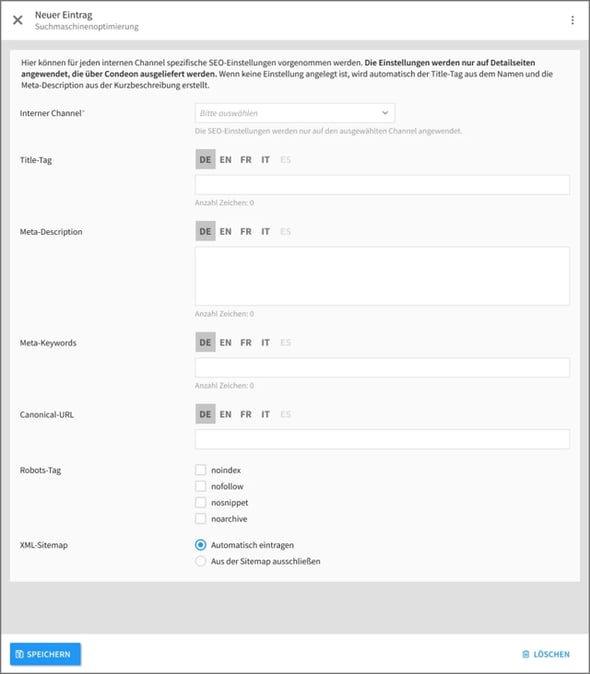
Hier können für jeden internen Channel spezifische SEO-Einstellungen vorgenommen werden. Die Einstellungen werden nur auf Detailseiten angewendet, die über Condeon ausgeliefert werden. Wenn keine Einstellung angelegt ist, wird automatisch der Title-Tag aus dem Namen und die Meta-Description aus der Kurzbeschreibung erstellt.
1.6.1.1 Interner Channel

Hier wird der Channel ausgewählt, auf dem diese SEO-Einstellung angewendet werden soll.
Bitte beachten Sie
Die Auswahl des internen Channels ist ein Pflichtfeld.
1.6.1.2 Title-Tag

Hier kann der Title-Tag in allen verfügbaren Sprachen angegeben werden. Werden hier keine Angaben gemacht, wird der Title-Tag automatisch aus dem Hotelnamen erstellt.
Unter dem Textfeld wird die Anzahl der eingegebenen Zeichen angezeigt. Die ideale Title-Tag-Länge rangiert aktuell (bei Google) zwischen 55 und 60 Zeichen.
1.6.1.3 Meta-Description

Hier kann die Meta-Description in allen verfügbaren Sprachen angegeben werden. Werden hier keine Angaben gemacht, wird die Meta-Description automatisch aus der Kurzbeschreibung erstellt.
Unter dem Eingabefeld wird die Anzahl der eingegebenen Zeichen angezeigt. Die ideale Meta-Description-Länge rangiert aktuell (bei Google) zwischen 145 und 160 Zeichen.
2.5.1.4 Meta-Keywords

Ursprünglich war es dazu da Schlagworte zu definieren, unter denen ein Dokument gefunden werden sollte. Das Meta-Keyword-Element wird bei den Suchergebnissen von Google allerdings nicht berücksichtigt.
1.6.1.5 Canonical-URL

Hier kann die Canonical-URL in den verfügbaren Sprachen angegeben werden.
Für Suchmaschinen beschreibt die Canonical-URL, an welcher Stelle sich eine Originaldatei befindet. Dadurch kann man aktiv Duplicate Content entgegenwirken.
1.6.1.6 Robots-Tags

Hier können diverse Steuerungsanweisungen für Suchmaschinen aktiviert werden.
1.6.1.7 XML-Sitemap

Hier können Sie bestimmen, ob die Seite automatisch in der XML-Sitemap enthalten ist oder ob sie ausgeschlossen werden soll.
2.0 Aktionen
2.1 Neue Zimmerkategorie anlegen
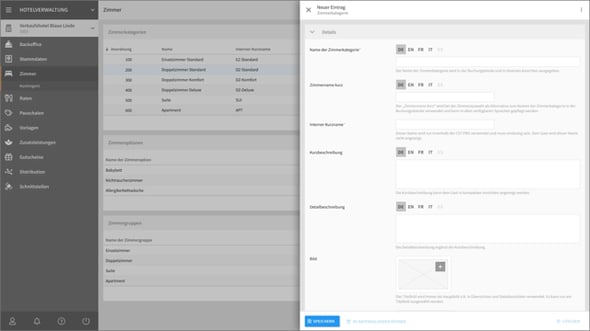
Um eine neue Zimmerkategorie anzulegen, klicken Sie auf der Zimmerdaten-Übersichtsseite in der Tabelle rechts oben auf den Button "Hinzufügen".
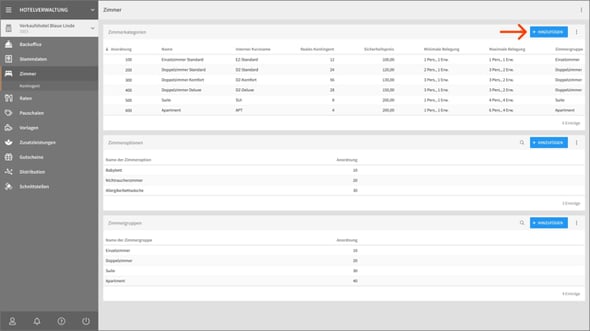
Es öffnet sich ein neues Fenster. Füllen Sie nun mindestens alle Pflichtfelder (*) aus. Bestätigen Sie Ihre Eingaben durch Klick auf den "Speichern"-Button, unten links.
2.2 Zimmerkategorien bearbeiten
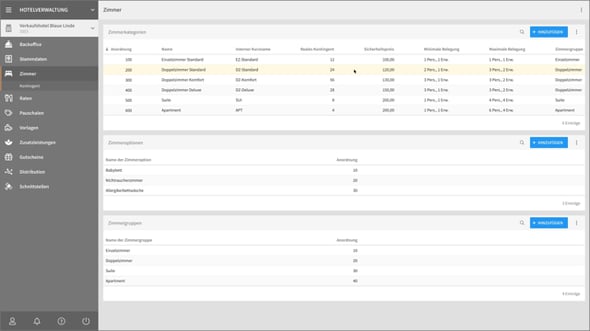
Um eine Zimmerkategorie zu bearbeiten, wählen Sie die gewünschten Kategorie in der Tabelle aus. Durch Klick auf die Zeile öffnet sich ein neues Fenster. Dort können Sie die Details der Zimmerkategorie bearbeiten.
2.3 Zimmerkategorien löschen
Um eine Zimmerkategorie zu löschen, wählen Sie die gewünschte Kategorie in der Tabelle aus. Durch Klick auf die Zeile öffnet sich ein neues Fenster. Dort können Sie die Zimmerkategorie unten rechts über den Button "Löschen" entfernen.
Bitte beachten Sie
Es kann sein, dass die Zimmerkategorie nicht gelöscht werden kann, weil sie noch verwendet wird. So kann es z.B. sein, dass die Zimmerkategorie noch im Channel Management gemappt ist oder noch in Daten- oder Vererbungsvorlagen verwendet wird. Um die Zimmerkategorie endgültig löschen zu können, müssen zuerst die angegebenen Verbindungen entfernt werden.